
Phomemo PM241BT
Phomemo PM241BT Bluetooth Thermal Label Printer Manual Pamaké
Modél: PM241BT
1. Bubuka
Manual ieu nyadiakeun parentah lengkep pikeun Phomemo PM241BT Bluetooth Thermal Label Printer. Punten baca pituduh ieu sacara saksama sateuacan nganggo printer pikeun mastikeun operasi anu leres sareng pikeun maksimalkeun umurna. Printer ieu dirancang pikeun percetakan labél efisien pikeun sagala rupa aplikasi, kaasup pengiriman barang, alamat, jeung panyiri produk.

Gambar 1.1: Printer Phomemo PM241BT beroperasi, disambungkeun via Bluetooth ka smartphone.
2. Émbaran Kasalametan
Perhatikeun pancegahan kaamanan di handap ieu pikeun nyegah karusakan printer atanapi cilaka diri anjeun:
- Ulah ngabongkar atawa ngaropéa printer.
- Jauhkeun printer tina cai, Uap, sareng sinar panonpoé langsung.
- Paké ngan adaptor kakuatan disadiakeun jeung kabel.
- Pastikeun panyitak disimpen dina permukaan datar anu stabil.
- Hindarkeun noel sirah citak langsung saatos nyitak, sabab tiasa panas.
3. Eusi Paket
Pastikeun yén sadaya item aya dina bungkusan:
- Phomemo PM241BT Thermal Label Printer
- Adaptor kakuatan
- Kabel USB
- Adaptor USB-C
- Kabel listrik
- Gancang Mimitian Guide
- Labels 10 x 4x6 inci
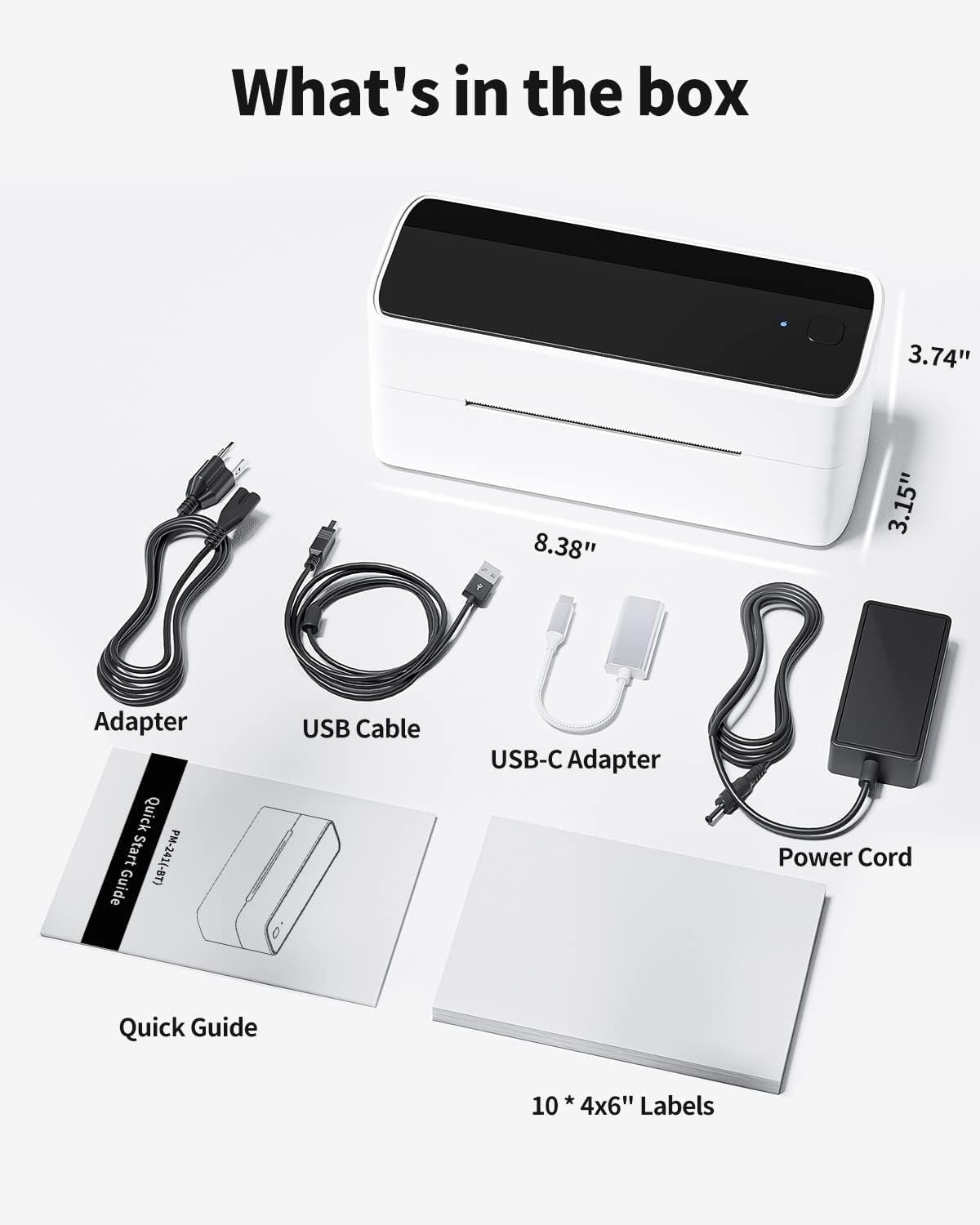
Gambar 3.1: Sadaya komponén kalebet dina pakét produk Phomemo PM241BT.
4. Setélan
4.1. Konéksi Hardware
- Sambungkeun kabel listrik ka adaptor kakuatan, teras colokkeun adaptor kana port kakuatan printer.
- Colokkeun kabel listrik kana stop kontak témbok.
- Lamun nyambungkeun via USB, sambungkeun kabel USB tina printer ka komputer Anjeun. Anggo adaptor USB-C upami diperyogikeun.
4.2. Loading Labels
Printer ngarojong labél termal kalayan rubak 1 inci (25.4 mm) nepi ka 4.6 inci (116 mm).
- Pastikeun printer diaktipkeun.
- Gently buka panutup luhur printer.
- Selapkeun labél termal kana slot feed, mastikeun sisi citak nyanghareup ka luhur.
- Saluyukeun pituduh labél pikeun pas sareng lebar labél.
- Tutup panutup luhur. Printer bakal otomatis ngadeteksi jeung calibrate ukuran labél.
4.3. Instalasi Software jeung Konéktipitas
Phomemo PM241BT nawiskeun konektipitas Bluetooth sareng USB.
4.3.1. Sambungan Bluetooth (Alat Mobile & Komputer)
Pikeun konektipitas Bluetooth, undeur aplikasi atawa software "Labelife".
- Pikeun Mobile (ios/Android):
- Nyeken kode QR dina Pituduh Mimiti Gancang atanapi milarian "Labelife" dina toko aplikasi alat anjeun pikeun ngaunduh aplikasi.
- Aktipkeun Bluetooth dina alat sélulér Anjeun.
- Buka aplikasi Labelife tur turutan parentah dina layar pikeun nyambung ka printer PM241BT.
- Pikeun Komputer (macOS/Windows/ChromeOS/Linux):
- Unduh parangkat lunak Labelife tina Phomemo resmi websitus atawa link disadiakeun dina Gancang Mimitian Guide.
- Pasang parangkat lunak sareng pastikeun Bluetooth komputer anjeun diaktipkeun.
- Buka Labelife sareng pasangkeun sareng printer PM241BT.

Gambar 4.1: Léngkah sambungan Bluetooth pikeun alat sélulér nganggo aplikasi Labelife.
4.3.2. Sambungan USB (Komputer wungkul)
Pikeun sambungan USB, anjeun bakal kedah install supir printer.
- Sambungkeun printer ka komputer Anjeun nganggo kabel USB.
- Nganjang labellife.net/#/pm246sbt pikeun ngundeur panggerak printer nu cocog pikeun sistem operasi Anjeun (macOS, Windows, ChromeOS, Linux Ubuntu).
- Pasang supir nuturkeun pitunjuk dina layar.
- Saatos dipasang, komputer anjeun kedah ngakuan PM241BT salaku printer standar.

Gambar 4.2: Sambungan USB sareng pamasangan supir kanggo PC.
5. Ngoperasikeun Printer
5.1. Nyitak via Bluetooth
Saatos nyambungkeun alat anjeun nganggo Bluetooth nganggo aplikasi Labelife:
- Buka aplikasi Labellife dina smartphone atawa komputer Anjeun.
- Pilih atawa jieun labél nu hayang dicitak. Aplikasi na nawiskeun rupa-rupa témplat pikeun pengiriman barang, alamat, sirkular, sareng labél barkod.
- Konfirmasi setélan citak (contona, jumlah salinan).
- Mimitian paréntah print tina aplikasi.

Gambar 5.1: Percetakan nirkabel tina smartphone nganggo Bluetooth.
5.2. Nyitak via USB
Saatos panggerak USB dipasang, anjeun tiasa nyitak tina aplikasi naon waé dina komputer anjeun anu ngadukung percetakan.
- Buka dokumén atawa labél file Anjeun hoyong nyitak (contona, PDF, gambar, atanapi labél anu didamel dina parangkat lunak Labelife).
- Pindah ka'File' > 'Citak' atawa pake potong kompas citak (Ctrl+P atawa Cmd+P).
- Pilih "Phomemo PM241BT" tina daptar printer anu sayogi.
- Saluyukeun setelan citak sakumaha diperlukeun (misalna ukuran kertas, orientasi). Pastikeun ukuran labél cocog sareng labél anu dimuat.
- Klik 'Cetak'.

Gambar 5.2: Nyitak tina laptop nganggo sambungan USB.
5.3. Dirojong Label Jenis sarta Platform
Printer PM241BT cocog sareng sababaraha jinis labél termal sareng platform e-commerce / pengiriman barang utama:
- Jenis Label: Label pengiriman barang (4x6 inci), labél alamat, labél sirkular, labél barkod, labél FBA, labél Gudang Amazon, labél harga.
- Platform: Shopify, Etsy, eBay, Amazon, Hermes, Royal Mail Click & Drop, Parcelforce, DPD, UPS, DHL, FedEx, sareng anu sanésna.

Gambar 5.3: Examples rupa-rupa jenis labél jeung ukuran dirojong ku printer.
6. Pangropéa
Pangropéa rutin ngajamin kinerja optimal sareng manjangkeun umur printer.
6.1. Ngabersihan Print Head
Bersihkeun sirah citak upami kualitas citak turun atanapi saatos unggal sababaraha gulungan labél.
- Pareuman printer sareng cabut kabel listrik.
- Buka panutup luhur.
- Paké swab alkohol (70% isopropil alkohol) gently ngusap sirah print.
- Ngidinan sirah print nepi ka garing sagemblengna saméméh nutup panutup sarta powering on printer.
6.2. Ngabersihan Roller Platen
Ngabersihan roller platen lamun labél teu nyoco lancar.
- Pareuman printer sareng cabut kabel listrik.
- Buka panutup luhur.
- Anggo swab alkohol pikeun ngabersihan roller platen, puteran sacara manual pikeun ngabersihan sakumna permukaan.
- Ngidinan nepi ka garing lengkep saméméh dipaké.
7. Cara ngungkulan
Tingali tabel di handap ieu pikeun masalah umum sareng solusina:
| Masalah | Mungkin Cukang lantaranana | Solusi |
|---|---|---|
| Printer teu hurung | kabel kakuatan teu disambungkeun; masalah stop kontak listrik | Pariksa sambungan kakuatan; coba outlet béda. |
| Kualitas cetak goréng | sirah print kotor; tipe labél salah; setelan dénsitas print low | Ngabersihan sirah print; mastikeun labél termal dipaké; nyaluyukeun kapadetan print dina software. |
| Label teu nyoco leres | Labels dimuat teu bener; pituduh labél teu disaluyukeun; kotor gilinding platen | Reload labél bener; saluyukeun pituduh labél; gilinding platen bersih. |
| Kagagalan sambungan Bluetooth | Bluetooth pareum; papasangan salah; masalah aplikasi | Pastikeun Bluetooth diaktipkeun; pasang deui alat dina aplikasi Labelife; balikan deui aplikasi / alat. |
| Printer teu dipikawanoh ku PC via USB | Supir teu dipasang; kabel USB lepat | Pasang atanapi pasang deui supir printer; cobian kabel USB atanapi port anu sanés. |
8. Spésifikasi
- model: PM241BT
- Téknologi Percetakan: Termal
- Konektipitas: Bluetooth (ios, Android, macOS, Windows, ChromeOS, Linux liwat aplikasi Labelife), USB (macOS, Windows, ChromeOS, Linux)
- Resolusi citak: 203 dpi
- Laju Nyitak Max: 150 mm/s (72 kaca per menit)
- Dirojong Label Lebar: 1 inci (25.4 mm) nepi ka 4.6 inci (116 mm)
- ukuran: 11 x 22 x 16 cm (4.3 x 8.7 x 6.3 inci)
- beurat: 1.05 kg (2.3 lbs)
- Kasaluyuan Sistem Operasi: ios, Android, macOS, Windows, ChromeOS, Linux

Gambar 8.1: Leuwihview pilihan konektipitas sareng sistem operasi anu cocog.
9. Garansi jeung Rojongan
Phomemo nawiskeun jaminan kawates pikeun printer PM241BT. Pikeun istilah jaminan husus, mangga tingal dokuméntasi kaasup kana pameseran Anjeun atawa ngahubungan rojongan customer.
9.1. Rojongan Palanggan
Pikeun bantuan teknis, ngungkulan masalah, atawa klaim jaminan, mangga ngahubungan layanan palanggan Phomemo. Rojongan sadia 24 jam beurang. Anjeun oge bisa jadi layak pikeun balik bébas dina 30 poé pameseran.
Mangga buka Phomemo resmi websitus pikeun inpo kontak atawa tingal Guide Gancang Mimitian Anjeun.
Ask a question about this manual
Ask about setup, troubleshooting, compatibility, parts, safety, or missing instructions. Manuals+ will review the question and use this page’s manual context to help answer it.