
Bubuka
Buku pituduh ieu nyadiakeun parentah komprehensif pikeun Macally Wired Keyboard pikeun Mac (USB C + A), model UCABLZKEYLPSG. Dirancang khusus pikeun alat Apple, kibor ieu gaduh kenop citak anu ageung, lampu tukang, sareng konektipitas USB-A sareng USB-C anu serbaguna pikeun ningkatkeun pangalaman ngetik anjeun.
Naon Kaasup
- Keyboard Kawat
- Guide pamaké

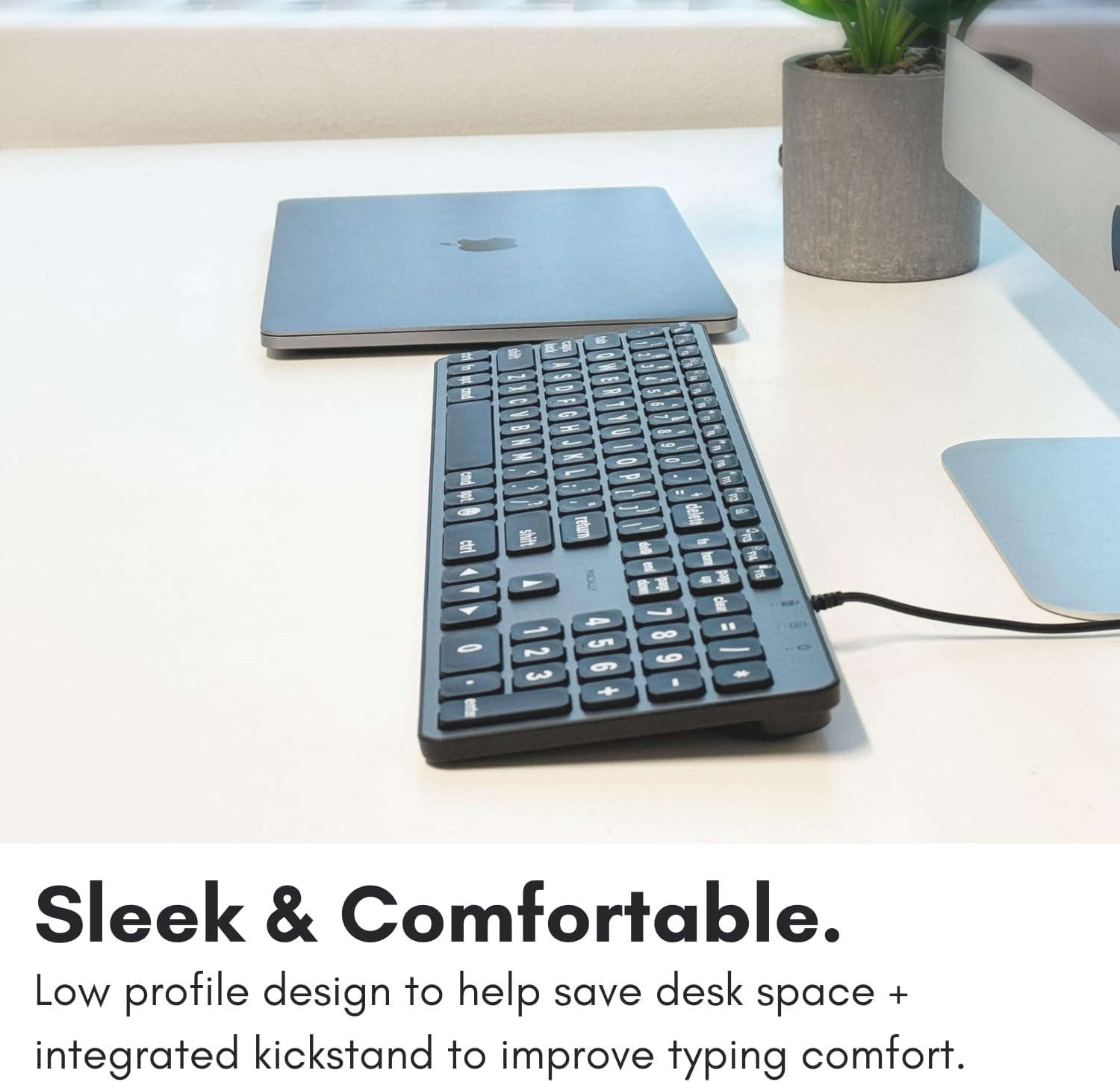
Gambar 1: Kibor Kabel Macally pikeun Mac (USB C + A)
Disetél
Keyboard Macally Wired nawiskeun fungsionalitas plug-and-play, henteu meryogikeun supir tambahan pikeun kalolobaan sistem operasi Mac. Kantun sambungkeun kibor ka alat Anjeun nganggo port USB nu sasuai.
Nyambungkeun kibor
- Identipikasi port USB nu sadia dina alat Mac Anjeun. Kiborna gaduh colokan dual-port anu cocog sareng palabuhan USB-A sareng USB-C.
- Pikeun port USB-A, paké konektor USB-A standar.
- Pikeun port USB-C, sambungkeun adaptor USB-C napel kabel.
- Selapkeun konektor anu pas kana port USB dina Mac anjeun. Kibor bakal otomatis dikenal sareng siap dianggo.

angka 2: Dual USB-A jeung USB-C Konektipitas
Pidéo 1: Némbongkeun colokan port ganda pikeun konéktivitas USB-A sareng USB-C, nunjukkeun kumaha nyambungkeun kibor ka alat Mac anu béda.
Parentah Operasi
Fitur konci
- Cetakan konci ageung: Kibor ieu gaduh fitur citak 4x langkung ageung tibatan kibor tradisional, janten langkung gampang pikeun milarian konci naon waé sareng ngetik kalayan percaya diri.

Gambar 3: Gampang Ningali Kenop sareng Cetakan Ekstra Besar
- Tombol Backlit: Kenopna dilengkepan lampu tukang LED anu jelas, nawiskeun 3 tingkat kacaangan. Hal ieu ngamungkinkeun keur ngetikkeun nyaman dina sagala rupa kondisi cahaya.
Gambar 4: Hapus kenop Backlit kalawan kacaangan adjustable
Pikeun nyaluyukeun kacaangan lampu latar, anggo tombol kontrol kacaangan khusus (biasana F1 sareng F2, dituduhkeun ku ikon panonpoé) dina baris luhur kibor.
- MacOS Layout sareng Shortcut Keys: Kibor na gaduh perenah MacOS 107-konci anu biasa, kalebet 16 tombol potong kompas anu dirancang pikeun nyegerkeun alur kerja anjeun.

Gambar 5: Tujuan-Diwangun pikeun Mac Layout
Tombol Fungsi sareng Potong kompas
Baris luhur kenop (F1-F15) nyadiakeun aksés gancang ka sagala rupa pungsi Mac. Ieu kalebet:
- F1 / F2: adjustment kacaangan lampu tukang
- F3: Misi Control
- F4: Launchpad
- F7/F8/F9: Kadali playback média (Saméméhna, Puter/Reureuh, Salajengna)
- F10/F11/F12: Kadali polumeu (Jempé, Polumeu Turun, Polumeu Kaluhur)
- Tombol kaluarkeun (katuhu luhur): Ngaluarkeun disk atawa média
- Kenop daya (katuhu luhur): Saré/Hudang atawa Pareum (fungsina bisa rupa-rupa dumasar model Mac)
Pikeun make pungsi standar F1-F15 tinimbang pungsi media/potong kompas, Anjeun bisa jadi kudu mencet Fn konci bareng jeung kenop pungsi nu dipikahoyong, atawa saluyukeun setelan kibor anjeun dina macOS System Preferences.
Pangropéa
Pikeun mastikeun umur panjang sareng kinerja optimal keyboard Macally anjeun, turutan tungtunan pangropéa basajan ieu:
- beberesih: Make kaen nu lemes, teu aya lint rada dampDibersihkeun ku cai atanapi panyaring anu henteu abrasif pikeun ngusap kenop sareng permukaan keyboard. Hindarkeun Uap kaleuleuwihan.
- Ngaleungitkeun lebu: Anggo hawa anu dikomprés pikeun ngaleungitkeun lebu sareng lebu tina antara kenop. Tahan kaléng nangtung pikeun nyegah propelan nyemprot kana kibor.
- Hindarkeun Tumpahan: Jauhkeun cairan tina keyboard pikeun nyegah karuksakan komponén internal.
- Panyimpenan: Lamun teu dipaké pikeun période nambahan, nyimpen kibor dina bersih, lingkungan garing jauh ti suhu ekstrim.
Pamérésan masalah
Upami anjeun ngalaman masalah sareng keyboard Macally anjeun, mangga tingal solusi umum ieu:
| Masalah | Solusi |
|---|---|
| Keyboard teu ngabales. |
|
| Lampu tukang teu jalan atanapi taram teuing/caang. |
|
| Sababaraha kenop teu jalan bener. |
|
spésifikasi
| Fitur | Rincian |
|---|---|
| Nomer modél | UCABLZKEYLPSG |
| Dimensi produk | 17.52 x 5.51 x 0.79 inci |
| Item Beurat | 1.57 pon |
| Produsén | Mace Grup Nyarita / Macally périferal |
| Téhnologi konektipitas | USB-A, USB-C (Kabel) |
| Katerangan kibor | Scissor Key kabel USB C kibor |
| Jumlah konci | 107 |
| Lampu tukang | LED Warna Tunggal, 3 Tingkat Caang |
| Alat nu cocog | Apple Mac Pro / Mini, MacBook Pro / Air, iMac |
| Negara asal | Cina |
Garansi sareng Rojongan
Produk Macally dirancang pikeun reliabilitas sareng kinerja. Kanggo inpormasi ngeunaan cakupan jaminan, dukungan téknis, atanapi patarosan jasa, mangga buka Macally resmi websitus atanapi ngahubungan departemén layanan palanggan maranéhna. Simpen resi pameseran anjeun pikeun klaim jaminan.
Kanggo inpormasi pangrojong anu paling énggal, mangga tingal Macally websitus: www.macally.com