1. Bubuka
The Juniper Networks WLA532 Wireless Access Point dirancang pikeun nyadiakeun tingkat luhur integrasi pikeun kaamanan, kinerja, jeung manageability, mastikeun hiji pangalaman pamaké WLAN optimal kalawan reliabiliti ditingkatkeun. Alat ieu gaduh desain kakuatan anu hemat energi, protokol kaamanan anu kuat, radio ganda, téknologi 3x3 MIMO, 3 aliran spasial, sareng port uplink Ethernet 1 Gigabit. tapak suku kompak na ngamungkinkeun pikeun deployment efisien. WLA532 mantuan ngurangan Capital Expenditure (CAPEX) ku merlukeun pangsaeutikna titik aksés per lanté sarta lowers Biaya Operasional (OPEX) ngaliwatan ngurangan tungtutan staffing IT, hatur nuhun kana ningkat reliabiliti kalawan analisis spéktrum babarengan jeung deployments dioptimalkeun pikeun sumber gangguan dipikawanoh.
2. Eusi Paket
Punten parios yén sadaya barang aya dina pakét anjeun. Upami aya barang anu leungit atanapi ruksak, langsung ngahubungi vendor atanapi dukungan Juniper Networks anjeun.
- Juniper WLA532 Wireless Access Point
- Pamasangan Bracket (pikeun siling atanapi témbok)
- Pemasangan Hardware (screws, jangkar)
- Gancang Mimitian Guide / Dokuméntasi
- (Pilihan, gumantung kana SKU) Adaptor Daya atanapi PoE Injector
3. Émbaran Kasalametan
Baca sadaya peringatan sareng parentah kaamanan sateuacan masang atanapi ngoperasikeun alat ieu. Simpen manual ieu pikeun rujukan ka hareup.
- Sumber Daya: Paké ngan adaptor kakuatan atawa Power over Ethernet (PoE) sumber dieusian pikeun alat ieu. salah voltage bisa ngabalukarkeun karuksakan atawa seuneu.
- Ventilasi: Pastikeun ventilasina pas. Ulah ngahalangan liang ventilasi naon waé. Panas teuing tiasa nyababkeun karusakan.
- Lingkungan: Ulah ngalaan alat ka cai, beueus, atawa suhu ekstrim. Hindarkeun nempatkeunna caket sumber panas atanapi dina sinar panonpoé langsung.
- Palayanan: Ulah nyobian muka atawa ngalereskeun alat sorangan. Rujuk sadayana jasa ka tanaga anu mumpuni.
- Pamasangan: Pastikeun alat geus aman dipasang dina permukaan stabil pikeun nyegah eta ragrag.
4. Setup jeung Instalasi
Bagian ieu nungtun anjeun dina pamasangan fisik sareng ngaktifkeun awal Titik Akses Juniper WLA532 anjeun.
4.1. Leuwih fisikview
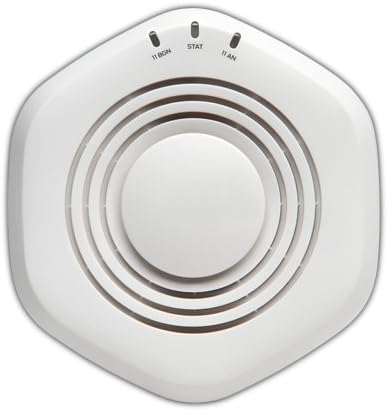
Gambar 1: Top view tina Juniper WLA532 Wireless Access Point. Catet lampu indikator pikeun 11 BGN, STAT, sareng 11 AN.
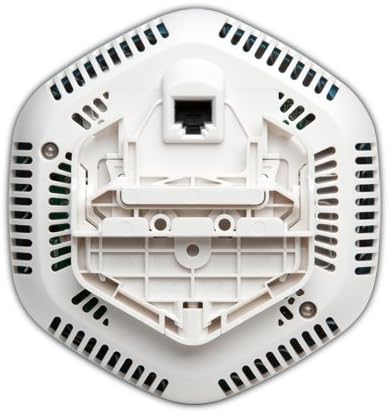
Gambar 2: Handap view tina Juniper WLA532 Wireless Access Point, ngagambarkeun bracket ningkatna terpadu jeung port Gigabit Ethernet pikeun konektipitas jaringan sarta Power over Ethernet (Poe).
4.2. Pasang Access Point
WLA532 tiasa dipasang dina siling atanapi témbok. Pilih lokasi sentral anu bebas tina halangan pikeun sinyalna nirkabel anu optimal.
- Nyiapkeun Surface Mounting: Paké bracket ningkatna salaku citakan pikeun nandaan liang bor dina siling atawa témbok.
- Pasang Jangkar: Bor liang pilot teras pasang jangkar témbok anu pas upami dipasang dina drywall atanapi plester.
- Amankeun kurung: Ngagantelkeun bracket ningkatna kana beungeut cai ngagunakeun screws disadiakeun.
- Pasang Titik Akses: Sejajarkeun titik aksés jeung bracket ningkatna jeung pulas eta searah jarum jam nepi ka clicks aman kana tempatna.
4.3. Nyambungkeun ka Jaringan sareng Daya
WLA532 ngarojong Power over Ethernet (PoE) pikeun instalasi saderhana.
- Sambungan Ethernet: Sambungkeun kabel Ethernet baku tina switch jaringan Anjeun (preferably a switch PoE-diaktipkeun) ka port Gigabit Ethernet on handap WLA532.
- Daya (PoE): Upami nganggo saklar anu diaktipkeun PoE, alat bakal hurung sacara otomatis saatos kabel Ethernet disambungkeun.
- Daya (Adaptor AC Pilihan): Upami PoE henteu sayogi, sambungkeun adaptor kakuatan AC Juniper Networks anu cocog (dijual nyalira) ka port input kakuatan dina alat teras ka stopkontak.
- Verifikasi kakuatan: Sakali diaktipkeun, lampu indikator dina luhureun alat (Gambar 1) kedah nyaangan, nunjukkeun kakuatan sareng kagiatan jaringan. Tingal bagian "Lampu Indikator" kanggo detil.
4.4. Konfigurasi awal
Konfigurasi awal biasana ngalibatkeun aksés ka alat webAntarbeungeut manajemén basis atanapi nganggo parangkat lunak manajemén jaringan Juniper. Tingal kana Pituduh Konfigurasi Parangkat Lunak Juniper Networks WLA532 pikeun pitunjuk lengkep ngeunaan nyetel SSID, kaamanan, sareng parameter jaringan anu sanés.
5. Ngoperasikeun Access Point
Saatos dipasang sareng ngonpigurasi, Juniper WLA532 beroperasi salaku titik aksés nirkabel, nyiarkeun sinyal Wi-Fi pikeun alat klien pikeun nyambung ka jaringan anjeun.
5.1. Lampu Indikator
| Caang | Status | Katerangan |
|---|---|---|
| 11 BGN | Héjo padet | 802.11b/g/n (2.4 GHz) radio geus operasional. |
| Kedip-kedip Héjo | Kagiatan dina radio 2.4 GHz. | |
| STAT | Héjo padet | Alat dihurungkeun tur beroperasi normal. |
| Kedip-kedip Héjo | Pamutahiran firmware nuju lumangsung atanapi kagiatan sistem anu sanés. | |
| 11 AN | Héjo padet | Radio 802.11a/n (5 GHz) tos tiasa dianggo. |
| Kedip-kedip Héjo | Kagiatan dina radio 5 GHz. |
5.2. Nyambungkeun Alat Klién
Alat klien (laptop, smartphone, tablet) tiasa nyambung ka WLA532 nganggo jaringan Wi-Fi (SSID) sareng kecap akses anu dikonpigurasi. Pastikeun alat anjeun ngadukung 802.11n pikeun pagelaran optimal.
6. Pangropéa
Pangropéa rutin ngabantosan mastikeun umur panjang sareng kinerja optimal titik aksés anjeun.
- beberesih: Gently ngusap exterior alat ku lawon lemes, garing. Ulah make cleaners cair atawa aerosol. Pastikeun bukaan ventilasi bébas tina akumulasi lebu.
- Pembaruan firmware: Pariksa périodik rojongan Juniper Networks websitus pikeun apdet firmware panganyarna. Tetep firmware diropéa mastikeun kinerja pangalusna, kaamanan, sarta aksés ka fitur anyar. Turutan parentah nu disadiakeun kalawan pakét update firmware taliti.
- Kaayaan Lingkungan: Pastikeun lingkungan operasi tetep dina kisaran suhu sareng kalembaban anu disarankeun pikeun nyegah karusakan.
7. Cara ngungkulan
Bagian ieu nyadiakeun solusi pikeun masalah umum Anjeun bisa sapatemon jeung Juniper WLA532 Access Point Anjeun.
7.1. Henteu Daya / Lampu Pareum
- Pariksa Sumber Daya: Pastikeun yén kabel Ethernet disambungkeun aman ka saklar PoE-diaktipkeun atawa adaptor kakuatan AC cocog leres disambungkeun ka stop kontak kakuatan jalan.
- Pariksa PoE: Upami nganggo PoE, pastikeun yén port switch dikonpigurasi pikeun PoE sareng nyayogikeun kakuatan. Coba port PoE béda atawa switch.
7.2. Taya Konéktipitas Wireless
- Pariksa Lampu Indikator: Pastikeun lampu "11 BGN" sareng "11 AN" hurung héjo polos, nunjukkeun radio tiasa dianggo. Upami henteu, pariksa konéktivitas jaringan.
- Kabel Jaringan: Pastikeun kabel Ethernet anu nyambungkeun titik aksés ka jaringan anjeun aman dipasang sareng fungsina.
- Status Router/Switch: Pastikeun router hulu anjeun atanapi saklar berpungsi leres sareng nyayogikeun aksés internét.
- Panyiaran SSID: Pastikeun yén SSID (ngaran jaringan Wi-Fi) keur disiarkeun tur katingali ku alat klien. Pariksa konfigurasi titik aksés anjeun.
- Setélan Kaamanan: Pariksa deui sandi Wi-Fi sareng setelan kaamanan (contona, WPA2-PSK).
- Reboot: Daur daya titik aksés ku cara megatkeun jeung nyambungkeun deui sumber kakuatan na.
7.3. Lambat Wireless Speed
- gangguan: Kinerja nirkabel tiasa kapangaruhan ku gangguan tina jaringan Wi-Fi sanés, telepon tanpa kabel, gelombang mikro, atanapi alat éléktronik sanés. Pertimbangkeun ngarobah saluran Wi-Fi dina setélan titik aksés.
- Kakuatan sinyal: Pastikeun alat klien aya dina jangkauan optimal titik aksés. Halangan kawas tembok kandel bisa nguraikeun sinyal.
- Kamampuhan Alat Klién: Pastikeun alat klien anjeun ngadukung 802.11n sareng nganggo driver adaptor nirkabel anu pas.
- Kemacetan jaringan: Loba teuing alat dina jaringan atawa pamakéan rubakpita tinggi bisa ngalambatkeun speeds.
7.4. Teu tiasa Aksés Interface Manajemén
- Alamat IP: Pastikeun komputer anjeun dina ruas jaringan anu sami sareng titik aksés sareng anjeun nganggo alamat IP anu leres pikeun antarmuka manajemén.
- Firewall: Nonaktipkeun samentawis firewalls dina komputer anjeun pikeun ngaluarkeun masalah blocking.
- Reset ka Default Pabrik: Salaku pilihan terakhir, upami anjeun henteu tiasa ngaksés alat, anjeun kedah ngalakukeun reset pabrik. Tingal Juniper Networks WLA532 Software Konfigurasi Guide pikeun parentah tentang kumaha cara ngalakukeun reset pabrik. Awas: Ieu bakal mupus sadaya konfigurasi custom.
8. Spésifikasi Téknis
| Fitur | Rincian |
|---|---|
| Nomer modél | WLA532-WW |
| Tipe Wireless | 802.11n |
| Frékuénsi Band Kelas | Dual-Band (2.4 GHz sareng 5 GHz) |
| Standar Komunikasi Nirkabel | 802.11n |
| Téhnologi konektipitas | Ethernet, Wi-Fi |
| Protokol Kaamanan | WPS (Wi-Fi Protected Setup) |
| Sistem operasi | Junos OS |
| Item Beurat | 13.9 ons (393 gram) |
| Ukuran produk (L x W x H) | 5.71 x 5.37 x 1.77 inci |
| Voltage | 48 Volt (DC) |
| Jumlah prosésor | 1 |
| Dianjurkeun Mangpaat | Usaha |
| Produsén | Juniper Networks, Nyarita |
| Tanggal Sadia munggaran | 6 Séptémber 2012 |
9. Garansi jeung Rojongan
Pikeun inpo jaminan lengkep, mangga tingal kartu jaminan kaasup kalayan produk Anjeun atawa buka Juniper Networks resmi websitus. Sarat jaminan bisa rupa-rupa dumasar wewengkon jeung kasapukan beuli.
Pikeun rojongan teknis, dokuméntasi produk, undeuran software, jeung sumber tambahan, mangga buka portal rojongan Juniper Networks:
Nalika ngahubungi dukungan, mangga siapkeun nomer modél produk anjeun (WLA532-WW) sareng nomer séri.


