Bubuka
Manual ieu nyayogikeun inpormasi penting pikeun nyetél, ngoperasikeun, ngajaga, sareng ngungkulan masalah Microsoft Surface Pro 3 anjeun. Surface Pro 3 nyaéta alat serbaguna anu dirancang pikeun fungsina salaku tablet sareng laptop, anu didamel ku sistem operasi Windows 10.
Layarna ukuran 12 inci, résolusina luhur, amppanyimpenan internal, kaméra HD ganda, sareng pilihan konektivitas anu kuat, kalebet port USB 3.0 ukuran pinuh. Kickstand anu terintegrasi ngamungkinkeun pikeun nyaman viewdina rupa-rupa posisi, sareng rangka magnésium mastikeun desain anu hampang sareng awét.
Émbaran Kasalametan
- Entong ngalaan alat ka suhu anu ekstrim, sinar panonpoé langsung, atanapi kalembaban anu luhur.
- Hindarkeun ragrag atanapi ngagentoskeun alat kana dampak anu parah.
- Anggo ngan ukur adaptor daya sareng asesoris anu disatujuan ku Microsoft.
- Jauhkeun alat tina cairan. Upami aya cairan anu kakeunaan, langsung pareuman alatna sareng milarian bantosan profésional.
- Ulah nyobian ngabongkar atawa ngalereskeun alat sorangan. Ieu tiasa ngabatalkeun garansi sareng nyababkeun karusakan.
- Pastikeun ventilasi anu cekap nalika nganggo alat pikeun nyegah panas teuing.
Disetél
1. Unboxing sareng Inspeksi Awal
Cabut Surface Pro 3 sareng sadaya asesoris tina bungkusna kalayan ati-ati. Pariksa alatna pikeun karusakan anu katingali. Simpen bungkusna kanggo kabutuhan transportasi atanapi layanan ka hareup.
2. Ngahurungkeun sareng Setup Awal
- Sambungkeun catu daya ka Surface Pro 3 sareng stop kontak.
- Pencét tombol daya anu aya di pojok luhur alat.
- Turutan pitunjuk dina layar pikeun ngalengkepan setelan awal Windows 10, kalebet pilihan basa, sambungan jaringan, sareng nyieun akun pangguna.
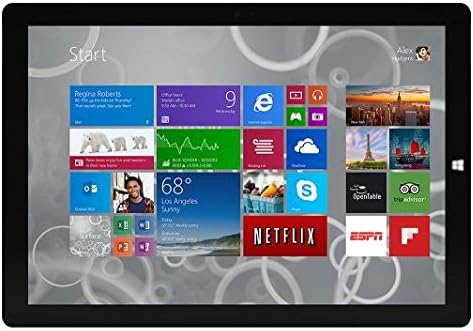
Gambar 1: Layar Mimiti Windows 10 nalika setelan awal.
Gambar ieu nunjukkeun layar Microsoft Surface Pro 3 anu nampilkeun menu Start Windows 10, dicirikeun ku grid ubin langsung anu ngawakilan rupa-rupa aplikasi sareng layanan. Ieu biasana katingali nalika setelan awal atanapi nalika navigasi sistem operasi.
3. Ngapasangkeun Asesoris (Dijual Misah)
Surface Pro 3 cocog sareng sababaraha asesoris, sapertos kibor Surface Type Cover sareng Surface Pen, anu dijual misah.
- Panutup Jenis Permukaan: Sejajarkeun konektor magnét Type Cover sareng ujung handap Surface Pro 3 dugi ka ngaklik kana tempatna.
- Permukaan Pen: Surface Pen tiasa dipasangkeun sacara magnét kana sisi Surface Pro 3 pikeun disimpen. Pikeun masangkeun awal, turutan pitunjuk anu disayogikeun sareng pulpen.
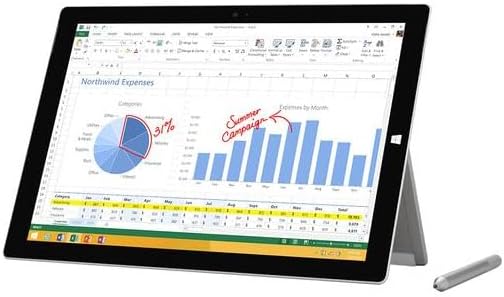
Gambar 2: Surface Pro 3 sareng Surface Pen opsional.
Gambar ieu ngagambarkeun Microsoft Surface Pro 3 anu nuju dianggo, nampilkeun spreadsheet Excel dina layarna. Surface Pen disimpen di gigireun alat, nyorot kasaluyuanana pikeun input sareng navigasi anu tepat.
4. Ngalegaan Panyimpenan nganggo Kartu MicroSD
Anjeun tiasa ngalegaan panyimpenan internal Surface Pro 3 anjeun nganggo kartu microSD (dijual misah).
- Pilari slot kartu microSD di sisi Surface Pro 3, biasana di tukangeun kickstand.
- Selapkeun kartu microSD kana slot nepi ka clicks kana tempat.
- Alatna bakal otomatis ngadeteksi kartu. Anjeun panginten kedah ngaformatna upami éta kartu énggal atanapi upami dipenta ku sistem.

Gambar 3: Slot kartu MicroSD.
Gambar close-up ieu némbongkeun slot kartu microSD di sisi Microsoft Surface Pro 3, kalayan kartu microSD anu dipasang sabagian, nunjukkeun kumaha carana ngalegaan panyimpenan alat.
Parentah Operasi
1. Napigasi Windows 10
- Mimitian Menu: Klik ikon Windows di pojok kénca handap pikeun ngaksés aplikasi, setélan, sareng pilihan daya.
- Layar cabak: Anggo gerakan pikeun navigasi, zum, sareng ngagulung.
- Pangotéktak Tepi: Anggo browser Edge anu tos dipasang sateuacanna kanggo web ngotéktak, anu ngawengku fitur pikeun marking up web kaca.

Gambar 4: Ngagunakeun Surface Pro 3 pikeun produktivitas.
Gambar ieu ngagambarkeun Microsoft Surface Pro 3 dina skénario panggunaan aktif, nunjukkeunasinAplikasi catetan ga dibuka dina layarna. Layarna nampilkeun catetan tulisan leungeun, diagram, sareng sketsa, anu ngagambarkeun kamampuan alat pikeun tugas anu kreatif sareng produktif.
2. Ngagunakeun Integrated Kickstand
Kickstand multi-posisi ngamungkinkeun anjeun pikeun nyaluyukeun viewsudut pandang anu pas pikeun kanyamanan anu optimal, boh nalika ngetik, ningali pidéo, atanapi ngagambar.
- Tarik kickstand kaluar tina tonggong alat sacara lalaunan.
- Atur kana sudut anu dipikahoyong. Kickstand ieu nawiskeun rupa-rupa posisi pikeun versatility.
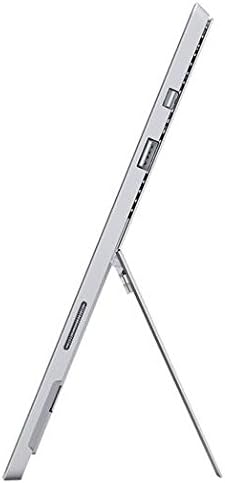
Gambar 5: Kickstand anu tiasa diatur.
Gambar ieu nyadiakeun sisi view tina Microsoft Surface Pro 3, anu sacara jelas nunjukkeun kickstand terintegrasi na anu dipanjangkeun pikeun ngadukung alat dina hiji sudut, nunjukkeun serbaguna na viewkamampuhan.
3. Fungsi kaméra
Surface Pro 3 dilengkepan ku kaméra hareup sareng tukang 5.0MP.
- Buka aplikasi Kaméra tina Menu Mimitian.
- Ganti antara kaméra hareup sareng tukang upami diperyogikeun pikeun poto atanapi telepon pidéo.

Gambar 6: Kaméra hareup.
Gambar close-up ieu museur kana kaméra hareup sareng sénsor anu aya hubunganana anu aya di sisi luhur layar Microsoft Surface Pro 3.
4. Konektipitas
Port USB 3.0 ukuran pinuh ngamungkinkeun pikeun nyambungkeun rupa-rupa periferal sareng mindahkeun data.
- Selapkeun alat USB (contona, flash drive, hard drive éksternal, printer) kana port USB 3.0.
- Alat ieu ogé ngadukung Wi-Fi (802.11a/b/g/n/ac) pikeun konektivitas internét nirkabel.
Pangropéa
1. Ngabersihkeun Surface Pro 3 Anjeun
- Make lawon anu lemes, teu aya serat dampdilengkepan ku cai atanapi panyaring layar anu dirarancang khusus pikeun éléktronika.
- Hindarkeun ngagunakeun bahan kimia kasar, pembersih abrasive, atanapi semprot aerosol.
- Lap layar sareng permukaan luarna lalaunan.
2. Apdet parangkat lunak
Pariksa sareng pasang apdet Windows sacara rutin pikeun mastikeun alat anjeun ngagaduhan patch kaamanan sareng paningkatan kinerja pangénggalna.
- Pindah ka Setélan > Update & Kaamanan > Windows Update.
- Pencét "Parios apdet" sareng pasang apdet anu sayogi.
3. Manajemén gudang
Pikeun ngajaga kinerja anu optimal, atur rohangan panyimpenan alat anjeun.
- Rutin ngahapus anu teu perlu files jeung aplikasi.
- Ngamangpaatkeun layanan panyimpenan awan atanapi drive éksternal pikeun anu ageung files.
- Pertimbangkeun nganggo alat Disk Cleanup dina Windows pikeun ngahapus files.
Pamérésan masalah
Bagian ieu ngabahas masalah umum anu anjeun tingali sareng Surface Pro 3 anjeun.
Alat Teu Dihurungkeun
- Pastikeun catu daya disambungkeun kalayan pageuh kana alat sareng stop kontak anu tiasa dianggo.
- Coba colokan listrik anu béda.
- Pencét terus tahan tombol daya salami 10-15 detik pikeun mareuman sacara paksa, teras pencét deui pikeun ngamimitian deui.
Masalah Konektipitas Wi-Fi
- Pariksa naha Wi-Fi diaktipkeun dina setélan Windows.
- Balikan deui router Wi-Fi anjeun.
- Poho jaringan jeung sambungkeun deui, ngasupkeun sandi deui.
- Jalankeun Windows Network Troubleshooter.
Performance Lalaunan
- Tutup aplikasi anu teu perlu jalan di latar tukang.
- Pariksa sareng pasang apdet Windows anu ditangguhkeun.
- Pastikeun anjeun gaduh rohangan panyimpen gratis anu cekap.
- Jalankeun scan virus.
Kanggo ngungkulan masalah anu langkung lengkep atanapi masalah anu teu dibahas di dieu, mangga tingal Dukungan resmi Microsoft websitus atanapi ngahubungan layanan palanggan.
spésifikasi
| Fitur | Rincian |
|---|---|
| Modél | Microsoft Surface 1631 Pro 3 |
| Sistem operasi | Windows 10 |
| Ukuran layar | 12 inci |
| Resolusi layar | 2160 x 1440 |
| Prosesor | Intel Core i3 1.5 GHz |
| Ram | 4 GB |
| Panyimpenan internal | Panyimpenan Flash 128 GB |
| Grafik Coprocessor | Intel HD Grafika |
| Kaméra | 5.0MP Hareup jeung Tukang |
| Tipe Wireless | 802.11b, 802.11a, 802.11g |
| Palabuhan | USB 3.0 ukuran pinuh |
| Item Beurat | 1.8 pon |
| Dimensi produk | 11.5 x 0.36 x 7.93 inci |
| Warna | pérak |
Garansi sareng Rojongan
Microsoft Surface Pro 3 anjeun dilengkepan ku garansi standar ti produsén. Kanggo syarat sareng katangtuan garansi anu lengkep, mangga tingali dokuméntasi anu kalebet dina pameseran anjeun atanapi kunjungi dukungan resmi Microsoft. websitus.
Kanggo bantosan téknis, pituduh ngungkulan masalah, unduhan supir, sareng pamundut layanan, mangga buka Dukungan Microsoft Surface kaca.


