Bubuka
Kaméra Kaamanan Wi-Fi Amcrest HDSeries 720p (modél IPM-721W) nyayogikeun panjagaan jero ruangan anu komprehensif, ngamungkinkeun anjeun pikeun ngawas bumi, murangkalih, piaraan, atanapi bisnis anjeun ti jarak jauh. Kaméra ieu ngagaduhan prosés setelan sélulér anu gancang, mastikeun aksés anu aman kana aliran pidéo anjeun. Fungsi konci kalebet komunikasi audio dua arah, visi wengi infra red, kontrol pan/tilt jarak jauh, sareng bewara gerakan pinter.
Naon dina Box
Pastikeun yén sadaya item di handap ieu kalebet dina bungkusan produk anjeun:
- Unit Kaméra Amcrest IPM-721W
- Adaptor Daya (AC ka USB Tipe-A)
- Kabel Daya USB ka Micro USB (kira-kira 10 kaki)
- Kabel Patch Ethernet
- Ningkatna Kurung
- Pemasangan Hardware (screws sareng jangkar)
- Gancang Mimitian Guide
- Tawaran Langganan Amcrest Cloud (gratis 1 bulan)
- Bewara Kaamanan Penting

Katerangan Gambar: A luhur-handap view unit kaméra Amcrest IPM-721W sareng asesoris anu kalebet: adaptor daya, kabel USB, kabel Ethernet, braket pemasangan, sareng dokumentasi.
Disetél
1. Setélan fisik
- Sambungan Daya: Sambungkeun kabel USB anu disayogikeun kana port Micro USB kaméra sareng adaptor daya. Colokkeun adaptor kana stop kontak listrik standar.
- Boot-up mimiti: Kaméra bakal ngalakukeun rotasi awal nalika ngamimitian. Antosan dugi ka indikator LED di tukang kaméra mimiti kedip-kedip héjo, nunjukkeun yén éta siap pikeun setelan aplikasi.
- Pamasangan Kartu MicroSD: Pikeun masang kartu MicroSD (dugi ka 256GB, teu kaasup) kanggo panyimpenan lokal, condongkeun lénsa kaméra ka luhur dugi ka slot kartu MicroSD katingali. Lebetkeun kartu kalayan ati-ati.
- Pilihan Pasang: Kaméra ieu tiasa disimpen dina permukaan anu datar (méja, rak) atanapi dipasang dina témbok atanapi lalangit nganggo braket pemasangan sareng perangkat keras anu kalebet. Braket ieu ngamungkinkeun posisi anu fleksibel.
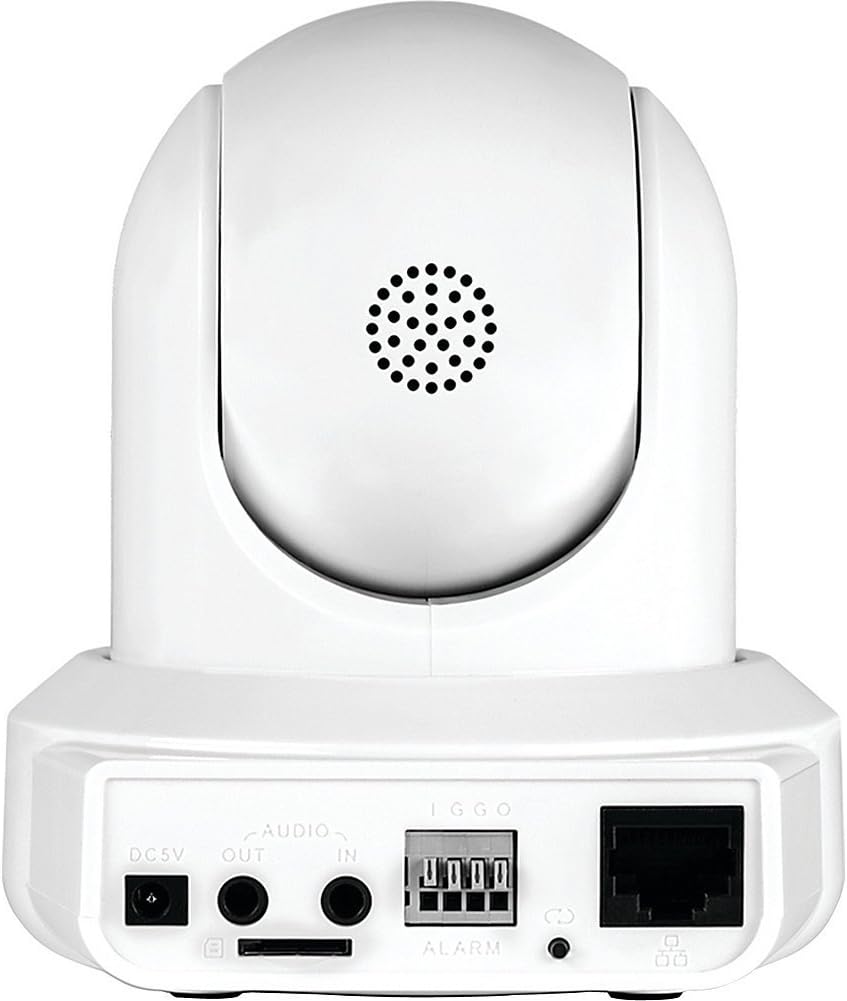
Katerangan Gambar: A pungkur view kaméra Amcrest IPM-721W anu nunjukkeun input daya DC 5V, port audio asup/kaluar, terminal alarm, slot kartu MicroSD, port Ethernet, sareng indikator LED.
2. Pamasangan Aplikasi & Konfigurasi Awal
- Unduh Amcrest View Aplikasi Pro: Unduh "Amcrest" View Aplikasi" Pro ti Apple App Store (pikeun alat iOS) atanapi Google Play Store (pikeun alat Android).
- Nyambungkeun ka WiFi 2.4GHz: Pastikeun telepon pinter atanapi tablet anjeun nyambung ka jaringan WiFi 2.4GHz. Kaméra Amcrest utamina nyambung ka jaringan 2.4GHz.
- Tambahkeun Alat: Buka Amcrest View Aplikasi Pro. Ketok ikon "+" atanapi tombol "Tambahkeun Alat". Pilih "Kaméra WiFi" salaku jinis alatna.
- Scan QR Code: Aplikasi ieu bakal ngajak anjeun pikeun nyeken kode QR anu aya di handapeun kaméra anjeun. Posisikeun kaméra telepon anjeun pikeun ngarékam sadaya kode QR. Upami scanning gagal, anjeun tiasa ngalebetkeun nomer séri (S/N) sacara manual.
- Login Kaméra: Lebetkeun nami deskriptif pikeun kaméra anjeun (contona, "Kitchen", "Office"). Ngaran pangguna standar nyaéta "admin" sareng kecap konci standar nyaéta "admin". Disarankeun pisan pikeun ngarobih kecap konci standar langsung pikeun kaamanan.
- Konfigurasi WiFi: Aplikasi ieu bakal nungtun anjeun nyambungkeun kaméra ka jaringan WiFi anjeun. Ieu biasana ngalibatkeun aplikasi anu ngaluarkeun sora pikeun ngirimkeun kredensial WiFi ka kaméra. Pastikeun volume telepon anjeun luhur.
- Konfirmasi sambungan: Sakali nyambung kalayan suksés, aplikasi bakal nampilkeun pesen konfirmasi. Anjeun teras tiasa ngetok "Start Live" View" pikeun ngaksés eupan kaméra anjeun.

Katerangan Gambar: Diagram tilu léngkah anu ngagambarkeun Amcrest View Setelan aplikasi pro: 1) Hurungkeun kaméra, 2) Unduh aplikasina, 3) Lalajo langsung view dina alat sélulér Anjeun.
3. Pidéo Persiapan Resmi
Katerangan Video: Pidéo resmi Amcrest anu nunjukkeun prosés setelan pikeun Kaméra Panjagaan Kaamanan Pidéo Wi-Fi IP Amcrest HDSeries 720P, kalebet fitur plug-and-play, pan/tilt, sareng audio dua arah.
Ngoperasikeun kaméra
1. Hirup View Panganteur
The Amcrest View Aplikasi Pro nyayogikeun antarmuka anu komprehensif pikeun ngontrol sareng ngawas kaméra anjeun:
- Pan/Miringkeun/Zoom (PTZ): Gesek ka kenca/katuhu dina siaran langsung view pikeun ngageser kaméra sacara horizontal. Gesek ka luhur/ka handap pikeun miringkeun kaméra sacara vertikal. Cubit pikeun ngazum sacara digital.
- Resolusi: Ganti antara résolusi HD (High Definition) sareng SD (Standar Definition) kanggo siaran langsung viewing.
- Cuplikan & Rekaman: Candak gambar diam atanapi rekam klip pidéo langsung tina siaran langsung viewIeu disimpen kana alat sélulér anjeun.
- Eunteung & Balikkeun: Atur orientasi gambar upami kaméra dipasang tibalik atanapi dina posisi anu teu biasa.
- Visi Peuting: Hurungkeun atanapi pareuman visi wengi infra red. Kaméra ieu nyayogikeun visibilitas anu jelas dugi ka 32 kaki dina kaayaan cahaya anu kirang.
- Penyesuaian Gambar: Atur setélan kacaangan, kontras, sareng hue pikeun kualitas gambar anu optimal.
- Modeu Privasi: Aktipkeun modeu privasi pikeun sacara otomatis nunjuk lénsa kaméra ka handap, nyegah naon waé viewngarékam atawa ngarékam.
- Nyukcruk Otomatis: Aktipkeun pelacakan otomatis pikeun kaméra supados otomatis nuturkeun objék anu bergerak dina widangna view.
- Obrolan Dua Arah: Anggo ikon mikropon pikeun nyarios ngalangkungan alat sélulér anjeun, sareng sora anjeun bakal diproyéksikeun ngalangkungan spiker kaméra. Ikon spiker ngamungkinkeun anjeun ngadangukeun audio tina lingkungan kaméra.
- Beulah View: Upami anjeun gaduh sababaraha kaméra Amcrest, anjeun tiasa view nepi ka opat siaran langsung sakaligus dina hiji layar.
2. Bewara Push
Konpigurasikeun bewara push pikeun nampi bewara dina alat sélulér anjeun pikeun rupa-rupa acara:
- Deteksi gerak: Nampi bewara nalika aya gerakan umum anu kadeteksi.
- Gerak Pinter (Manusa/Kendaraan): Filter bewara ngan ukur dipicu nalika aya gerakan manusa atanapi kendaraan anu kadeteksi, ngirangan alarm palsu.
- Audio Kadeteksi: Kéngingkeun bewara nalika aya sora anu kadeteksi di sakitar kaméra.
- Lansiran séjén: Aplikasi ieu ogé ngadukung bewara IVS Detect, Cam Masking, Face Detection, sareng HDD Alarm, gumantung kana kamampuan kaméra.
Pangropéa
- Pembaruan firmware: Pariksa Amcrest sacara rutin websitus (www.amcrest.com/firmware) kanggo apdet firmware panganyarna pikeun mastikeun kinerja sareng kaamanan anu optimal.
- beberesih: Anggo lawon anu lemes sareng garing pikeun ngabersihkeun lénsa sareng awak kaméra. Hindarkeun bahan kimia anu keras atanapi bahan anu abrasif.
Pamérésan masalah
- Masalah Konéktivitas WiFi: Pastikeun alat sélulér anjeun nyambung ka jaringan WiFi 2.4GHz nalika setelan. Upami masalah masih aya, cobian nganggo pilihan setelan WiFi Ethernet dina aplikasi.
- Hilap kecap konci: Upami anjeun hilap kecap konci kaméra anjeun, anjeun tiasa ngaresetna ku mencét tombol reset di tukang kaméra. Tingali Panduan Mimitian Gancang pikeun lokasi sareng prosedur anu pasti.
- Masalah Aplikasi: Upami Amcrest View Aplikasi pro ngadat atanapi ngalaman gangguan, cobian ngamimitian deui aplikasi atanapi pasang deui.
- Rojongan Umum: Kanggo bantosan salajengna, tingali Panduan Mimitian Gancang, kunjungi dukungan Amcrest websitus, atanapi hubungi layanan palanggan Amcrest.
spésifikasi
| Fitur | Spésifikasi |
|---|---|
| Nomer modél | IPM-721W |
| Resolusi Capture Video | 720p (1280TVL) dina 30fps |
| Viewdina Angle | 85 darajat |
| Wengi Sawangan Sawangan | Nepi ka 32 suku |
| Konektipitas | Wi-Fi (2.4GHz), Ethernet |
| Pilihan Panyimpenan | Kartu MicroSD (dugi ka 256GB), Amcrest Cloud, NVR, FTP |
| Audio | Obrolan Dua Arah (Mik & Speaker Bawaan) |
| Pan / Dengdekkeun | Muhun (pan 360°, miring 90°) |
| Sumber Daya | Listrik Kabel (DC 5V) |
| Diménsi | 8 x 10 x 12 inci |
| Beurat | 0.01 ons |
Garansi & Rojongan
Kaméra Amcrest IPM-721W dilengkepan Garansi AS 1 Taun lengkep sareng Dukungan Saumur Hirup langsung ti Amcrest. Kanggo bantosan téknis, pendaptaran produk, atanapi kanggo ngaksés forum pangguna, mangga buka forum resmi Amcrest. websitus atanapi tingal inpormasi kontak anu disayogikeun dina Panungtun Gancang Anjeun.


