Bubuka
Manual ieu nyayogikeun pitunjuk penting pikeun operasi anu aman sareng efisien tina Fujitsu FS-6160ZLA Document Scanner anjeun. Mangga baca manual ieu sacara saksama sateuacan nganggo scanner sareng simpen kanggo rujukan ka hareup. Nuturkeun pedoman ieu bakal mastikeun kinerja anu optimal sareng umur panjang alat anjeun.
Produk Leuwihview
Fujitsu FS-6160ZLA nyaéta pamindai dokumén kinerja tinggi anu dirancang pikeun penanganan kertas anu efisien sareng konvérsi digital. Éta ngagaduhan Automatic Document Feeder (ADF) pikeun pamindaian batch sareng panel kontrol anu ramah-pangguna.
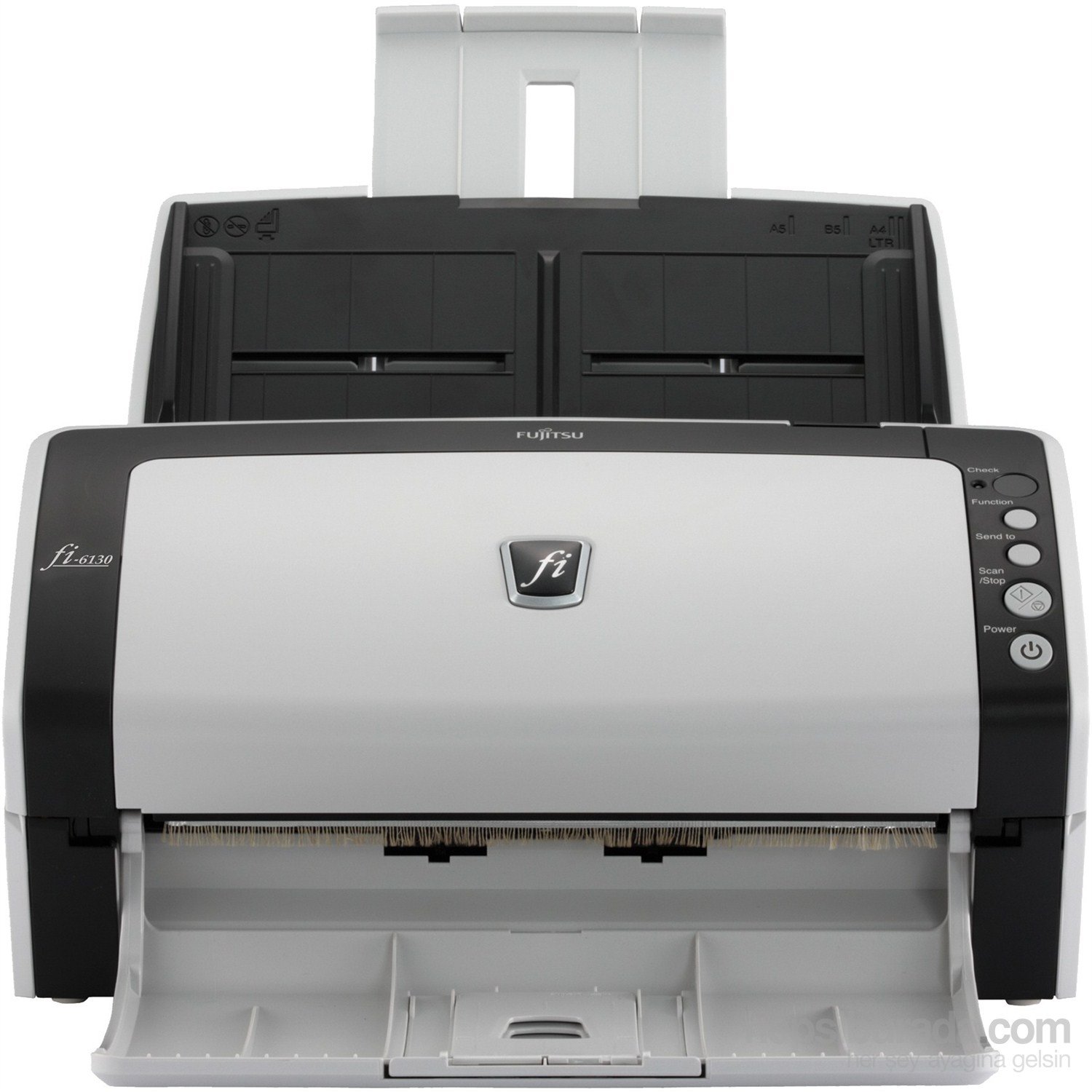
Gambar 1: Hareupeun view tina pamindai dokumén Fujitsu fi-6130, nunjukkeun baki input pangumpan dokumén otomatis (ADF) di luhur, panel kontrol di katuhu, sareng baki kaluaran di handap. Pamindai warnana bodas sareng hideung.
Komponén konci:
- Feeder Dokumén Otomatis (ADF): Pikeun ngamuat sababaraha dokumén pikeun discan terus-terusan.
- Panél kontrol: Tombol pikeun rupa-rupa fungsi kalebet daya, scan, sareng pilihan padamelan.
- Baki kaluaran: Ngumpulkeun dokumén anu discan.
- Port USB/Daya: Perenahna di tukang pikeun konektivitas sareng catu daya.
Disetél
- Ngabongkar bungkusan: Cabut pamindai sareng sadaya asesoris tina bungkusna kalayan ati-ati. Pastikeun sadaya komponén aya: unit pamindai, adaptor AC, kabel USB, sareng CD/DVD parangkat lunak (upami kalebet).
- panempatan: Tempatkeun pamindai dina tempat anu stabil sareng datar kalayan rohangan anu cekap pikeun ngasupkeun sareng ngaluarkeun dokumén. Pastikeun ventilasi anu saé.
- Sambungkeun Kakuatan: Sambungkeun adaptor AC kana input daya pamindai teras colokkeun kana stop kontak témbok.
- Nyambung ka Komputer:
- Sambungan USB: Sambungkeun hiji tungtung kabel USB kana port USB pamindai sareng tungtung anu sanésna kana port USB anu sayogi dina komputer anjeun.
- Sambungan Wi-Fi: Tingali pituduh setelan jaringan anu misah atanapi tampilan pamindai (upami aya) kanggo parentah ngeunaan cara nyambungkeun ka jaringan nirkabel anjeun.
- Pamasangan parangkat lunak: Selapkeun CD/DVD perangkat lunak anu disayogikeun kana drive komputer anjeun, atanapi unduh driver sareng perangkat lunak scan pangénggalna ti dukungan resmi Fujitsu. websitus. Turutan pitunjuk dina layar pikeun ngarengsekeun pamasangan.
Parentah Operasi
- Daya Hurung: Pencét éta Kakuatan tombol dina panel kontrol pikeun ngahurungkeun pamindai. Antosan pamindai ngamimitian.
- Muat Dokumén:
- Kipaskeun tumpukan dokumén pikeun misahkeun halaman sareng ngajajarkeun sisi-sisina.
- Simpen dokumén nyanghareup ka handap dina baki input Automatic Document Feeder (ADF). Atur pituduh sisi supados cocog sareng lébar dokumén anjeun.
- Pastikeun dokumén aya dina ukuran anu dirojong (contona, A4, A5, B5, Letter, Legal).
- Pilih Setélan Scan: Buka perangkat lunak scanning anjeun dina komputer. Pilih program scan anu dipikahoyong.file, résolusi, modeu warna (contona, warna, skala kulawu, hideung & bodas), sareng folder tujuan.
- Mimitian nyeken:
- Pencét éta Scan / eureun tombol dina panel kontrol pamindai, atanapi mimitian pamindaian tina parangkat lunak komputer anjeun.
- Paminda bakal ngeusian sareng nyeken dokumén.
- Review sareng Simpen: Saatos scan, ulangview gambar digital dina komputer anjeun. Simpen kana lokasi sareng format anu anjeun pikaresep.
- Fungsi Panel Kontrol:
- Pariksa: Mariksa status atanapi setélan pamindai.
- fungsi: Ngaliwatan padamelan atanapi setélan scan anu tos ditetepkeun.
- Kirim ka: Ngarahkeun dokumén anu discan ka aplikasi atanapi tujuan anu khusus.
- Pindai/Eureunkeun: Ngamimitian atanapi ngeureunkeun prosés scan.
- kakuatan: Ngahurungkeun atanapi mareuman scanner.
Pangropéa
Pangropéa rutin mastikeun kualitas scan konsisten sareng manjangkeun umur scanner anjeun.
- Ngabersihan Rollers:
- Pareuman sareng cabut panyeken.
- Buka panutup pamindai pikeun ngakses rol asupan.
- Lap rol-rolna lalaunan ku lawon anu teu kasarampdibersihkeun ku alkohol isopropil atanapi pembersih rol khusus. Keunkeun dugi ka garing sapinuhna sateuacan nutup panutupna.
- Ngabersihan Kaca:
- Panggihan permukaan scanning kaca di jero scanner.
- Make lawon anu lemes, teu aya serat dampdibersihkeun ku pembersih kaca (anu henteu abrasif) pikeun ngabersihkeun kaca. Ulah nyemprotkeun pembersih langsung kana kaca.
- Bersihan Luar: Lap bagian luar scanner ku lawon anu lemes sareng garing. Entong nganggo pembersih atanapi pangleyur anu abrasif.
- Consumables: Pariksa sacara berkala kaayaan rol asupan sareng bantalan pamisah. Ganti sakumaha anu disarankeun ku Fujitsu pikeun ngajaga kinerja anu optimal. Tingali dukungan Fujitsu websitus pikeun inpormasi suku cadang pangganti.
Pamérésan masalah
Bagian ieu ngabahas masalah umum anu anjeun tiasa pendak sareng pamindai Fujitsu FS-6160ZLA anjeun.
- Scanner teu hurung:
- Pastikeun kabel daya disambungkeun pageuh kana pamindai sareng kana stop kontak anu tiasa dianggo.
- Pastikeun adaptor kakuatan berpungsi leres.
- Dokumén Macét:
- Cabut sadaya dokumén anu macét kalayan ati-ati, turutan pituduh internal pamindai.
- Pastikeun dokumén-dokumén dikipaskeun sareng diratakeun kalayan leres dina ADF.
- Pariksa rol asupan atanapi bantalan pamisah anu tos aus sareng gentos upami diperyogikeun.
- Ulah ngasupkeun dokumén anu kusut, dijepret, atanapi ruksak.
- Kualitas Scan Goréng (Belang, Buram, Titik):
- Bersihkeun permukaan scanning kaca sareng pasang rol asupan sapertos anu dijelaskeun dina bagian Pangropéa.
- Saluyukeun setélan scan (contona, résolusi, kacaangan) dina parangkat lunak scan anjeun.
- Pastikeun dokumén-dokuménna bersih sareng bébas tina kokotor.
- Scanner Teu Kadeteksi ku Komputer:
- Pastikeun sambungan USB atanapi Wi-Fi aman sareng aktip.
- Pareuman terus hurungkeun deui scanner sareng komputer anjeun.
- Pasang deui supir sareng parangkat lunak scanner.
- Coba port USB atawa kabel béda.
spésifikasi
| Fitur | Rincian |
|---|---|
| merek | Fujitsu |
| Modél | FS-6160ZLA |
| Jenis scanner | Dokumén |
| Téhnologi konektipitas | Wifi |
| Téhnologi sénsor optik | CIS |
| Resolusi | 200 dpi |
| Jerona Jerona | 24-bit |
| Beurat | 4.2 kg |
| Ukuran (W x D x H) | 301 mm x 160 mm x 158 mm |
| Ukuran Dokumén Maksimum | A4 Vertikal: 210 mm x 297 mm, Legal: 216 mm x 355.6 mm (8.5 inci x 14 inci) |
Garansi sareng Rojongan
Kanggo inpormasi garansi anu lengkep, dukungan téknis, atanapi kanggo mésér suku cadang sareng barang konsumsi, mangga buka situs wéb resmi Fujitsu. websitus atanapi hubungi panyadia layanan Fujitsu lokal anjeun. Simpen resi pameseran anjeun salaku bukti pameseran pikeun klaim garansi.
Sumberdaya Online:


