1. Bubuka
Kabel Plantronics Poly APU-76 Electronic Hook Switch (EHS) dirancang pikeun nyayogikeun integrasi anu mulus antara sistem headset nirkabel Plantronics DECT atanapi 900 MHz sareng aplikasi telepon sélulér Unified Communications (UC) anjeun. Kabel ieu ngamungkinkeun kadali sauran hiji-rampa langsung tina headset anjeun, ningkatkeun produktivitas sareng genah.
2. Produk Langkungview
Kabel APU-76 nyambungkeun base headset nirkabel Plantronics anjeun ka komputer liwat port USB. Éta ngagampangkeun fungsionalitas switch hook éléktronik, ngamungkinkeun anjeun pikeun ngajawab, mungkas, sareng ngontrol telepon langsung tina headset anjeun, sanaos jauh tina méja anjeun. Ieu ngaleungitkeun kabutuhan sacara manual berinteraksi sareng komputer atanapi aplikasi softphone anjeun pikeun ngatur telepon.

Gambar 1: The Plantronics Poly APU-76 Electronic Hook Switch Cable, nunjukkeun panyambungna USB sareng headset.
3. Parentah Setup
- Nyambung ka Headset Base: Colokkeun konektor RJ-9/RJ-11 kabel APU-76 kana port EHS anu ditunjuk dina dasar headset nirkabel Plantronics Anjeun. Tingali kana manual sistem headset anjeun pikeun lokasi port anu pasti.
- Nyambung ka Komputer: Selapkeun konektor USB-A tina kabel APU-76 kana port USB nu sadia dina komputer Anjeun.
- Pamasangan parangkat lunak (upami diperyogikeun): Pikeun pungsionalitas optimal sareng setélan canggih, unduh sareng pasang vérsi panganyarna tina parangkat lunak Plantronics Hub (ayeuna Poly Lens Desktop App) ti Poly resmi. websitus. Software ieu ngamungkinkeun apdet firmware sareng kustomisasi setelan headset.
- Pangenal Sistim: Komputer anjeun kedah otomatis ngakuan kabel APU-76 salaku alat audio. Pastikeun aplikasi softphone anjeun (contona, Microsoft Skype for Business) dikonpigurasi pikeun ngagunakeun sistem headset Plantronics anjeun salaku alat audio standar.
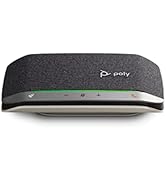

Gambar 2: Kabel APU-76 disambungkeun ka laptop (kénca) sareng base headset Plantronics (katuhu).
4. Parentah Operasi
Saatos nyambung sareng ngonpigurasi leres, kabel APU-76 ngaktifkeun fitur kontrol telepon hiji-rampa di handap ieu langsung tina headset nirkabel Plantronics anjeun anu cocog:
- Ngajawab / mungkas Telepon: Pencét tombol kadali telepon dina headset anjeun pikeun ngajawab telepon asup atanapi mungkas telepon aktip.
- Kontrol volume: Pake tombol polumeu dina headset Anjeun pikeun nyaluyukeun polumeu dengekeun.
- Ngajempékeun/Nganonaktipkeun: Pencét tombol bisu dina headset anjeun pikeun ngajempékeun atanapi nganonaktipkeun mikropon anjeun.
Pungsi-pungsi ieu dirarancang pikeun dianggo sacara mulus sareng rupa-rupa aplikasi softphone, nyayogikeun pangalaman pangguna anu konsisten.
5. Kasaluyuan
The Plantronics Poly APU-76 Electronic Hook Switch Cable cocog sareng sistem headset nirkabel Plantronics sareng platform UC ieu:
- Plantronics CS500 Series
- Plantronics Savi 7200 Kantor Series
- Plantronics Savi 8200 Kantor Series
- Plantronics Voyager Office Series Sistim headset tanpa kabel
- DECT jeung 900 MHz headset
- Microsoft Skype for Business (nyolok sareng muter)
- Rupa-rupa aplikasi softphone UC séjén
6. Pangropéa
Pikeun mastikeun umur panjang sareng fungsi kabel APU-76 anjeun, turutan tungtunan pangropéa saderhana ieu:
- Tetep kabel beresih jeung bebas tina lebu jeung lebu. Anggo kaén anu lemes sareng garing pikeun beberesih.
- Hindarkeun bending atanapi kinking kabel sharply, sabab ieu bisa ngaruksak kawat internal.
- Simpen kabel dina tempat anu tiis sareng garing upami henteu dianggo.
- Ulah ngalaan kabel ka suhu ekstrim atawa Uap.
7. Cara ngungkulan
Upami anjeun ngalaman masalah sareng kabel APU-76 anjeun, pertimbangkeun léngkah-léngkah ngungkulan ieu:
- Teu aya Kontrol Telepon: Pastikeun kabel disambungkeun sacara aman ka dasar headset sareng komputer. Pastikeun yén software Plantronics Hub (Poly Lens Desktop App) parantos dipasang sareng diropéa. Pariksa setélan audio aplikasi softphone anjeun pikeun mastikeun headset Plantronics dipilih salaku alat komunikasi utama.
- Telepon Langsung Pegatkeun: Sababaraha pangguna ngalaporkeun yén setélan 'Dial Tone' dina parangkat lunak Plantronics Hub tiasa nyababkeun sambungan telepon langsung dipegatkeun sareng setélan softphone tangtu. Upami ngalaman ieu, coba setel pilihan 'Dial Tone' ka 'Pareum' dina aplikasi Plantronics Hub.
- Taya Audio/Kualitas Audio Kurang: Pastikeun yén headset dipasangkeun leres sareng dasarna sareng dasarna diaktipkeun. Pariksa tingkat polumeu boh dina headset sareng komputer Anjeun. Uji nganggo port USB anu sanés dina komputer anjeun.
- Konektipitas Intermittent: Pastikeun teu aya alat sanés anu nyababkeun gangguan. Coba balikan deui komputer sareng sistem headset.
Upami masalah tetep, konsultasi sumber dukungan dina Poly resmi websitus atanapi ngahubungan rojongan teknis Poly.
8. Spésifikasi
| Fitur | Rincian |
|---|---|
| Nomer modél | 211076-01 |
| Dimensi produk | 2 x 4 x 8 inci |
| Item Beurat | 0.035 ons |
| ASIN | B07GC6PFYD |
| Produsén | Poli |
| Tanggal Sadia munggaran | 13 Agustus 2018 |
9. Garansi jeung Rojongan
Kanggo inpormasi ngeunaan garansi produk, mangga tingal dokuméntasi jaminan anu kalebet dina pameseran anjeun atanapi kunjungan ka Poly resmi websitus. Pikeun pitulung téknis, pendaptaran produk, atawa pikeun ngakses sumber rojongan tambahan, mangga buka poly.com/support.


