1. Bubuka
Manual ieu nyadiakeun parentah komprehensif pikeun setelan, operasi, jeung perawatan alat streaming Google Chromecast 3 Anjeun. Punten baca pituduh ieu sacara saksama pikeun mastikeun pamakean anu leres sareng maksimalkeun kamampuan alat anjeun.
1.1. Naon dina Box
- Alat Google Chromecast 3
1.2. Produk Langkungview
Google Chromecast 3 mangrupikeun alat streaming média anu nyolok kana port HDMI televisi anjeun. Éta ngamungkinkeun anjeun pikeun ngirim eusi tina alat sélulér atanapi komputer ka TV anjeun, ngamungkinkeun anjeun pikeun ngaraosan video, musik, sareng seueur deui dina layar anu langkung ageung.

Gambar 1: Hareupeun view tina alat Google Chromecast 3, showcasing kompak, desainna sirkular sareng logo Google 'G'.
2. Parentah Setup
2.1. Nyambungkeun Chromecast Anjeun
- Nyambung ka TV: Colokkeun alat Chromecast kana port HDMI nu sadia dina televisi Anjeun.
- Nyambung ka Daya: Sambungkeun kabel kakuatan USB ka alat Chromecast lajeng nyolok tungtung nu sejen kana adaptor kakuatan (teu kaasup, ilaharna adaptor témbok USB baku) jeung kana stop kontak témbok. Alternatipna, anjeun tiasa nyolokkeun kabel USB kana port USB anu sayogi dina TV anjeun upami nyayogikeun kakuatan anu cekap.
- Pilih Input HDMI: Hurungkeun TV Anjeun tur pilih input HDMI nu disambungkeun ka Chromecast Anjeun. Anjeun kedah ningali layar setelan Chromecast.
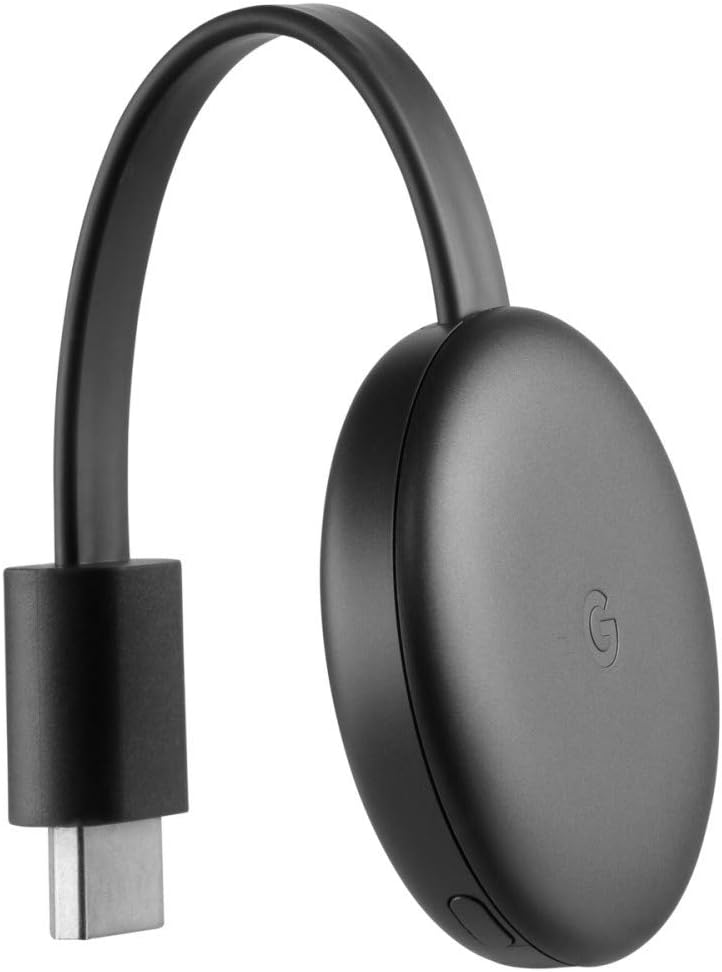
Gambar 2: Sisi view tina Google Chromecast 3, ngagambarkeun konektor HDMI terpadu siap nyolok kana televisi.

Gambar 3: Handap view tina Google Chromecast 3, panyorot port input kakuatan micro-USB sarta tombol leutik.
2.2. Konfigurasi awal
- Unduh Aplikasi Google Home: Dina smartphone atanapi tablet anjeun, unduh sareng pasang aplikasi Google Home tina App Store (ios) atanapi Google Play Store (Android).
- Buka Aplikasi Google Home: Jalankeun aplikasi Google Home teras turutan pitunjuk dina layar pikeun nyetél alat anyar anjeun. Pastikeun alat sélulér anjeun disambungkeun ka jaringan Wi-Fi anu sami anu anjeun badé dianggo pikeun Chromecast.
- Nyambung ka Wi-Fi: Aplikasi bakal nungtun anjeun nyambungkeun Chromecast ka jaringan Wi-Fi asal anjeun.
- Link Akun Google: Anjeun tiasa dipenta pikeun numbu akun Google anjeun ka Chromecast.
3. Parentah Operasi
3.1. Casting Eusi
Sakali setelan tos réngsé, anjeun tiasa ngamimitian tuang eusi tina aplikasi anu cocog dina alat sélulér atanapi komputer anjeun.
- Buka aplikasi anu cocog: Jalankeun aplikasi anu ngadukung Chromecast, sapertos Disney Plus, Netflix, Prime Video, Spotify, atanapi YouTube.
- Ketok Ikon Cast: Tingali pikeun ikon Cast ▶︎ (sagi opat kalayan sinyal Wi-Fi di juru) dina aplikasi. Ketok ikon ieu.
- Pilih Chromecast anjeun: Daptar alat casting sadia bakal muncul. Pilih Google Chromecast 3 (GA00439-DE) anjeun tina daptar.
- Mimitian Casting: Eusi tina aplikasi anjeun ayeuna bakal nembongan dina layar TV anjeun. Alat sélulér anjeun bertindak salaku kadali jauh.
3.2. Ngadalikeun Playback
Kadali playback (muter, ngareureuhkeun, polumeu, skip) biasana sayogi dina aplikasi casting dina alat sélulér anjeun. Anjeun oge bisa make aplikasi Google Home pikeun kadali dasar.
4. Pangropéa
4.1. beberesih
Pikeun ngabersihkeun alat Chromecast anjeun, usap perlahan-lahan nganggo lawon anu lemes, garing, teu aya serat. Ulah make cleaners cair atawa bahan abrasive.
4.2. Apdet parangkat lunak
Alat Chromecast otomatis nampi apdet sofwer nalika disambungkeun ka internét. Pastikeun alat anjeun tetep nyambung ka daya sareng Wi-Fi pikeun nampi fitur panganyarna sareng paningkatan kaamanan.
5. Cara ngungkulan
5.1. Isu umum jeung Solusi
- Chromecast Teu Kapendak:
- Pastikeun alat sélulér anjeun dina jaringan Wi-Fi anu sami sareng Chromecast anjeun.
- Pastikeun yén Chromecast diaktipkeun sareng disambungkeun kana input HDMI anu leres dina TV anjeun.
- Balikan deui router Wi-Fi anjeun, Chromecast, sareng alat sélulér.
- Henteu aya tampilan dina TV:
- Pariksa yén Chromecast aman dipasang kana port HDMI.
- Pastikeun TV disetel ka input HDMI nu bener.
- Coba port HDMI béda dina TV Anjeun.
- Isu Casting (Buffering, Disconnections):
- Pariksa kakuatan sinyal Wi-Fi anjeun. Pindahkeun Chromecast ngadeukeutan ka router anjeun upami mungkin.
- Pastikeun sambungan internét anjeun stabil sareng cukup gancang pikeun streaming.
- Tutup aplikasi sejenna dina alat sélulér Anjeun nu bisa jadi meakeun rubakpita.
- Pabrik Reset: Upami masalah tetep, anjeun tiasa ngalakukeun reset pabrik. Kalayan Chromecast diaktipkeun, pencét sareng tahan tombol di sisi alat sahenteuna 15 detik. Lampu LED bakal kedip-kedip, teras robih warna, sareng layar TV bakal kosong nalika alat direset.
6. Spésifikasi
| Fitur | Rincian |
|---|---|
| Nomer modél | GA00439-DE |
| merek | |
| Dimensi produk | 2.04 x 2.04 x 0.54 inci |
| Item Beurat | 1.4 ons |
| Téhnologi konektipitas | HDMI, Wi-Fi |
| Tipe Panyambung | HDMI |
| Resolusi | 1080 p |
| Dirojong jasa Internét | Disney Plus, Netflix, Prime Video, Spotify, YouTube |
| Tipe Controller | Kontrol Aplikasi |
| Warna | Hideung |
7. Garansi jeung Rojongan
Kanggo inpormasi garansi sareng dukungan téknis, mangga tingal dukungan resmi Google websitus atanapi ngahubungan layanan palanggan Google. Rincian ngeunaan jaman jaminan produk anjeun sareng syarat jasa biasana tiasa dipendakan dina produsén websitus.
Dukungan Online: support.google.com/chromecast


