Bubuka
Buku manual ieu nyayogikeun pitunjuk penting pikeun nyetél, ngoperasikeun, ngajaga, sareng ngungkulan Microsoft Surface Pro 2017. Surface Pro 2017 mangrupikeun alat 2-in-1 serbaguna anu dirancang pikeun fungsina salaku laptop anu kuat sareng tablet portabel, nawiskeun pangalaman komputasi anu lancar.
Mangga baca manual ieu taliti pikeun mastikeun pamakéan ditangtoskeun jeung pikeun maksimalkeun pungsi umur alat Anjeun. Simpen manual ieu pikeun rujukan ka hareup.
Naon dina Box
Saatos unboxing Microsoft Surface Pro 2017 anjeun, pariksa yén sadaya komponén aya:
- Alat Microsoft Surface Pro 2017
- Adaptor Daya AC
Catetan: Asesoris tambahan sapertos Surface Pen, Type Cover, atanapi Surface Dial dijual nyalira sareng tiasa henteu kalebet sareng alat anjeun.
Disetél
1. Mimiti Power-on jeung Ngecas
- Sambungkeun Adaptor Daya: Colokkeun adaptor kakuatan AC kana stop kontak témbok teras sambungkeun konektor ngecas magnét ka port ngecas dina Surface Pro anjeun. Indikator LED dina konektor bakal nyaangan nalika ngecas.
- Daya Hurung: Pencét jeung tahan tombol daya nu aya di ujung luhur alat pikeun sababaraha detik nepi ka logo Microsoft nembongan dina layar.
2. Setélan Windows
Turutan pituduh dina layar pikeun ngarengsekeun setelan Windows awal. Proses ieu biasana kalebet:
- Milih wilayah sareng basa anjeun.
- Nyambungkeun ka jaringan Wi-Fi.
- Narima perjanjian lisénsi.
- Nyieun atawa asup jeung akun Microsoft.
- Nyetél fitur kaamanan sapertos Windows Hello (pangenalan raray) atanapi PIN.
3. Nyambungkeun ka Wi-Fi
- Dina mangsa setelan Windows, anjeun bakal dipenta pikeun nyambung ka jaringan. Pilih jaringan Wi-Fi anu dipikahoyong tina daptar sareng lebetkeun kecap akses upami diperyogikeun.
- Lamun perlu nyambung engké, buka Mimitian > Setélan > Jaringan & Internét > Wifi. Hurungkeun Wi-Fi, pilih jaringan anjeun, teras klik Nyambung.
Parentah Operasi
Orientasi Alat Dasar sareng Kontrol
Surface Pro 2017 gaduh tampilan PixelSense 12.3 inci kalayan dukungan multi-touch. Kontrol fisik konci kalebet:
- Tombol Daya: Tempatna di sisi luhur, dipaké pikeun ngahurungkeun/pareuman alat, bobo, atanapi hudang.
- Tombol Volume: Lokasina di sisi, dipaké pikeun nyaluyukeun volume audio.
- Kickstand: Terintegrasi dina tonggong, ngamungkinkeun pikeun sababaraha viewdina sudut.
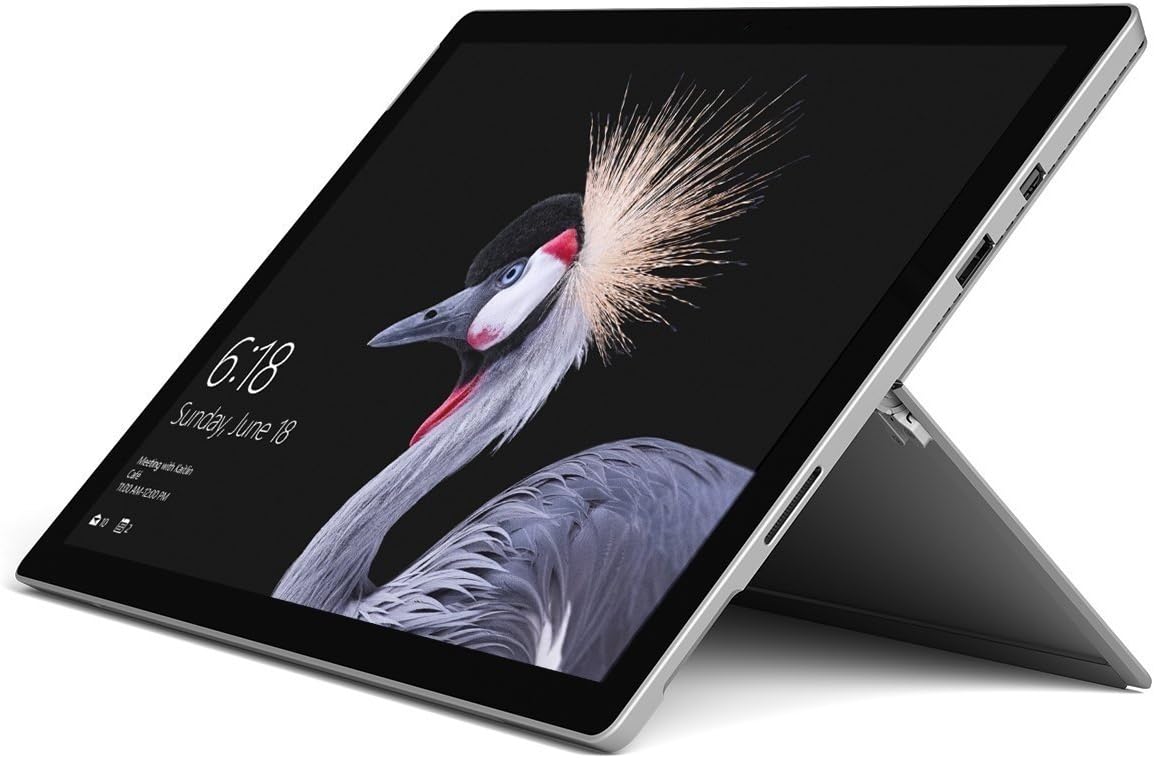
Gambar: Microsoft Surface Pro 2017 dina modeu laptop kalayan kickstand na diperpanjang, showcasing tampilan alat.
Ngagunakeun Kickstand
Kickstand terpadu ngidinan Anjeun pikeun posisi Surface Pro anjeun dina sagala rupa sudut pikeun nyaman viewnulis, ngetik, atawa ngagambar. Tarik gently kickstand kaluar ti tukangeun alat nepi ka ngahontal sudut nu dipikahoyong.
Manajemén kakuatan
- Modeu Bobo: Pencét sakeudeung tombol daya pikeun nempatkeun Surface Pro kana mode sare. Pencét deui pikeun hudangkeun alat.
- Pareuman: Pindah ka Mimitian > Kakuatan > Pareuman.
- Uihan deui: Pindah ka Mimitian > Kakuatan > Uihan deui.
Nyambungkeun Periferal
Surface Pro 2017 kalebet sababaraha palabuhan pikeun nyambungkeun alat éksternal:
- Palabuhan USB 3.0: Pikeun nyambungkeun drive USB, kibor, beurit, jeung asesoris séjén nu cocog.
- Mini DisplayPort: Pikeun nyambungkeun ka monitor éksternal atanapi projectors.
- Pamaca Kartu microSD: Pikeun ngalegaan neundeun atanapi mindahkeun files tina kartu memori.
- Surface Connect Port: Pikeun kakuatan sareng nyambungkeun ka asesoris Surface Dock.
- Jack Headphone 3.5mm: Pikeun kaluaran audio.
Bluetooth: Pikeun nyambungkeun alat Bluetooth (contona, headphone, beurit), buka Mimitian > Setélan > Paranti > Bluetooth & alat sejenna. Pastikeun Bluetooth dihurungkeun, teras pilih "Tambahkeun Bluetooth atanapi alat anu sanés" sareng turutan pitunjuk papasangan.

Gambar: Sisi profile tina Microsoft Surface Pro 2017, nyorot rupa-rupa palabuhan anu sayogi pikeun konektipitas.
Pangropéa
Ngabersihan Surface Pro anjeun
- layar: Make kaen nu lemes, teu aya lint rada dampDieusian ku cai atanapi pembersih layar anu disatujuan. Hindarkeun bahan kimia anu kasar atanapi bahan abrasive.
- awak: Ngusap bagian luar ku kaén anu lembut sareng garing. Ulah ngantep cairan asup ka bukaan.
- Palabuhan: Jaga palabuhan tina lebu sareng lebu. Anggo hawa anu dikomprés sacara saksama upami diperyogikeun, nahan kaléng nangtung.
Perawatan batré
- Hindarkeun suhu anu ekstrim, sabab tiasa ngirangan umur batre.
- Pikeun kaséhatan batré optimal, ulah konsistén discharging batre lengkep atawa tetep dina 100% muatan pikeun période nambahan.
- Anggo ukur adaptor listrik resmi Microsoft AC atanapi carjer anu cocog.
Software Apdet
Ngapdet sistem operasi Windows sareng supir alat anjeun sacara rutin pikeun mastikeun kinerja optimal, kaamanan, sareng kasaluyuan. Pindah ka Mimitian > Setélan > Update & Kaamanan > Windows Update pikeun mariksa tur masang apdet.
Pamérésan masalah
Bagian ieu ngabahas masalah umum anu anjeun tingali sareng Surface Pro 2017 anjeun.
Alat Moal Hurungkeun
- Pastikeun alat geus dicas. Sambungkeun adaptor daya sareng antosan sababaraha menit sateuacan nyobian ngahurungkeun.
- Laksanakeun mareuman dua-tombol: Pencét jeung tahan tombol polumeu-up jeung tombol daya sakaligus salila sahenteuna 15 detik, teras leupaskeun duanana. Antosan 10 detik, teras pencét deui tombol daya pikeun ngaktipkeun Surface.
Layar Teu Ngabales Toel
- Balikan deui alat.
- Pastikeun layar beresih jeung bebas tina lebu.
- Pariksa apdet Windows anu sayogi, sabab apdet supir tiasa ngabéréskeun masalah touch.
Masalah Konektipitas Wi-Fi
- Pastikeun Wi-Fi diaktipkeun Setélan > Jaringan & Internét > Wifi.
- Balikan deui Surface Pro sareng router Wi-Fi anjeun.
- Poho jaringan tur sambungkeun deui: Pindah ka Setélan > Jaringan & Internét > Wifi, klik dina jaringan anjeun, teras Poho. Sambungkeun deui jeung asupkeun kecap akses.
spésifikasi
| Fitur | Spésifikasi |
|---|---|
| Ngaran modél | Surface Pro 2017 |
| Nomer Modél Item | 7Y30 |
| Ukuran layar | 12.3 inci |
| Resolusi layar | 2736 x 1824 piksel |
| Prosesor | Intel Core m3-7Y30 (1 GHz Intel_Mobile_CPU) |
| Ram | 4 GB DDR4 SDRAM |
| Panyimpenan | 128 GB SSD |
| Kartu Grafis | Terpadu (Intel) |
| Sistem operasi | Windows |
| Tipe Wireless | 802.11abg |
| Item Beurat | 1.89 pon |
| Dimensi produk | 11.5 x 7.9 x 0.3 inci |
| Warna | pérak |
Garansi sareng Rojongan
Kanggo inpormasi jaminan anu lengkep, mangga tingal kartu garansi anu kalebet dina pameseran anjeun atanapi kunjungan dukungan resmi Microsoft websitus. Sarat jeung kaayaan jaminan bisa rupa-rupa dumasar kana wewengkon sarta pangecér.
Kanggo pangrojong téknis, undeuran supir, sareng sumber daya tambahan, mangga buka Dukungan Microsoft resmi websitus: support.microsoft.com/surface


