1. Bubuka
Manual ieu nyayogikeun inpormasi penting pikeun pamasangan, operasi, sareng pangropéa Kartu Grafis NVIDIA Quadro K4200 4GB GDDR5 anjeun. NVIDIA Quadro K4200 nyaéta unit pamrosésan grafis profésional (GPU) anu dirancang pikeun alur kerja komputasi visual anu nungtut, nawiskeun fitur canggih pikeun desain, animasi, sareng aplikasi vidéo. Unit khusus ieu mangrupikeun produk anu diénggalan, mastikeun fungsionalitas sareng kinerja.
Mangga baca manual ieu kalawan saksama sateuacan masang sareng nganggo kartu grafis pikeun mastikeun setelan anu leres sareng kinerja anu optimal.
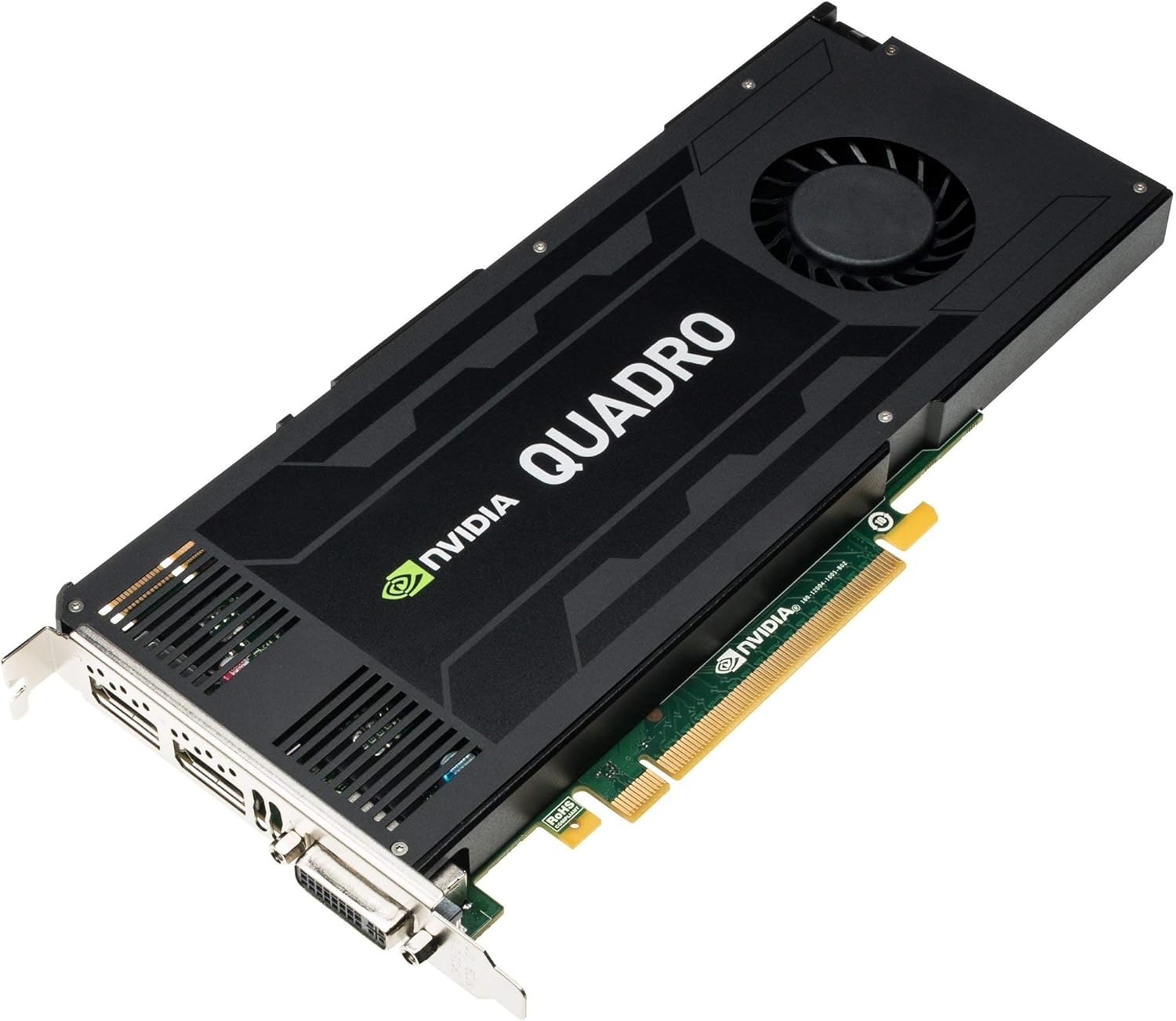
Gambar 1: Kartu Grafis NVIDIA Quadro K4200. Gambar ieu nampilkeun kartu grafis lengkep, nyorot kipas pendinginna, heatsink, sareng rupa-rupa port kaluaran kalebet DisplayPort sareng DVI.
2. Spésifikasi Téknis
Tabél di handap ieu ngajelaskeun spésifikasi téknis kartu grafis NVIDIA Quadro K4200:
| Fitur | Spésifikasi |
|---|---|
| Prosesor Grafika | NVIDIA Quadro K4200 |
| Ukuran RAM Grafis | 4 GB GDDR5 |
| Panganteur Kaluaran Video | DisplayPort + DVI |
| Dimensi produk | 9.49 x 0.79 x 4.41 inci |
| Item Beurat | 2.2 pon |
| Produsén | HP ISS BTO |
| Nomer Modél Item | 764900-001 |
| ASIN | B086WNXKR4 |
| Tanggal Kahiji Sadia | 8 April 2020 |
3. Pitunjuk Instalasi
Turutan léngkah-léngkah ieu pikeun masang kartu grafis NVIDIA Quadro K4200 anjeun kana sistem komputer anjeun kalayan leres. Pastikeun sistem anjeun dipareuman sareng dicabut tina colokan sateuacan ngamimitian prosés pamasangan.
- Nyiapkeun Sistim anjeun: Pareuman komputer anjeun sagemblengna teras cabut kabel listrik tina stop kontak. Pegatkeun sadaya periferal.
- Buka Kasus Komputer: Cabut panel sisi wadah komputer anjeun pikeun ngakses komponén internal.
- Pilari Slot PCIe anu Sadia: Tangtukeun slot PCI Express x16 anu sayogi dina motherboard anjeun. Biasana ieu slot anu pangpanjangna. Upami ngagentos kartu grafis anu tos aya, cabut heula kalayan ati-ati.
- Cabut panutup slot: Cabut panutup slot logam tina tonggong casing komputer anjeun anu saluyu sareng slot PCIe anu dipilih.
- Selapkeun Kartu Grafis: Sejajarkeun NVIDIA Quadro K4200 sareng slot PCIe. Tekenan anu rata sareng pageuh pikeun ngadorong kartu langsung ka handap kana slot dugi ka pas pisan. Anjeun kedah ngadangu sora klik nalika klip penahan dipasang.
- Ngamankeun Kartu: Anggo sekrup atanapi mékanisme panahan wadah pikeun ngamankeun braket kartu grafis kana wadah komputer.
- Sambungkeun Daya (upami aya): Quadro K4200 biasana meryogikeun daya tambahan. Sambungkeun konektor daya PCIe anu pas tina unit catu daya (PSU) anjeun ka input daya dina kartu grafis. Tingali manual PSU anjeun pikeun jinis konektor.
- Tutup Kasus Komputer: Ganti panel sisi wadah komputer Anjeun.
- Sambungkeun kabel tampilan: Sambungkeun monitor anjeun ka output DisplayPort atanapi DVI dina kartu grafis.
- Daya Hurung: Colokkeun deui kabel listrik kana stop kontak témbok jeung daya dina komputer Anjeun.

Gambar 2: Port Kaluaran NVIDIA Quadro K4200. Gambar ieu nunjukkeun tampilan caket tina braket kaluaran kartu, anu nampilkeun konektor DisplayPort sareng DVI, anu dianggo pikeun nyambungkeun kana monitor.
4. Parentah Operasi
4.1 Pamasangan Supir
Saatos pamasangan fisik, penting pisan pikeun masang driver anu leres pikeun kartu grafis NVIDIA Quadro K4200 anjeun pikeun mastikeun fungsionalitas anu lengkep sareng kinerja anu optimal.
- Unduh Supir: Kunjungi NVIDIA resmi websitus (www.nvidia.com/drivers) teras arahkeun ka bagian unduh supir.
- Pilih Produk: Pilih "Quadro" pikeun jinis produk, "Quadro K Series" pikeun séri produk, sareng "Quadro K4200" pikeun produkna. Pilih sistem operasi anjeun.
- Unduh sareng Pasang: Unduh pakét supir anu disarankeun. Saatos diunduh, jalankeun installer teras turutan pitunjuk dina layar. Sistem tiasa waé kedah dibalikan deui.
4.2 Konfigurasi tampilan
Sakali driver dipasang, anjeun tiasa ngonpigurasikeun setélan tampilan anjeun ngalangkungan setélan tampilan sistem operasi anjeun atanapi Panel Kontrol NVIDIA.
- Windows: Klik-katuhu dina desktop teras pilih "Setélan tampilan" atanapi "Panel Kontrol NVIDIA" pikeun nyaluyukeun résolusi, laju refresh, sareng setelan multi-monitor.
- Linux: Anggo setélan tampilan lingkungan desktop anjeun atanapi utilitas Setélan Server NVIDIA X.
5. Pangropéa
Pangropéa anu leres tiasa manjangkeun umur sareng mastikeun kinerja kartu grafik anjeun konsisten.
- Ngaleungitkeun lebu: Sacara périodik (contona, unggal 3-6 bulan sakali), pareuman komputer teras cabut colokan komputer anjeun. Buka wadahna teras anggo hawa anu dikomprés pikeun ngabersihan lebu tina heatsink sareng kipas kartu grafis. Tahan bilah kipas supados henteu muter teuing nalika beberesih.
- Pastikeun aliran hawa: Pastikeun wadah komputer anjeun gaduh aliran hawa anu cekap. Jaga ventilasi tetep bersih sareng ulah nempatkeun komputer dina rohangan katutup anu ngawatesan sirkulasi hawa.
- Pembaruan supir: Pariksa NVIDIA sacara rutin websitus pikeun driver anu diénggalan. Driver anu langkung énggal sering kalebet paningkatan kinerja, perbaikan bug, sareng paningkatan kompatibilitas.
6. Cara ngungkulan
Bagian ieu ngabahas masalah umum anu anjeun tiasa pendak sareng kartu grafis anjeun.
6.1 Taya Kaluaran Témbongkeun
- Pariksa Kabel: Pastikeun sadaya kabel tampilan (DisplayPort, DVI) disambungkeun kalayan pageuh kana kartu grafis sareng monitor.
- Sambungan Daya: Pariksa yén konektor daya PCIe tambahan parantos napel pageuh kana kartu grafis.
- Tempat Korsi Kartu: Pareuman terus cabut kabel PC, teras pasang deui kartu grafis pageuh kana slot PCIe-na.
- Input Monitor: Pastikeun monitor anjeun disetel ka sumber input anu bener.
- Setélan BIOS/UEFI: Pariksa setélan BIOS/UEFI motherboard anjeun pikeun mastikeun kaluaran tampilan primér disetel ka PCIe/grafis diskrit.
6.2 Masalah Pamasangan Supir
- Supir Saméméhna: Copotkeun driver grafis sateuacanna (utamina ti produsén anu béda) nganggo utilitas sapertos Display Driver Uninstaller (DDU) dina Safe Mode sateuacan masang driver NVIDIA énggal.
- Supir anu leres: Pariksa deui yén anjeun parantos ngaunduh driver anu leres pikeun Quadro K4200 sareng sistem operasi anjeun ti NVIDIA. websitus.
- Hak Istimewa Administrator: Jalankeun pamasangan supir salaku administrator.
6.3 Masalah Kinerja atanapi Instabilitas
- Overheating: Pantau suhu GPU nganggo parangkat lunak. Pastikeun aliran hawa wadahna leres sareng bersihan heatsink/kipas kartu upami diperyogikeun.
- Sasayogian tanaga: Pastikeun yén unit catu daya (PSU) anjeun ngagaduhan wat anu cekaptage sareng pangiriman daya anu stabil pikeun sadaya komponén sistem, kalebet kartu grafis.
- Korupsi Supir: Pasang deui panggerak grafis.
- Apdet Sistim: Pastikeun sistem operasi anjeun parantos diropéa sapinuhna.
7. Émbaran jaminan
Kusabab ieu mangrupikeun produk anu parantos diénggalan, istilah garansi biasana disayogikeun ku anu ngajual atanapi anu ngalereskeun. Numutkeun daptar produk, a 90 poé ngabalikeun duit / kawijakan ngagantian ditawarkeun. Mangga simpen bukti pameseran anjeun kanggo klaim garansi naon waé.
Kanggo detil khusus ngeunaan garansi produk anjeun anu parantos diperpanjang, mangga tingal dokuméntasi anu disayogikeun ku anu ngajual (Compeve) nalika ngagaleuh atanapi ngahubungi aranjeunna langsung.
8. Rojongan Palanggan
Kanggo bantosan téknis, unduhan driver, atanapi inpormasi salajengna ngeunaan kartu grafis NVIDIA Quadro K4200 anjeun, mangga tingal sumber daya ieu:
- Resmi NVIDIA Websitus: www.nvidia.com/support (kanggo unduhan supir sareng inpormasi produk umum)
- Dukungan Seller: Pikeun masalah anu aya patalina sareng kaayaan produk anu diénggalan, kawijakan pangbalikan, atanapi detil pameseran khusus, mangga ngahubungi penjual (Compeve) langsung ngalangkungan platform pameseran anjeun.


