1. Bubuka
Hub USB-C 7-in-1 anu tiasa dipasang nyaéta adaptor multiport serbaguna anu dirancang pikeun ngalegaan konektivitas laptop, tablet, atanapi smartphone anjeun anu nganggo USB-C atanapi Thunderbolt 3/4. Hub anu ringkes sareng tanpa supir ieu nyayogikeun port penting pikeun ningkatkeun produktivitas sareng genah.
Alat ieu dilengkepan kaluaran tampilan 4K HDMI, tilu port USB 3.0 pikeun transfer data kecepatan tinggi, pamaca kartu SD sareng microSD khusus, sareng port ngecas USB-C Power Delivery, anu ngamungkinkeun anjeun ngecas alat host anjeun nalika nganggo hub.

Gambar: Hub USB-C 7-in-1 anu tiasa dipasang nunjukkeunasinrupa-rupa pilihan konektivitasna sareng periferal anu nyambung.
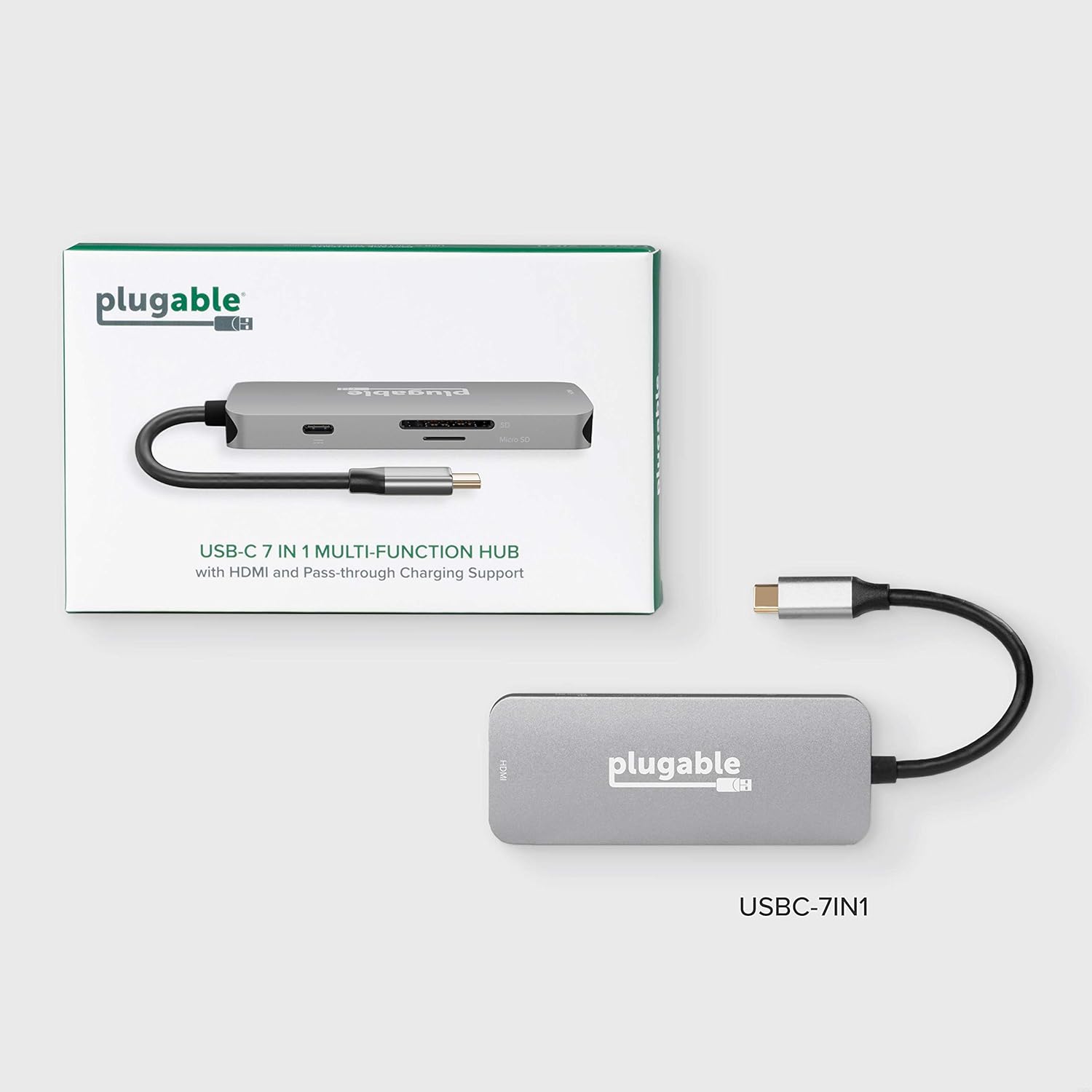
Gambar: Desain kompak tina Plugable USB-C Hub, nunjukkeun portabilitasna pikeun dianggo nalika di perjalanan.
2. Setup jeung Connection
Turutan léngkah-léngkah ieu pikeun nyetél Hub USB-C anu tiasa dipasang:
- Nyambung ka Alat Host: Colokkeun kabel USB-C anu terintegrasi tina hub kana port USB-C atanapi Thunderbolt 3/4 anu sayogi dina laptop, tablet, atanapi smartphone anjeun. Hub ieu henteu nganggo supir sareng kedahna otomatis dikenal ku sistem operasi anjeun (Windows, macOS, ChromeOS, jsb.).
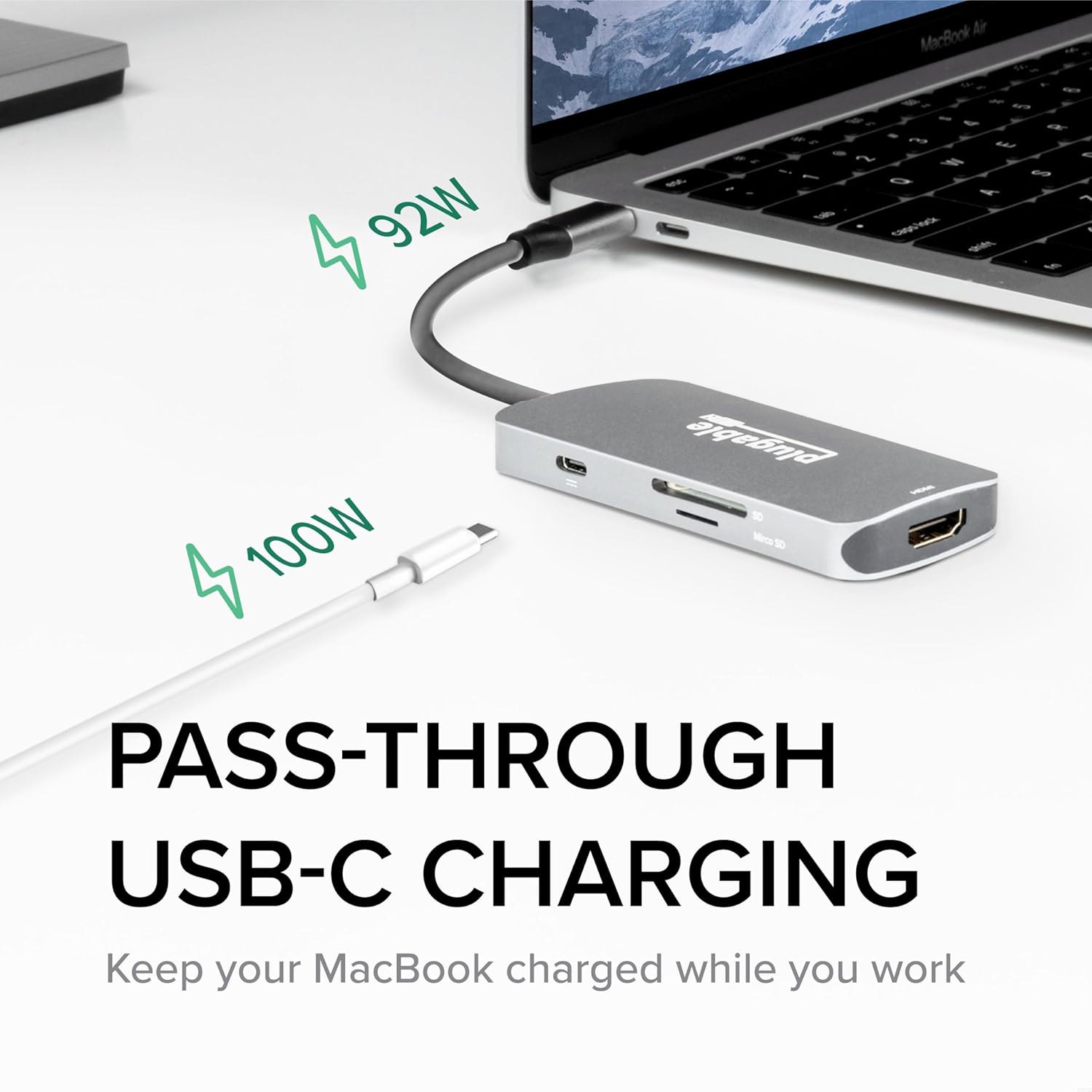
- Nyambungkeun Daya (Opsional): Upami alat host anjeun peryogi dicas atanapi upami anjeun nyambungkeun periferal anu intensif daya, sambungkeun adaptor daya USB-C asli anjeun ka port USB-C Power Delivery (PD) dina hub. Hub ieu ngadukung ngecas pass-through dugi ka 100W.
- Sambungkeun tampilan HDMI: Sambungkeun kabel HDMI tina monitor atanapi TV anjeun ka port HDMI dina hub. Pastikeun tampilan anjeun disetel ka sumber input anu leres. Hub ngadukung résolusi dugi ka 4K dina 30Hz. Pikeun 4K 60Hz, alat host anjeun kedah ngadukung DisplayPort 1.4.
- Sambungkeun Alat USB: Colokkeun periferal USB anjeun (contona, mouse, keyboard, hard drive éksternal, USB flash drive) kana tilu port USB 3.0 dina hub. Port ieu nawiskeun kecepatan transfer data dugi ka 5Gbps.
- Selapkeun Kartu Mémori: Selapkeun kartu SD atanapi microSD anjeun kana slot anu saluyu dina hub pikeun aksés data.

Gambar: Diagram lengkep anu ngagambarkeun rupa-rupa port anu sayogi dina Hub USB-C 7-in-1 anu tiasa dipasang.

Gambar: Ilustrasi fitur ngecas USB-C pass-through, anu ngamungkinkeun laptop anjeun ngecas nalika nyambung ka hub.
3. Parentah Operasi
Sakali nyambung, Plugable USB-C Hub tiasa dianggo kalayan lancar sareng alat anjeun. Ieu fungsi konci:
- Kaluaran Tampilan HDMI: Anggo port HDMI pikeun manjangkeun atanapi ngaca desktop anjeun ka layar éksternal. Ieu idéal pikeun presentasi, multitasking, atanapi ngarasakeun média dina layar anu langkung ageung. Pastikeun setélan tampilan anjeun dikonfigurasi kalayan leres dina sistem operasi anjeun.
- Transfer Data USB 3.0: Tilu port USB 3.0 nyadiakeun transfer data kecepatan tinggi pikeun alat panyimpenan éksternal, mastikeun gancang file transfer. Éta ogé cocog pikeun nyambungkeun periferal USB standar sapertos kibor, beurit, sareng webkaméra.
- Pamaca Kartu SD sareng MicroSD: Aksés poto, pidéo, sareng anu sanésna filelangsung tina kartu mémori kaméra anjeun. Hub ieu ngadukung maca kartu SD sareng microSD sacara simultan.
- Pangiriman kakuatan: Port USB-C PD ngamungkinkeun laptop anjeun nampi daya ngalangkungan hub, ngaleungitkeun kabutuhan sambungan daya anu misah ka port ngecas khusus laptop anjeun.
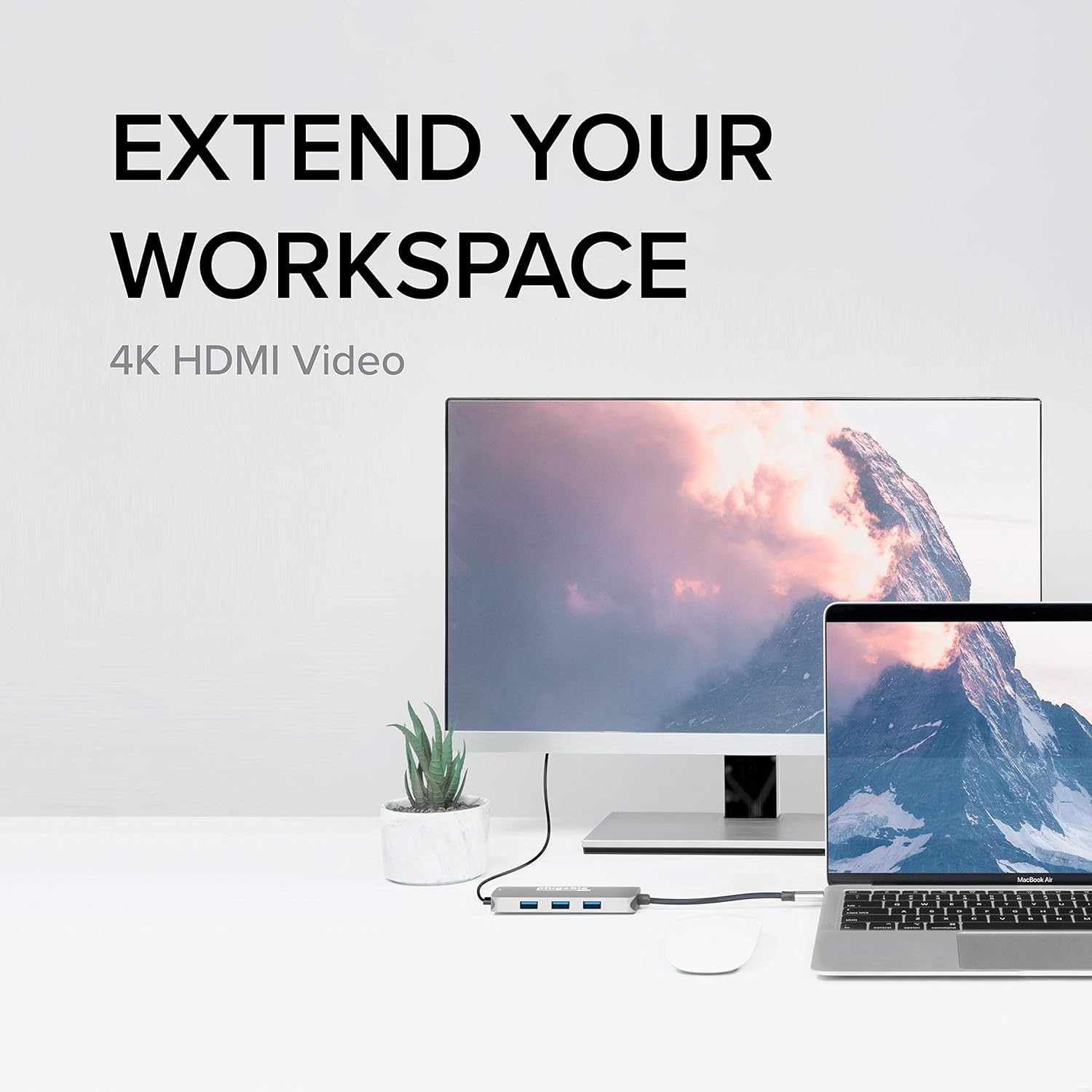
Gambar: Hub anu ngamungkinkeun rohangan kerja anu langkung lega ku cara nyambungkeun laptop ka monitor HDMI 4K éksternal.
Gambar: Tilu port USB 3.0 dina hub, anu sanggup mindahkeun data kalayan kecepatan 5Gbps, dipidangkeun sareng drive USB anu nyambung.
4. Pangropéa
Pikeun mastikeun umur panjang sareng kinerja optimal tina Plugable USB-C Hub anjeun, turutan pedoman perawatan saderhana ieu:
- beberesih: Anggo lawon anu lemes, garing, sareng henteu ngagosok pikeun ngusap permukaan hub sacara lembut. Hindarkeun nganggo pembersih cair, aerosol, atanapi bahan anu kasar, sabab ieu tiasa ngaruksak alat.
- Panyimpenan: Upami teu dianggo, simpen hub di tempat anu tiis sareng garing, jauh tina sinar panonpoé langsung sareng suhu anu ekstrim.
- Penanganan: Ulah nepi ka ngarubuhkeun hub atawa ngabalukarkeun kana benturan anu kuat. Ulah ngabengkokkeun atawa narik kabel USB-C anu terintegrasi kaleuleuwihi.
- Ventilasi: Pastikeun hub boga ventilasi nyukupan, utamana dina mangsa pamakéan berkepanjangan, pikeun nyegah overheating.
5. Cara ngungkulan
Upami anjeun ngalaman masalah sareng Plugable USB-C Hub anjeun, tingali tip ngungkulan masalah umum ieu:
- Teu aya Kaluaran Tampilan via HDMI:
- Pastikeun kabel HDMI disambungkeun pageuh kana hub sareng monitor.
- Pariksa yén monitor anjeun disetel ka sumber input HDMI anu leres.
- Pariksa setélan tampilan komputer anjeun pikeun mastikeun tampilan éksternal kadeteksi sareng dikonfigurasi (contona, diperpanjang, dicerminkan).
- Upami nyobian 4K 60Hz, pastikeun alat host anjeun ngadukung DisplayPort 1.4 ngalangkungan USB-C. Hub ieu ngadukung 4K 30Hz sacara universal.
- Cobi kabel HDMI atanapi monitor anu béda pikeun nyingkahan masalah komponén éksternal.
- Alat USB Teu Dipikawanoh:
- Pastikeun alat USB dipasangkeun sapinuhna kana port hub.
- Cobi sambungkeun alat USB ka port anu béda dina hub atanapi langsung ka komputer anjeun pikeun mastikeun fungsina.
- Pikeun sababaraha alat USB-A 2.0 anu langkung lami, upami konéktivitasna pegat-pegat, cobian balikkeun orientasi colokan USB-A. Ieu mangrupikeun ciri anu dipikanyaho tina sababaraha sambungan USB-A/USB-C.
- Upami nganggo alat USB anu boros daya (contona, hard drive éksternal), pastikeun alat host anjeun nyambung ka daya ngalangkungan port PD hub.
- Masalah ngecas:
- Pariksa yén adaptor daya USB-C anjeun nyambung ka port PD hub sareng fungsina leres.
- Pastikeun adaptor daya anjeun nyayogikeun daya anu cekaptage pikeun laptop sareng alat anu nyambung ka anjeun.
- Konektipitas Intermittent:
- Pastikeun kabel USB-C hub anu terintegrasi dipasang pageuh dina port alat host anjeun.
- Coba pegatkeun sambungan sareng sambungkeun deui hubna.
- Pareuman terus hurungkeun deui alat host anjeun.
Upami léngkah-léngkah ieu henteu ngarengsekeun masalah anjeun, mangga tingali bagian "Garansi sareng Dukungan" kanggo bantosan salajengna.
6. Spésifikasi
| Fitur | Rincian |
|---|---|
| Nomer modél | USBC-7IN1 |
| Dimensi produk | 6.3 x 3.94 x 0.71 inci |
| Item Beurat | 3.52 ons |
| Kaluaran HDMI | Nepi ka 4K 30Hz (4K 60Hz nganggo host DisplayPort 1.4) |
| palabuhan USB | 3 x USB 3.0 (transfer data 5Gbps) |
| Pamaca Kartu | SD sareng microSD |
| Pangiriman Daya USB-C | Ngecas pass-through nepi ka 100W |
| Panganteur Hardware | USB Tipe C |
| Alat nu cocog | Chromebook USB-C, MacBook Thunderbolt 3/4 (M1/M2/M3 sareng basis Intel), lini Microsoft Surface USB-C, HP Spectre x360, Dell XPS, Lenovo Thinkpad seri T, Huawei Matebook Pro, LG Gram, Samsung Galaxy TabPro S, iPhone 15 Pro/Plus/Max |
| Produsén | Plugable |
| Negara asal | Cina |
7. Garansi jeung Rojongan
Plugable nangtung di luhur kualitas produkna. Plugable USB-C Hub 7-in-1 didukung ku 2-Taun Garansi.
Pikeun bantuan téknis, ngungkulan masalah, atanapi klaim garansi, mangga ngahubungi tim Dukungan Téknis Plugable anu Berbasis NA. Anjeun tiasa mendakan inpormasi kontak sareng sumber daya tambahan dina Plugable resmi. websitus:
Kunjungi Dukungan Plugable Websitus
Plugable berkomitmen pikeun nyayogikeun layanan sareng dukungan palanggan anu saé, sakumaha dibuktikeun ku eupan balik palanggan anu positif ngeunaan résponsif sareng karepna pikeun ngabantosan masalah produk.


