1. Bubuka
Manual ieu nyadiakeun parentah penting pikeun pamakéan aman tur éféktif tina Xiaomi Mi Portable Poto Printer Anjeun. Punten baca manual ieu sacara saksama sateuacan ngoperasikeun alat sareng tahan pikeun rujukan ka hareup. Printer portabel ieu ngamungkinkeun anjeun pikeun nyitak poto 2x3 inci sacara instan tina alat ios atanapi Android anjeun nganggo téknologi percetakan tanpa tinta ZINK, nampilkeun poto AR sareng kamampuan pidéo dinamis.
2. Eusi Paket
Pastikeun yén sadaya item anu didaptarkeun di handap kalebet kana pakét anjeun:
- Printer Poto Portabel Mi x 1
- Bungkusan kertas poto (5 lembar) x 1
- Kabel USB x 1
- Buku pituduh x 1

Gambar 2.1: Diagram Eusi Paket. Gambar ieu ngagambarkeun printer, kabel USB, manual instruksi, sareng bungkus kertas poto 5 lembar anu kalebet dina kotak.
3. Produk Langkungview
The Xiaomi Mi Portable Photo Printer mangrupikeun alat anu kompak sareng hampang anu dirancang pikeun nyitak poto. Éta ngagunakeun téknologi ZINK (Nol Ink), ngaleungitkeun kabutuhan kartrij tinta.
3.1 Fitur konci
- Desain kompak: Leutik sareng portabel, gampang pas kana saku atanapi kantong.
- ZINK Inkless Printing: Nyitak poto 2x3 inci hirup tanpa tinta.
- Poto AR & Pidéo Dinamis: Scan poto anu dicitak nganggo aplikasi Mi Home/Xiaomi Home pikeun view épék augmented reality atanapi pidéo dinamis.
- Konektipitas Bluetooth: Nyambungkeun sacara nirkabel ka alat ios sareng Android.
- Sambungan Multi-Alat: Ngarojong sambungan Bluetooth simultaneous pikeun percetakan dibagikeun.
- Integrasi Aplikasi: Nawarkeun rupa-rupa témplat, kolase, sareng saringan liwat aplikasi Mi Home/Xiaomi Home.
3.2 Komponén Alat

Gambar 3.1: Hareupeun view tina Xiaomi Mi Portable Photo Printer sareng poto anu dikaluarkeun. Gambar ieu nyorot ukuran kompak printer sareng fungsi utami na.
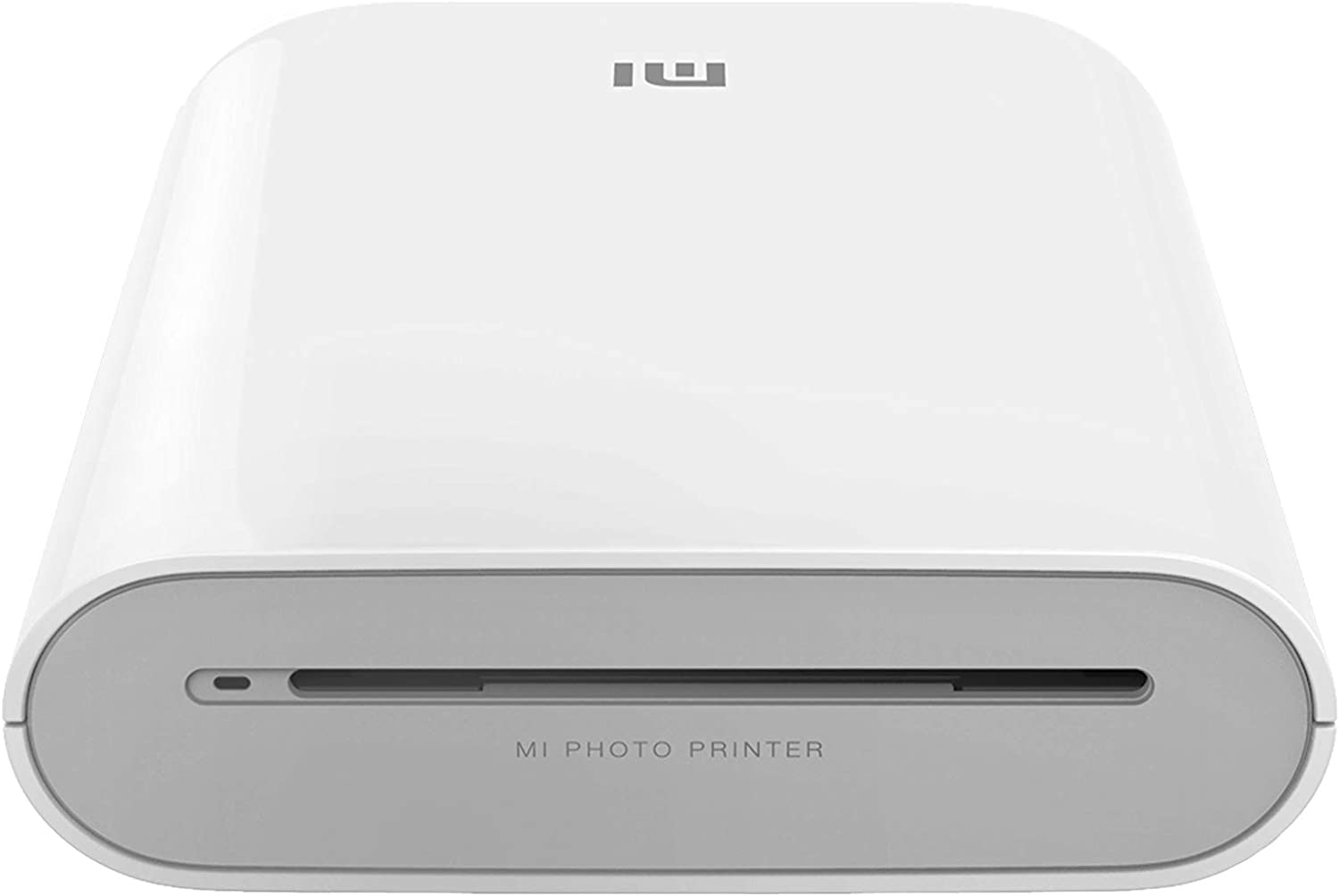
Gambar 3.2: Frontal view tina printer, mintonkeun slot kaluaran poto jeung branding.
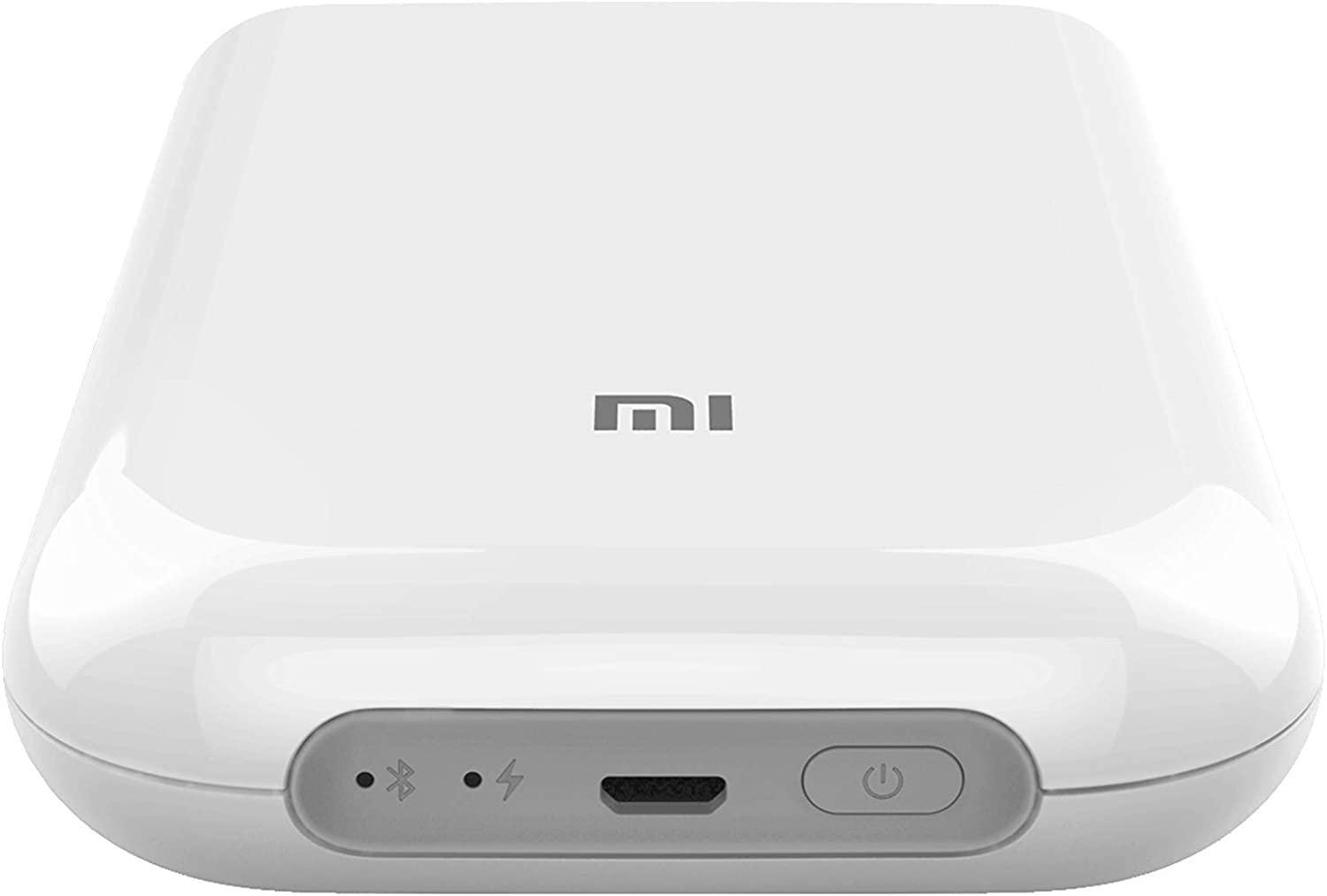
Gambar 3.3: Top view tina printer, ngagambarkeun panel kontrol sareng tombol daya, port ngecas, sareng indikator status.

Gambar 3.4: Printer dicekel dina panangan, nekenkeun desain anu kompak sareng portabel.
4. Setélan
4.1 Ngecas Printer
Saméméh dipaké munggaran, ngeusi pinuh printer. Sambungkeun kabel USB anu disayogikeun ka port ngecas printer sareng adaptor kakuatan USB anu cocog (teu kalebet). Lampu indikator bakal nunjukkeun status ngecas.
4.2 Ngamuat Kertas Poto
- Buka panutup baki kertas dina printer.
- Selapkeun pak kertas poto ZINK kana baki kalayan kartu kalibrasi biru nyanghareup ka handap, dituturkeun ku kertas poto nu sisi herang nyanghareup ka luhur.
- Tutup panutup baki kertas kalayan aman.
4.3 Masang Aplikasi Mi Home/Xiaomi Home
Unduh sareng pasang aplikasi 'Mi Home' atanapi 'Xiaomi Home' tina toko aplikasi alat anjeun (Google Play Store pikeun Android, Apple App Store pikeun ios). Turutan pitunjuk dina layar pikeun nyieun akun atanapi log in.
Catetan penting: Sababaraha pangguna parantos ngalaporkeun larangan régional sareng aplikasi, ngabatesan kagunaan alat ka daérah khusus. Punten pastikeun aplikasi sareng alat cocog sareng lokasi geografis anjeun sateuacan dianggo.
4.4 Masangkeun via Bluetooth
- Pastikeun yén printer anjeun dieusi tur diaktipkeun.
- Aktipkeun Bluetooth dina alat ios atanapi Android anjeun.
- Buka aplikasi Mi Home/Xiaomi Home teras ketok ikon '+' pikeun nambahkeun alat anyar.
- Pilih Xiaomi Mi Portable Photo Printer tina daptar alat anu sayogi.
- Turutan parentah aplikasi pikeun ngalengkepan prosés papasangan.
5. Parentah Operasi
5.1 Daya Hurung/Pareuman
- Daya Hurung: Pencét terus tahan tombol daya dina printer nepi ka lampu indikator hurung.
- Pareum listrik: Pencét jeung tahan deui tombol daya nepi ka lampu indikator pareum.
5.2 Nyitak Poto
- Pastikeun printer disambungkeun ka alat Anjeun liwat Bluetooth sarta boga cukup kertas dimuat.
- Buka aplikasi Mi Home/Xiaomi Home.
- Pilih poto anu anjeun hoyong nyitak tina galeri alat anjeun atanapi cokot poto anyar dina aplikasi.
- Anggo fitur éditan aplikasi, sapertos saringan, kolase, atanapi témplat, upami hoyong.
- Ketok ikon citak dina aplikasi pikeun ngirim gambar ka printer. Poto bakal muncul tina slot kaluaran.

Gambar 5.1: Printer dianggo sareng aplikasi pendamping, showcasing poto dicitak jeung kemungkinan kreatif.
5.3 Poto AR sareng Pidéo Dinamis
Printer ngadukung poto AR (Augmented Reality) sareng video dinamis. Nalika nyitak poto, anjeun tiasa ngarékam atanapi unggah pidéo dina aplikasi Mi Home/Xiaomi Home. Saatos nyitak, seken poto fisik nganggo fitur AR aplikasi pikeun ngalaman épék virtual anu diselapkeun atanapi maénkeun pidéo dinamis.
5.4 Sambungan Multi-Pamaké
Printer ngarojong sababaraha sambungan Bluetooth simultaneous. Nepi ka tilu alat tiasa nyambung ka printer sakaligus. jobs print tina alat béda bakal ditambahkeun kana antrian sarta dicitak sequentially.
6. Pangropéa
6.1 Ngabersihan Printer
Pikeun ngajaga kualitas citak anu optimal, périodik ngabersihkeun bagian luar printer nganggo lawon anu lemes sareng garing. Ulah make cleaners cair atawa bahan abrasive. Téknologi percetakan ZINK henteu meryogikeun beberesih sirah cetak sabab teu aya kartrij tinta.
6.2 Ngaganti Kertas Poto
Lamun suplai kertas geus depleted, turutan parentah dina Bagéan 4.2 pikeun muka pak anyar ZINK kertas poto 2x3 inci. Sok nganggo kertas poto Xiaomi ZINK asli kanggo hasil anu pangsaéna.
6.3 Perawatan Batré
Pikeun manjangkeun umur batré, ulah nepi ka printer kakeunaan suhu anu ekstrim. Upami printer moal dianggo kanggo waktos anu lami, eusian batréna dugi ka sakitar 50% sateuacan disimpen sareng eusian deui unggal sababaraha bulan.
7. Cara ngungkulan
Upami anjeun mendakan masalah sareng Printer Poto Portabel Xiaomi Mi anjeun, tingal masalah sareng solusi umum ieu:
| Masalah | Solusi anu mungkin |
|---|---|
| Printer teu hurung | Pastikeun printer geus dicas pinuh. Sambungkeun ka sumber listrik teras cobian deui. |
| Teu bisa nyambung via Bluetooth | Pastikeun Bluetooth diaktipkeun dina alat anjeun sareng printer. Balikan deui kadua alat. Pastikeun yén printer teu acan nyambung ka alat sejen. Pariksa idin aplikasi. |
| Kualitas cetak goréng / Cetakan kosong | Pastikeun kertas poto ZINK asli dieusian leres sareng sisi herang ka luhur. Pariksa naha kartu kalibrasi biru dianggo sareng bungkus kertas. Kertas bisa kadaluwarsa atawa ruksak. |
| Kertas macét | Pareuman printer. Buka baki kertas kalayan ati-ati sareng cabut kertas anu macét. Ulah maksakeun kertas kaluar. Muat ulang kertas kalayan leres. |
| Aplikasi henteu jalan leres / Watesan régional | Pastikeun aplikasi Mi Home/Xiaomi Home diropéa kana vérsi panganyarna. Pariksa setelan wewengkon alat Anjeun. Sababaraha fitur aplikasi atawa pungsi alat bisa jadi diwatesan dumasar kana lokasi geografis. |
Upami masalahna masih aya, konsultasi ka dukungan resmi Xiaomi websitus atanapi ngahubungan layanan palanggan.
8. Spésifikasi
| Fitur | Spésifikasi |
|---|---|
| Modél | Printer Poto Portabel Mi |
| merek | XIAOMI |
| Téhnologi percetakan | Téhnologi Zink |
| Téhnologi konektipitas | Bluetooth |
| Sistem Operasi cocog | Android, ios |
| Ukuran Média Maksimum | 2 x 3 inci |
| Ukuran Lembar | 2 x 3 inci |
| Resolusi Print maksimum | 313 x 400 dpi |
| Kaluaran printer | Warna |
| Percetakan dua sisi | Henteu (Simplex) |
| Max Input Lambaran Kamampuh | 1 |
| Métode kontrol | App |
| Jenis Batré | Litium Ion (kaasup) |
| Ukuran produk (L x W x H) | 12.42 x 2.46 x 8.51 cm (124 x 25 x 85 mm) |
| Item Beurat | 281 g |
| Warna | Bodas |
9. Émbaran Kasalametan
- Ulah ngabongkar, ngalereskeun, atawa ngaropéa alat sorangan.
- Jauhkeun printer tina cai, beueus, sareng suhu anu luhur.
- Hindarkeun lungsur atanapi nahan printer kana dampak anu kuat.
- Anggo ngan ukur kabel ngecas anu ditangtukeun sareng kertas poto ZINK asli.
- Jauhkeun tina jangkauan barudak.
10. Garansi jeung Rojongan
Kanggo inpormasi jaminan, dukungan téknis, atanapi patarosan jasa, mangga tingal kartu garansi anu kalebet dina produk anjeun atanapi kunjungan dukungan resmi Xiaomi. websitus. Pastikeun anjeun gaduh model produk sareng detil pameseran anjeun sayogi nalika ngahubungi dukungan.


