1. Bubuka
Hatur nuhun parantos milih ENDORFY Thock TKL Wireless Keyboard. Manual ieu nyayogikeun pitunjuk lengkep pikeun nyetél, ngoperasikeun, ngajaga, sareng ngungkulan masalah keyboard énggal anjeun. Mangga baca manual ieu kalayan saksama sateuacan dianggo pikeun mastikeun kinerja anu optimal sareng umur panjang alat anjeun.
2. Eusi Paket
Punten parios yén sadaya barang aya dina pakét anjeun:
- Kibor Nirkabel ENDORFY Thock TKL
- USB-C ka USB-A Cable
- Panarima Nirkabel USB 2.4 GHz
- Keycap / Switch Puller Alat
- Manual pangguna (dokumén ieu)
3. Setélan
3.1 Setup Awal jeung Ngecas
Sateuacan dianggo anu munggaran, disarankeun pikeun ngecas kibor sacara pinuh. Sambungkeun kabel USB-C anu disayogikeun kana port USB-C kibor sareng tungtung USB-A kana port USB anu diaktipkeun dina komputer anjeun atanapi adaptor témbok. Lampu indikator kibor bakal nunjukkeun status ngecas.
3.2 Modeu sambungan
Kibor Nirkabel ENDORFY Thock TKL ngadukung tilu modeu konéksi: Nirkabel 2.4 GHz, Bluetooth, sareng Kabel (USB-C).
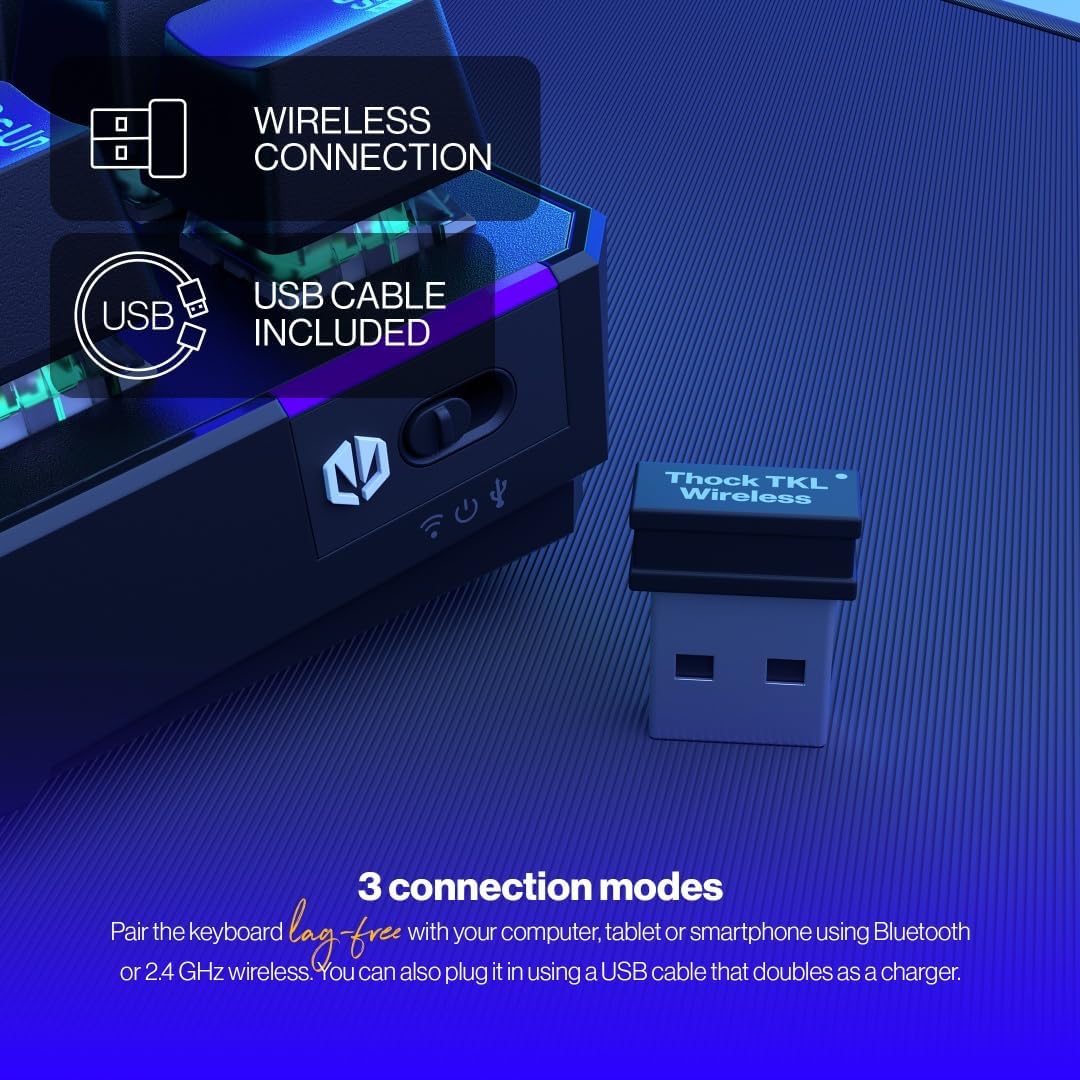
Kibor ieu nawiskeun pilihan konektivitas anu serbaguna kalebet nirkabel 2.4 GHz, Bluetooth, sareng sambungan USB kabel.
3.2.1 Sambungan Nirkabel 2.4 GHz
- Panggihan panarima nirkabel USB 2.4 GHz dina pakét anjeun.
- Colokkeun panarima USB ka port USB nu sadia dina komputer Anjeun.
- Dina kibor, pilari saklar modeu (biasana di sisi atawa tukang) terus setel ka posisi '2.4G' atawa ikon nirkabel.
- Kibor kedahna otomatis nyambung ka komputer anjeun.
3.2.2 Sambungan Bluetooth
- Dina kibor, setel saklar modeu ka posisi ikon 'BT' atanapi Bluetooth.
- Kibor bakal asup kana modeu pairing (lampu indikator tiasa kedip-kedip).
- Dina komputer atawa alat Anjeun, buka setelan Bluetooth tur neangan alat anyar.
- Pilih 'ENDORFY Thock TKL' (atanapi nami anu sami) tina daptar alat anu sayogi kanggo dipasangkeun.
3.2.3 Sambungan kabel
- Sambungkeun tungtung USB-C kabel anu disayogikeun kana port USB-C dina kibor.
- Sambungkeun USB-A tungtung kabel ka port USB sadia dina komputer Anjeun.
- Kibor ieu bakal fungsina salaku kibor kabel sareng ogé bakal ngecas batré internalna.

Port USB-C di sisi kibor ngamungkinkeun sambungan kabel sareng ngecas.
4. Parentah Operasi
4.1 Fungsi konci
Kibor Thock TKL ngagaduhan tata letak AS standar 87-konci. Seueur konci anu gaduh fungsi sekundér anu tiasa diaksés ngalangkungan konci 'Fn'. Tingali keycaps pikeun kombinasi Fn khusus (contona, Fn + F1-F12 pikeun kontrol média, volume, jsb.).
4.2 Kustomisasi Lampu Latar RGB
Kibor ieu ngagaduhan lampu latar ARGB anu tiasa diprogram. Anjeun tiasa ngarobih rupa-rupa épék cahaya sareng warna langsung dina kibor nganggo kombinasi tombol Fn khusus, atanapi ngalangkungan parangkat lunak khusus pikeun kustomisasi anu langkung maju.
Kibor ieu dilengkepan lampu latar ARGB anu saé pisan, ngamungkinkeun pikeun rupa-rupa kustomisasi warna sareng épék.
4.3 Panggunaan Parangkat Lunak
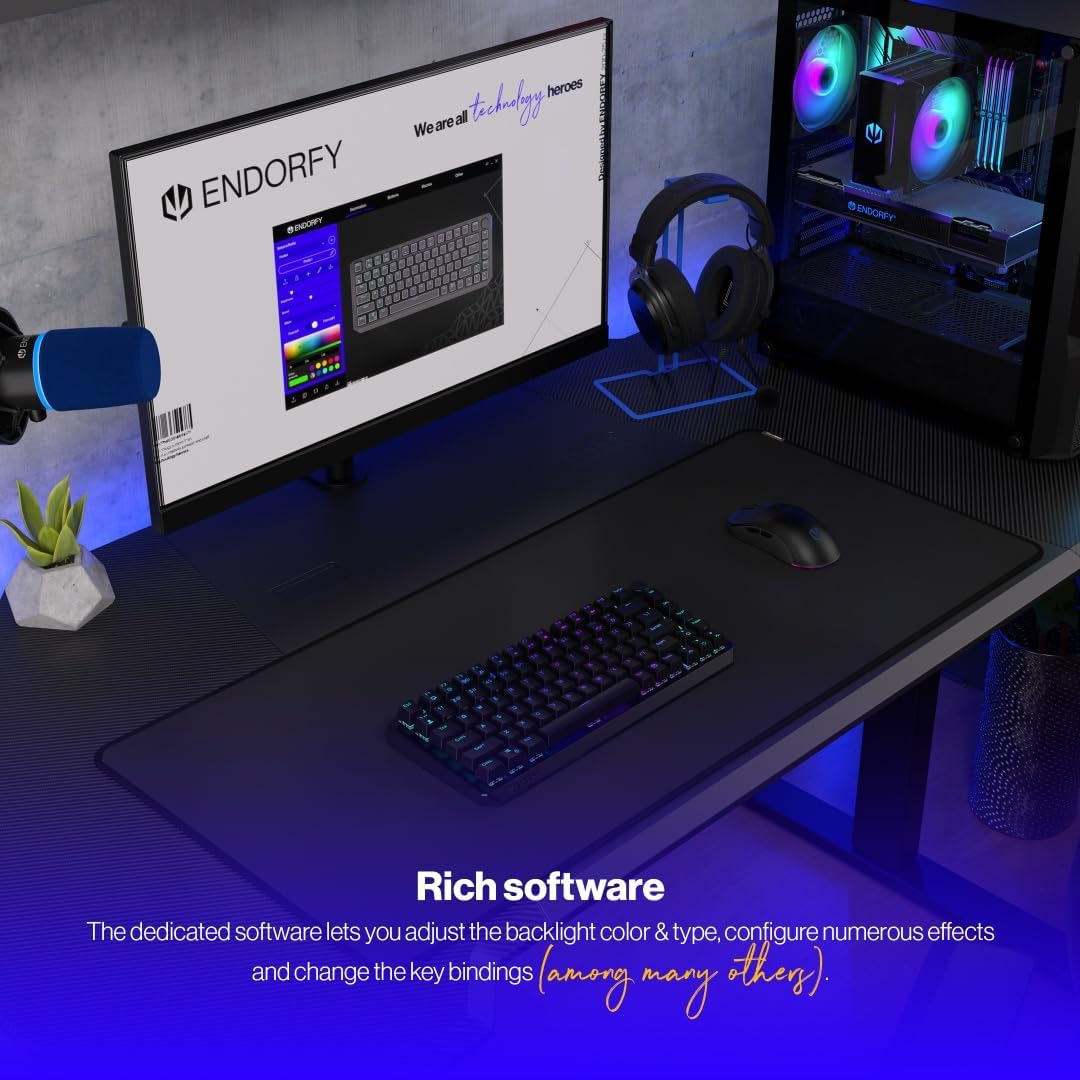
Pikeun kustomisasi canggih pikeun beungkeutan konci, makro, sareng épék cahaya RGB, unduh sareng pasang parangkat lunak ENDORFY khusus ti situs resmi websitus. Parangkat lunak ieu nyayogikeun antarmuka grafis pikeun ngaropea setélan kibor anjeun.

Parangkat lunak khusus ieu ngamungkinkeun panyesuaian anu komprehensif pikeun warna lampu latar, jinis, épék, sareng pangiket konci.
5. Pangropéa
5.1 beberesih
Pikeun ngabersihkeun kibor anjeun, coplokkeun heula tina komputer anjeun. Anggo lawon anu lemes sareng garing pikeun ngusap tutup konci sareng rangka. Pikeun beberesih anu langkung jero, anjeun tiasa nganggo kaléng hawa anu dikomprés pikeun miceun lebu sareng kokotor tina sela-sela tombol. Hindarkeun nganggo bahan kimia anu keras atanapi bahan anu abrasif.
5.2 Saklar Hot-Swapping
Kibor ENDORFY Thock TKL dilengkepan ku saklar anu tiasa di-hot-swapp, ngamungkinkeun anjeun pikeun ngagentosna kalayan gampang tanpa kedah disolder. Anggo alat penarik saklar anu disayogikeun pikeun nyabut saklar sacara saksama. Sejajarkeun saklar anyar sareng pin teras pencét lalaunan kana tempatna dugi ka ngaklik.

Fitur hot-swap ngamungkinkeun panggantian saklar anu gampang nganggo alat anu kalebet.

Kibor ieu dilengkepan ku saklar Kailh Box Red, anu dikenal ku aktuasi anu mulus sareng linier.
5.3 Keycap ngagantian
Kibor ieu nganggo keycaps PBT Double Shot anu awét. Pikeun nyabut keycap, anggo alat panarik keycap (sering digabungkeun sareng panarik saklar) pikeun narikna ka luhur sacara lalaunan. Pikeun masang keycap anyar, sajajarkeun sareng gagang saklar teras pencét pageuh dugi ka pas.

Keycaps PBT Double Shot anu awét tahan banting sareng ngajaga penampilanana salami waktos.
6. Cara ngungkulan
6.1 Kibor Teu Ngabales
- Pastikeun keyboard dieusi.
- Pariksa saklar modeu sambungan (2.4G, BT, Kabel) parantos disetel kalayan leres.
- Pikeun sambungan nirkabel, pastikeun panarima USB dipasang kalayan leres atanapi Bluetooth dipasangkeun. Cobi port USB anu béda.
- Pikeun sambungan kabel, cobian kabel atanapi port USB anu sanés.
- Balikan deui komputer anjeun.
6.2 Lampu tukang Teu Gawé atawa Lepat
- Pastikeun lampu latar diaktipkeun via kombinasi tombol Fn.
- Pariksa tingkat kacaangan.
- Upami nganggo parangkat lunak, pastikeun setélan parantos diterapkeun kalayan leres.
- Laksanakeun reset pabrik upami sayogi (tingali parangkat lunak atanapi paréntah Fn tingkat lanjut).
6.3 Kenop Teu ngadaptar
- Pastikeun kibor bersih sareng bébas tina kokotor di handapeun tutup tombol.
- Upami aya konci anu khusus teu tiasa dianggo, cobian hot-swap saklar ku konci anu parantos dipikanyaho tiasa dianggo pikeun nangtoskeun naha masalahna aya dina saklar atanapi PCB kibor.
- Apdet firmware kibor upami sayogi.
7. Spésifikasi
| Nomer modél | EY5A080 |
| Tipe kibor | Mékanik, TKL (Tenkeyless) |
| Saklar | Kotak Kailh Beureum (Tiasa Ditukar Panas) |
| Kancing konci | PBT Double Shot |
| Tata perenah | Tata Letak AS, 87 Konci |
| Konektipitas | 2.4 GHz Nirkabel, Bluetooth, USB-C Kabel |
| Lampu tukang | ARGB anu tiasa diprogram |
| Batré | 1 batré Litium Ion (kaasup) |
| Dimensi produk | 14.23 x 5.51 x 1.67 inci (361.50 x 140 x 42.50 mm) |
| Item Beurat | 1.74 pon |
| Alat nu cocog | PC, Konsol Kaulinan, Tablet, Smartphone |

Puncak view diménsi Kibor Nirkabel ENDORFY Thock TKL.

Samping view dimensi anu ngagambarkeun pilihan jangkungna kibor anu tiasa diatur.
8. Garansi jeung Rojongan
Keyboard Nirkabel ENDORFY Thock TKL dilengkepan ku garansi 2 taun ti tanggal beuli. Punten tahan bukti pameseran anjeun pikeun klaim garansi.
Kanggo dukungan téknis, unduhan driver, apdet firmware, atanapi inpormasi salajengna, mangga buka situs resmi ENDORFY. websitus:
http://endorfy.com/kb/EY5A-THOCK-TKL-WIRELESS
Anjeun ogé tiasa ngahubungi dukungan palanggan ENDORFY sacara langsung ngalangkungan inpormasi kontak anu disayogikeun dina websitus.