Bubuka
Manual ieu nyayogikeun inpormasi penting pikeun nyetél, ngoperasikeun, sareng ngajaga Komputer Desktop Microsoft Surface Studio 2+ All-In-One anjeun. Surface Studio 2+ dirancang pikeun produktivitas sareng kréativitas, nampilkeun tampilan layar rampa 28 inci PixelSense™ anu serbaguna.
Mangga baca manual ieu taliti pikeun mastikeun pamakéan ditangtoskeun jeung pikeun maksimalkeun pungsi umur alat Anjeun.
Naon dina Box
Pastikeun yén sadaya barang aya dina bungkusan:
- Surface Studio 2+ Sadaya-dina-Hiji Komputer
- Permukaan Pen
- Kibor permukaan
- Beurit
- Kakuatan kabel kalawan Pakem-Release Cable
- Gancang Mimitian Guide
- Kasalametan jeung Garansi Guide
Disetél
- Ngabongkar bungkusan: Taliti miceun Surface Studio 2+ sareng asesorisna tina bungkusan. Teundeun komputer dina tempat nu datar, stabil.

Gambar: Komputer Microsoft Surface Studio 2+ All-in-One mintonkeun antarmuka desktop Windows 11.
- Sambungan Daya: Sambungkeun kabel kakuatan ka port kakuatan dina tonggong Surface Studio 2+ base, teras colokkeun tungtung séjén kana stop kontak témbok.

Gambar: Tukangeun view tina dasar Surface Studio 2+, nyorot rupa-rupa palabuhan kalebet input kakuatan.
- Sambungkeun Periferal: Sambungkeun kibor Surface sareng Beurit. Alat ieu biasana nyambung sacara nirkabel liwat Bluetooth. Turutan parentah dina-layar salila setelan awal pikeun masangkeun.
- Boot Awal: Pencét tombol daya, biasana aya dina tonggong atanapi sisi tampilan. Komputer bakal nungtun anjeun dina prosés setelan Windows 11 Pro, kalebet pilihan basa, sambungan jaringan, sareng nyiptakeun akun pangguna.
Parentah Operasi
Nyaluyukeun Tampilan
Surface Studio 2+ gaduh Engsel Gravitasi Zero anu unik, ngamungkinkeun tampilan disaluyukeun tina mode desktop tegak ka mode studio datar pikeun ngagambar sareng nyerat.

Gambar: Runtuyan anu nunjukkeun tampilan Surface Studio 2+ disaluyukeun tina posisi tegak ka sudut anu ampir datar.
- Mode Desktop: Anteng nyorong luhureun layar ka tukang pikeun ngadengdekkeun kana posisi nangtung pikeun pamakéan desktop tradisional.
- Modeu Studio: Gently tarik luhureun layar ka hareup jeung ka handap ka arah dasar pikeun transisi kana sudut low, posisi datar idéal pikeun tugas kreatif jeung Surface Pen.
Ngagunakeun Surface Pen jeung Layar rampa
Layar rampa PixelSense™ 28 inci ngadukung gerakan multi-rampa sareng dioptimalkeun pikeun dianggo sareng Surface Pen anu kalebet.
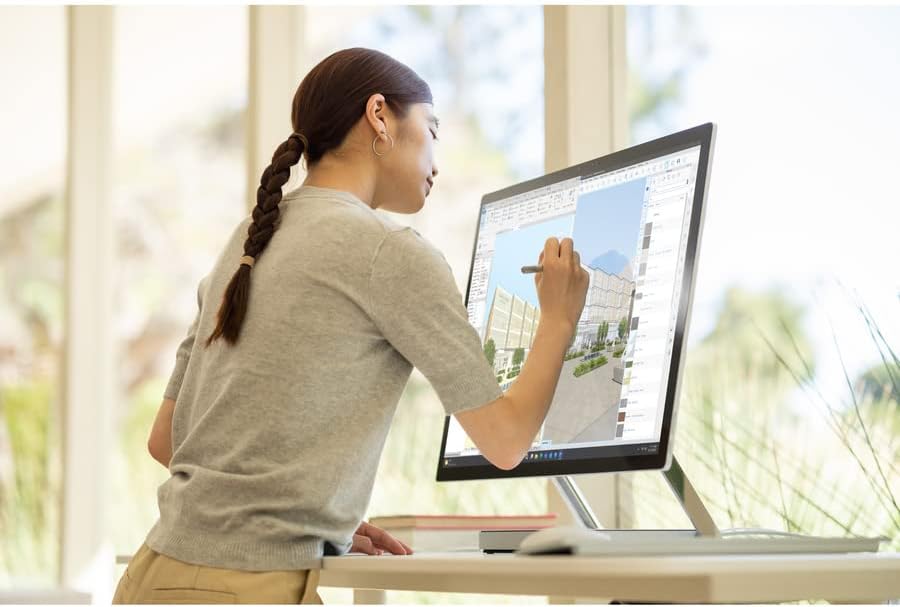
Gambar: Hiji jalma anu nganggo Surface Pen pikeun berinteraksi sareng layar rampa Microsoft Surface Studio 2+ dina modeu studio.
- Sapuan Toél: Anggo sapuan touch Windows standar pikeun navigasi, ngazum, sareng ngagulung.
- Permukaan Pen: Surface Pen ngamungkinkeun pikeun ngagambar tepat, nyerat, sareng anotasi langsung dina layar. Éta tiasa dipasang sacara magnét dina sisi tampilan pikeun neundeun.
Windows 11 Pro
Surface Studio 2+ anjeun tos dipasang sareng Windows 11 Pro. Biasakeun antarmuka sareng fitur sistem operasi pikeun produktivitas optimal.
- Mimitian Menu: Aksés aplikasi, setélan, sareng pilihan daya tina Start Menu.
- Taskbar: Sematkeun aplikasi anu sering dianggo kana taskbar pikeun aksés gancang.
- Setélan: Sesuaikeun alat anjeun, atur akun, sareng konpigurasikeun setélan privasi ngalangkungan aplikasi Setélan.
Fitur
Microsoft Surface Studio 2+ dilengkepan komponén canggih pikeun kinerja luhur:
- Prosesor: Prosesor Intel Core i7 3 GHz pikeun nungtut tugas.
- Mémori: 32 GB DDR4 RAM pikeun multitasking lemes.
- Panyimpenan: 1 TB Solid State Drive (SSD) pikeun waktos boot gancang sareng ngamuat aplikasi.
- Grafik: NVIDIA GeForce RTX 3060 kalayan mémori khusus 6GB pikeun aplikasi sareng kaulinan anu intensif grafis.
- tampilan: Layar rampa PixelSense™ 28 inci kalayan résolusi 4500 x 3000.
- Sistem operasi: Windows 11 Pro.
- Konektipitas: Wi-Fi 802.11ax terpadu sareng Bluetooth pikeun sambungan nirkabel.
Pangropéa
Ngabersihan Alat
- layar: Make kaen nu lemes, teu aya lint rada dampdilengkepan ku cai atanapi panyaring layar anu dirarancang khusus pikeun éléktronika. Hindarkeun bahan kimia anu kasar.
- awak: Ngusap permukaan luar ku kaén anu lembut sareng garing.
- Ventilasi: Pastikeun bukaan ventilasi dina dasarna bersih tina lebu sareng halangan pikeun nyegah overheating.
Software Apdet
Rutin pariksa sareng pasang apdet Windows pikeun mastikeun sistem anjeun gaduh patch kaamanan panganyarna sareng perbaikan kinerja.
- Pindah ka Setélan > Windows Update.
- Pencét Pariksa apdet tur masang sagala apdet sadia.
Pamérésan masalah
| Masalah | Solusi anu mungkin |
|---|---|
| Komputer teu hurung. | Pastikeun kabel listrik disambungkeun sacara aman ka komputer sareng stopkontak listrik anu tiasa dianggo. Coba outlet béda. |
| Paparanana kosong. | Pariksa sambungan kakuatan. Pastikeun komputer diaktipkeun. Upami disambungkeun ka tampilan éksternal, pariksa setélan input tampilan. |
| Surface Pen atanapi Mouse henteu ngaréspon. | Pariksa tingkat batré. Masangkeun deui alat-alat liwat setélan Bluetooth dina Windows. |
| kinerja lalaunan. | Tutup aplikasi anu teu perlu. Pariksa sareng pasang apdet Windows. Jalankeun ngabersihan disk. |
| Masalah konektipitas Wi-Fi. | Balikan deui router anjeun sareng Surface Studio 2+. Pariksa setelan Wi-Fi dina Windows pikeun mastikeun eta diaktipkeun tur disambungkeun ka jaringan bener. |
spésifikasi
| Fitur | Rincian |
|---|---|
| Nomer modél | SBG-00001 |
| Ukuran tampilan | 28 inci |
| Resolusi layar | 4500 x 3000 |
| Prosesor | Intel Core i7 (3 GHz) |
| Ram | 32 GB DDR4 |
| Hard Drive | 1 TB SSD |
| Grafik Coprocessor | NVIDIA GeForce RTX 3060 |
| Ukuran RAM Kartu Grafika | 6 GB |
| Sistem operasi | Windows 11 Pro |
| Tipe Wireless | 802.11ax, Bluetooth |
| Item Beurat | 21.1 pon |
| Ukuran produk (L x W x H) | 25.1 x 0.5 x 17.3 inci |
| Warna | pérak |
Garansi sareng Rojongan
Microsoft Surface Studio 2+ anjeun katutupan ku jaminan produsén. Punten tingal "Panungtun Kaamanan sareng Garansi" anu kalebet kanggo inpormasi lengkep ngeunaan syarat jaminan, kaayaan, sareng pendaptaran.
Kanggo pangrojong téknis, undeuran supir, atanapi bantosan salajengna, mangga buka Dukungan Microsoft resmi websitus atanapi ngahubungan layanan palanggan Microsoft.
Dukungan Online: support.microsoft.com/surface


