1. Bubuka
Manual ieu nyayogikeun inpormasi penting pikeun nyetél, ngoperasikeun, ngajaga, sareng ngungkulan masalah Alienware AW Pro Wireless Gaming Headset anjeun. Mangga baca manual ieu sacara saksama sateuacan nganggo produk ieu pikeun mastikeun kinerja anu optimal sareng umur panjang.

Gambar 1: Headset Kaulinan Nirkabel Alienware Pro sareng asesorisna.
2. Eusi Paket
Pastikeun yén sadaya item aya dina pakét anjeun:
- Headset Nirkabel Alienware Pro
- USB-C Wireless Dongle
- USB-A kana adaptor USB-C
- USB-A ka USB-C Cable
- Mic Boom anu tiasa dicabut
- Tameng Mikropon
- Dokuméntasi (manual ieu)
3. Setélan
3.1 Ngecas Awal
Sateuacan dianggo anu munggaran, cas heula headset anjeun pinuh. Sambungkeun kabel USB-A ka USB-C anu disayogikeun kana port USB-C headset sareng sumber daya. Ngecas pinuh nyayogikeun umur batre dugi ka 75 jam via Bluetooth (ANC pareum) atanapi 70 jam via 2.4GHz (ANC pareum). Ngecas gancang 15 menit tiasa nyayogikeun pamuteran dugi ka 8 jam (ANC pareum).
3.2 Nyambungkeun Mikropon
Selapkeun mic boom anu tiasa dicabut kana port anu ditunjuk dina earcup kénca. Pastikeun éta nyambung kalayan pageuh. Pelindung mic tiasa disimpen di luhur mikropon pikeun ngirangan sora plosif.

Gambar 2: Masangkeun mikropon boom anu tiasa dicabut.
3.3 Pilihan Konektipitas
Headset ieu ngadukung konektivitas tri-mode: nirkabel 2.4GHz, Bluetooth 5.3, sareng sambungan kabel USB.
3.3.1 2.4GHz Sambungan Wireless
- Selapkeun Dongle Nirkabel USB-C kana port USB-C anu cocog dina alat anjeun (PC, konsol kaulinan). Anggo adaptor USB-A ka USB-C upami alat anjeun ngan ukur gaduh port USB-A.
- Hurungkeun headset. Headset ieu sakuduna otomatis nyambung ka dongle. Indikator LED dina headset bakal mastikeun sambungan.
3.3.2 Sambungan Bluetooth
- Kakuatan dina headset.
- Aktipkeun modeu pasangan Bluetooth dina headset (tingali bagian kontrol operasi pikeun mencét tombol khusus).
- Dina alat anjeun (PC, sélulér, jsb.), buka setélan Bluetooth teras pilih "Alienware Pro Headset" tina daptar alat anu sayogi.
- Headset ieu ngadukung Bluetooth 5.3 kalayan jarak dugi ka 30 méter.
3.3.3 Sambungan kabel USB
Sambungkeun headset langsung ka alat anjeun nganggo kabel USB-A ka USB-C pikeun sambungan audio sareng ngecas kabel.
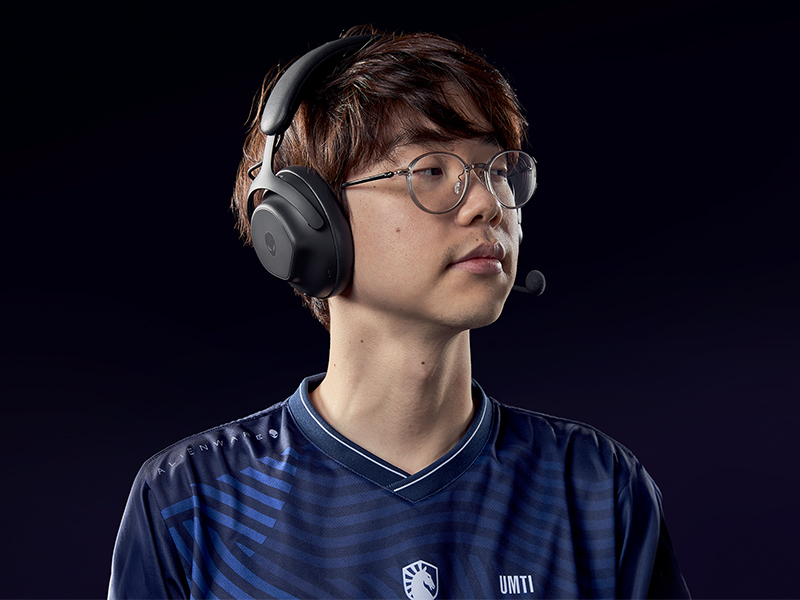
Gambar 3: Pilihan konéktivitas nganggo dongle sareng adaptor.
3.4 Pamasangan parangkat lunak
Pikeun kustomisasi lengkep sareng fitur-fitur canggih, pasang parangkat lunak Alienware Command Center dina PC anjeun. Parangkat lunak ieu ngamungkinkeun anjeun pikeun nyaluyukeun pangalaman sora anjeun, kalebet integrasi Dolby Atmos, sareng ngatur setélan headset.
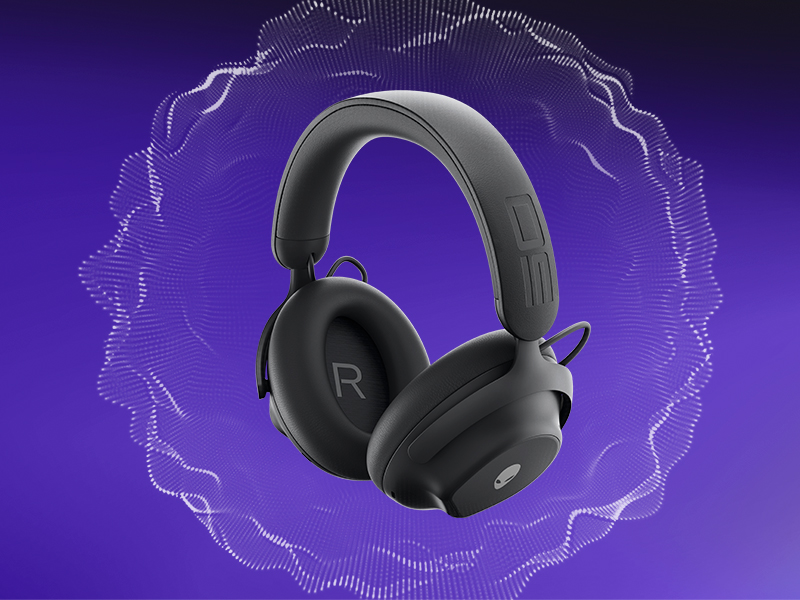
Gambar 4: Ngaropea setélan audio via Alienware Command Center.
4. Ngoperasikeun Headsét
4.1 Kontrol Leuwihview
Headset ieu ngagaduhan kontrol intuitif pikeun modeu daya, volume, mikropon, sareng ANC. Tingali diagram produk pikeun lokasi tombol anu pasti.

Gambar 5: Kontrol bawaan dina headset.
4.2 Fitur Audio
4.2.1 Panggerak Dilapis Graphene 50mm
Headset ieu dilengkepan ku driver dinamis 50mm anu dilapis graphene, anu nyayogikeun audio anu kualitasna luhur kalayan réspon frékuénsi dugi ka 40 KHz pikeun pangalaman sora anu imersif.
Pidéo 1: Démonstrasi téknologi Alienware 50mm Graphene-Coated Drivers.
4.2.2 Pembatalan Noise Aktip (ANC)
Aktipkeun Active Noise Cancellation pikeun ngaminimalkeun gangguan éksternal sareng ngajaga fokus nalika maén game atanapi kagiatan sanésna. Headset ieu ngagaduhan téknologi Hybrid Noise Cancellation.
Pidéo 2: Penjelasan ngeunaan fitur Pembatalan Bising Aktif Alienware.
4.2.3 Modeu Transparansi
Modeu Transparansi ngamungkinkeun anjeun ngadangukeun sakuriling anjeun tanpa kedah nyabut headset, mangpaat pikeun kasadaran situasional.
4.3 Pamakéan Mikropon
Sistem Pembatalan Noise AI dua mikrofon museur kana sora anjeun, mastikeun komunikasi anu jelas ku cara nyaring gangguan latar. Atur volume sareng setélan mikropon ngalangkungan parangkat lunak Alienware Command Center.

Gambar 6: Panyabutan Noise AI Dua-Mic dina operasi.
5. Pangropéa
5.1 beberesih
Pikeun ngabersihkeun headset anjeun, anggo lawon anu lemes sareng garing. Hindarkeun pembersih anu kasar, pangleyur, atanapi bahan kimia anu keras. Pikeun earcup, usap lalaunan nganggo kaén anu rada kasar.amp lawon sarta ngidinan ka hawa garing sagemblengna saméméh dipaké.
5.2 Panyimpenan
Simpen headset di tempat anu tiis, garing, sareng jauh tina sinar panonpoé langsung sareng suhu anu ekstrim. Nalika henteu dianggo, disarankeun pikeun nyimpenna dina wadah pelindung pikeun nyegah karusakan.
6. Cara ngungkulan
Upami anjeun ngalaman masalah sareng Headset Kaulinan Nirkabel Alienware Pro anjeun, tingali solusi umum ieu:
6.1 Teu Aya Audio atanapi Sora Intermiten
- Pariksa sambungan: Pastikeun dongle 2.4GHz dipasangkeun kalayan leres, atanapi Bluetooth dipasangkeun kalayan leres. Pikeun sambungan kabel, pastikeun kabel USB aman.
- Daya sareng Batré: Pastikeun headset parantos dihurungkeun sareng batréna cekap.
- Tingkat volume: Pariksa kontrol volume headset sareng setélan kaluaran audio alat anjeun.
- Sumber Audio: Pastikeun alat kaluaran audio anu leres dipilih dina komputer atanapi konsol anjeun.
- Supir/Parangkat Lunak: Apdet panggerak audio sareng parangkat lunak Alienware Command Center anjeun ka vérsi pangénggalna.
6.2 Masalah Mikropon
- Sambungan Mikropon: Pastikeun mic boom anu tiasa dicabut parantos dipasangkeun sapinuhna kana portna.
- Status bisu: Pariksa naha mikropon dina headset atanapi dina setélan alat anjeun dibisukeun.
- Alat Input: Pariksa yén mikropon Alienware Pro Headset dipilih salaku alat input standar dina setélan sora sistem anjeun.
- Setélan parangkat lunak: Saluyukeun sensitivitas mikropon sareng setélan Pembatalan Noise AI dina Alienware Command Center.
6.3 Masalah Konektipitas
- Pasangkeun deui Bluetooth: Upami sambungan Bluetooth teu stabil, pegatkeun sambungan teras pasangkeun deui headset sareng alat anjeun.
- Sambungan Deui Dongle: Pikeun 2.4GHz, cobian cabut colokan teras pasang deui dongle USB.
- gangguan: Jauhkeun alat nirkabel anu sanés anu tiasa nyababkeun gangguan.
- Pembaruan firmware: Pariksa sareng pasang apdet firmware anu sayogi pikeun headset ngalangkungan Alienware Command Center.
7. Spésifikasi
| Fitur | Rincian |
|---|---|
| Ngaran modél | Headset AW Pro |
| Téhnologi konektipitas | Bluetooth / frékuénsi radio 2.4 GHz / USB |
| Téknologi Komunikasi Nirkabel | 2.4GHz, Bluetooth 5.3 |
| Rentang Bluetooth | 30 méter |
| Kontrol bising | Hybrid Noise Cancellation |
| Tipe Supir Audio | Supir Dinamis (Dilapisi Graphene 50mm) |
| Réspon Frékuénsi | 40 KHz |
| Kahirupan batré | Nepi ka 75 Jam (Bluetooth, ANC pareum) |
| Waktu Ngecas | 15 menit kanggo diputer dugi ka 8 jam (ANC pareum) |
| Mikropon | Mic Boom anu tiasa dicabut nganggo Pembatalan Noise AI 2-Mic, Beamforming |
| Fitur husus | Protéksi Dédéngéan, Modeu Transparansi |
| Alat nu cocog | Konsol Kaulinan, Komputer, Alat Sélulér |
| Item Beurat | 11 ons (312g) |
| Dimensi produk | 3.55 x 5.91 x 8.07 inci (9.02 x 15.01 x 20.50 cm) |
| UPC | 884116469728 |
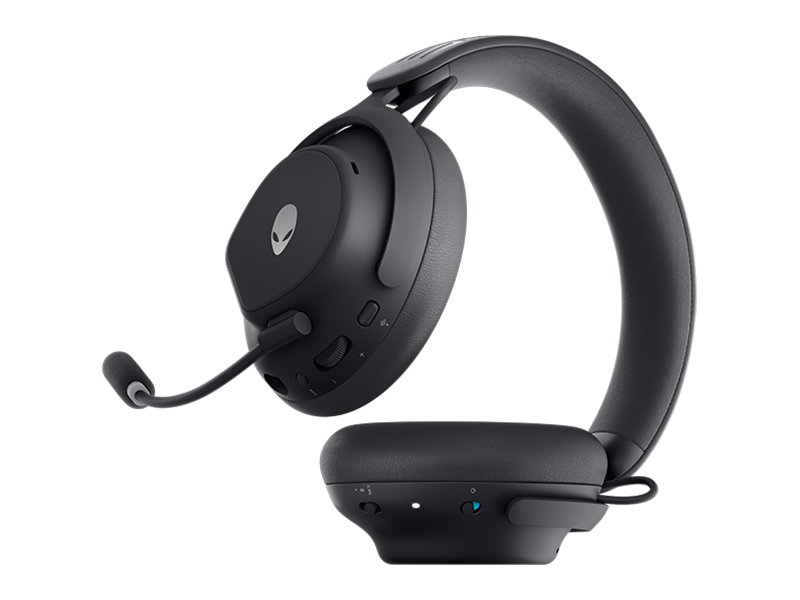
Gambar 7: Diménsi headset.
8. Garansi jeung Rojongan
Kanggo inpormasi garansi, dukungan téknis, atanapi bantosan salajengna, mangga buka dukungan resmi Alienware atanapi Dell. websitus. Anjeun tiasa mendakan driver, apdet firmware, sareng pituduh ngungkulan masalah anu lengkep di dinya.
Produsén: Dell


