1. Produk Langkungview
Printer Label Industri Makeid D50 nyaéta mesin pembuat labél desktop anu serbaguna sareng kuat anu dirancang pikeun rupa-rupa kabutuhan labél industri sareng profésional. Printer ieu ngagaduhan sirah cetak 2 inci, kompatibilitas sareng aplikasi sélulér sareng parangkat lunak éditing PC, sareng batré Li-ion 2600mAh anu kuat pikeun panggunaan anu berkepanjangan. Ngagunakeun téknologi percetakan transfer termal, D50 ngahasilkeun labél anu awét anu tahan luntur dugi ka 5 taun, janten cocog pikeun lingkungan anu nungtut.

Gambar: Printer Label Industri Makeid D50. Gambar ieu nunjukkeun printer tina sudut anu rada leutik, nyorot desain anu kompak sareng slot kaluaran labél. Labél konéng kalayan kecap 'EXIT' sareng panah diulur sabagian tina printer.
Fitur konci:
- Hulu Citak 2 Inci: Ngarojong ukuran média maksimum 2 inci, ngamungkinkeun pikeun rupa-rupa aplikasi labél.
- Kualitas Cetak Luhur: Résolusi 300 DPI mastikeun citak anu seukeut sareng jelas kalayan margin anu minimal.
- Téhnologi Transfer Termal: Labél ngajaga kajelasan dugi ka 5 taun tanpa luntur, cocog pikeun kaayaan luar ruangan sareng kaayaan anu keras.
- Pamotong Otomatis: Dilengkepan ku pamotong otomatis pikeun pamisahan labél anu bersih sareng tepat, ningkatkeun efisiensi.
- Desain Kartrid Terpadu: Kartrid labél sareng pita diintegrasikeun pikeun ngaganti barang anu gancang sareng gampang (sakitar 5 detik).
- Konektipitas serbaguna: Nyambungkeun ka alat sélulér (iOS & Android) via Bluetooth sareng ka PC via USB (Windows & macOS).
- Hirup batré anu panjang: Dilengkepan batré Li-ion 2600mAh kalayan waktos siaga dugi ka 90 dinten.
- Tampilan OLED: Nyayogikeun pangawasan status percetakan sacara real-time.
- Labél Perekat Ultra-Kuat: Labél dirancang pikeun napel pageuh kana permukaan anu kasar sareng tahan kana minyak, suhu anu handap, sareng kaayaan luar anu keras.
2. Setup Guide
2.1. Naon dina Box
Sateuacan ngamimitian, mangga pastikeun sadaya komponén aya dina bungkusan:
- 1 x Printer Label Industri Makeid D50
- 1 x Kartrid Label (kalayan pita internal)
- 1 x Kabel USB (Tipe-C)
- 1 x Manual Instruksi
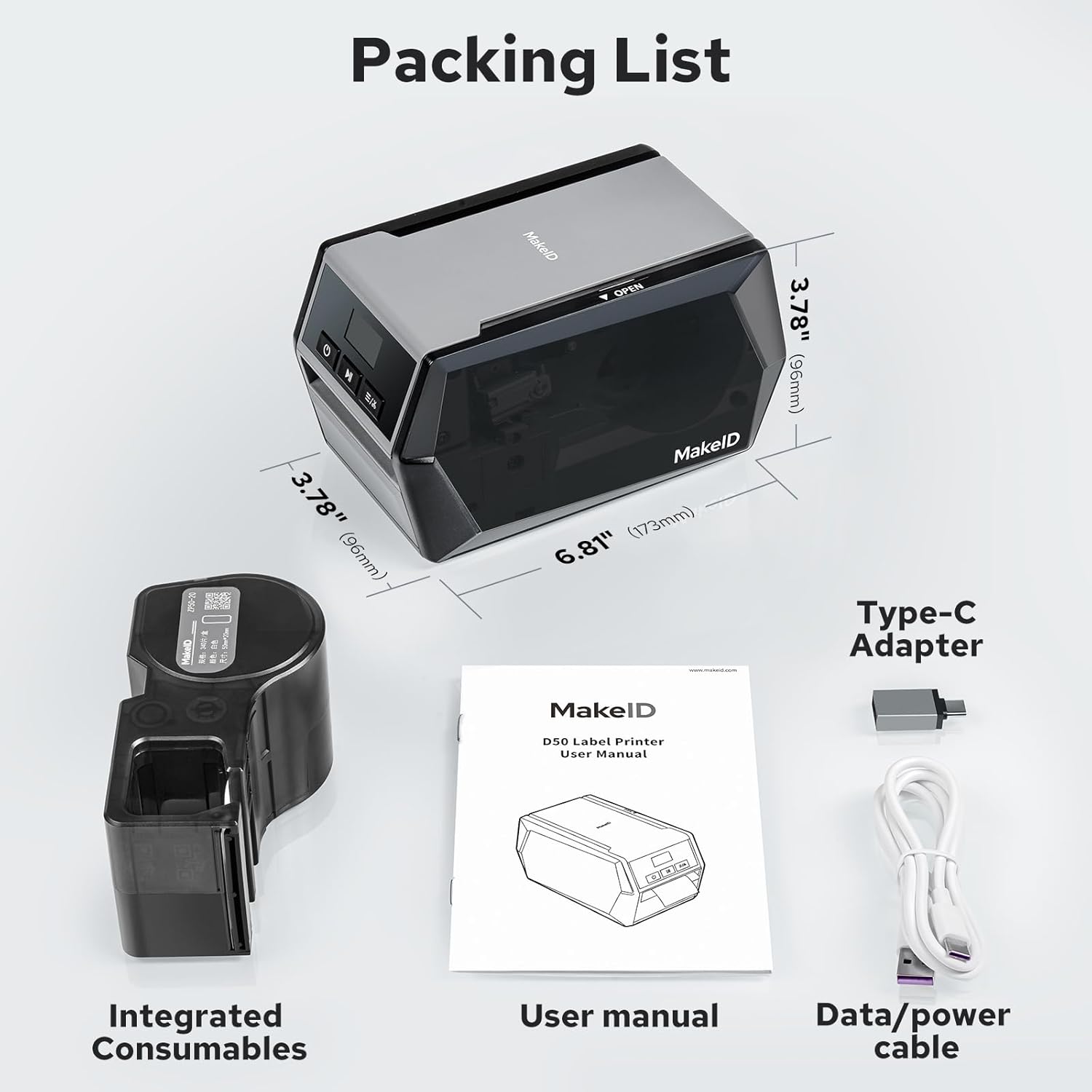
Gambar: Daptar Pakét. Gambar ieu nampilkeun sadaya barang anu kalebet dina pakét standar: printer D50, kartrid labél anu terintegrasi, manual pangguna, sareng kabel USB Tipe-C nganggo adaptor.
2.2. Masang Kartrid Label
Printer D50 nganggo kartrid labél sareng pita anu terintegrasi pikeun gampang dipasang.
- Buka panto sisi printer pikeun ngakses kompartemen kartrid.
- Lebetkeun kartrij labél kana slot anu ditunjuk. Pastikeun éta ngaklik pageuh kana tempatna.
- Tutupkeun panto gigir. Printer ayeuna tos siap dianggo.

Gambar: Pamasangan Anu Gampang. Gambar ieu ngagambarkeun prosés anu saderhana pikeun nyelapkeun kartrid labél anu terintegrasi kana kompartemen printer D50 anu kabuka.
2.3. Instalasi Software jeung Konéktipitas
Printer Makeid D50 tiasa dioperasikeun ngalangkungan aplikasi sélulér atanapi parangkat lunak PC.
Aplikasi Mobile (MakeID Label Pro)
- Unduh aplikasi 'MakeID Label Pro' ti Google Play Store (pikeun Android) atanapi Apple App Store (pikeun iOS).
- Pastikeun printer anjeun diaktipkeun.
- Buka aplikasi teras ketok ikon sambungan (biasana simbol printer atanapi Bluetooth) di pojok katuhu luhur.
- Pilih 'Milarian alat' teras pilih printer D50 anjeun tina daptar pikeun nyambung via Bluetooth. Ulah langsung nyambung via setélan Bluetooth telepon anjeun.
- Sakali nyambung, anjeun tiasa ngamimitian ngédit sareng nyitak labél.

Gambar: Kumaha Nyambungkeun Label Maker. Pituduh visual ieu nunjukkeun opat léngkah pikeun nyambungkeun printer D50 ka aplikasi sélulér MakeID Label Pro, ti mimiti ngaunduh aplikasi dugi ka nyambungkeun alat.
Parangkat Lunak PC (Desain Labél MakeID)
- Unduh perangkat lunak 'Desain Label MakeID' ti Makeid resmi websitus (www.makeid.com). Buka bagian Dukungan teras milarian Parangkat Lunak Édit PC. Parangkat lunak D50 biasana didaptarkeun dina produk 'Konsumén'.
- Pasang parangkat lunakna dina komputer anjeun (Windows atanapi macOS).
- Sambungkeun printer D50 ka komputer anjeun nganggo kabel USB Tipe-C anu disayogikeun.
- Jalankeun parangkat lunak Desain Label MakeID. Parangkat lunak éta kedahna sacara otomatis ngadeteksi printer anu nyambung.
- Anjeun ayeuna tiasa ngédit desain labél anjeun sareng nyitak langsung tina PC anjeun.

Gambar: Pamasangan Gancang PC Editor. Gambar ieu ngagambarkeun opat léngkah pikeun masang sareng nganggo parangkat lunak éditing PC: unduh, sambungkeun printer via USB, sambungkeun printer ka parangkat lunak, teras édit/nyitak.
3. Parentah Operasi
3.1. Nyieun jeung Printing Labels
Makeid D50 nawiskeun pilihan anu fléksibel pikeun nyieun sareng nyitak labél.
Ngagunakeun Aplikasi Mobile / Parangkat Lunak PC
Boh aplikasi sélulér sareng parangkat lunak PC nyayogikeun alat anu lengkep pikeun ngarancang labél:
- téks: Tambahkeun téks nganggo rupa-rupa font (20+ sayogi), ukuran, sareng gaya.
- Unsur: Mangpaatkeun langkung ti 200 unsur, bentuk, sareng stiker anu parantos didamel.
- Barcode/Kode QR: Jieun sareng sematkeun barkod sareng kode QR pikeun pelacak aset sareng manajemen inventaris.
- Citakan: Aksés perpustakaan témplat pikeun aplikasi panyiri umum.
- Gambar/Gambar: Selapkeun gambar atanapi gambar kana desain labél anjeun.
Saatos ngarancang labél anjeun:
- Pastikeun printer D50 parantos nyambung sareng dihurungkeun. Layar OLED bakal nunjukkeun 'Siap'.
- Dina parangkat lunak/aplikasina, klik tombol 'Cetak'.
- Printer bakal otomatis ngeusian labél sareng motongna saatos dicitak.

Gambar: Sesuaikeun Labél via MakeID Web Editor atanapi APLIKASI Mobile. Gambar ieu nampilkeun antarmuka pangguna tina aplikasi mobile sareng parangkat lunak PC, nunjukkeunasinrupa-rupa pilihan kustomisasi anu sayogi pikeun desain labél, kalebet font, elemen, barkod, sareng kode QR.
3.2. Fungsi Pamotong Otomatis
Printer D50 dilengkepan ku pamotong otomatis terintegrasi anu nyayogikeun potongan anu bersih sareng tepat pikeun unggal labél, ngaleungitkeun kabutuhan pikeun motong sacara manual. Fungsi ieu aktip sacara otomatis saatos unggal padamelan citak réngsé.

Gambar: AUTO Cutter. Gambar ieu nunjukkeun printer D50 nuju dianggo, kalayan labél anu otomatis dipotong nalika kaluar tina alat, nunjukkeun potongan anu bersih sareng tepat.
3.3. Aplikasi Label
Printer Label Industri D50 dirancang pikeun rupa-rupa aplikasi kusabab labél anu awét sareng kamampuan percetakan anu serbaguna:
- Pelabelan Listrik & DataCom: Ideal pikeun labél kabel, idéntifikasi kawat, sareng panyiri data/télékomunikasi.
- Idéntifikasi Kasalametan & Fasilitas: Jieun peringatan bahaya, parentah alat, sareng rambu fasilitas.
- Nyukcruk Aset: Jieun labél pikeun inventaris, barcoding, sareng peralatan tagging.
- Pelabelan Laboratorium: Jieun labél ukuran anu tos ditangtukeun pikeun tabung sareng samples, tahan kana suhu handap.
- Tanda Gudang: Labél awét pikeun rak, tempat sampah, sareng idéntifikasi gudang anu sanésna.
- Pananda Pipa: Jieun labél anu jelas sareng awét pikeun idéntifikasi pipa.

Gambar: Aplikasi Serbaguna. Kolase ieu nampilkeun lima kagunaan anu béda pikeun labél printer D50: panyiri listrik, idéntifikasi fasilitas, panyiri kawat sareng kabel, spidol pipa, sareng panyiri laboratorium.
4. Pangropéa
4.1. Ngaganti Kartrid Label
Printer D50 nganggo kartrid labél sareng pita anu terintegrasi, ngajantenkeun panggantian gancang sareng bersih.
- Pastikeun printer dipareuman.
- Bukakeun panto sisi printer.
- Tarik kartrij labél anu parantos dianggo lalaunan.
- Lebetkeun kartrij labél MakeID séri Z anu énggal, pastikeun éta dipasang kalayan leres.
- Tutup panto sisi.
Catetan: Ngan anggo kartrid labél séri MakeID Z anu asli pikeun mastikeun kinerja sareng kualitas citak anu optimal.
4.2. Ngabersihan Printer
Pembersih rutin ngabantosan ngajaga kualitas citak sareng manjangkeun umur printer anjeun.
- Anggo lawon anu lemes sareng henteu lint pikeun ngusap bagian luar printer.
- Pikeun sirah cetak sareng rol platen, anggo kapas anu diusap entengampdilebur ku alkohol isopropil. Lap lalaunan lebu atanapi sésa perekat.
- Keun sadaya komponén garing sadayana sateuacan nutup printer sareng neraskeun operasi.
5. Cara ngungkulan
Bagian ieu ngabahas masalah umum anu anjeun tiasa pendak sareng Printer Label Industri Makeid D50 anjeun.
5.1. Isu umum jeung Solusi
- Printer Teu Nyambung ka Aplikasi/PC:
- Pastikeun printer hurung sareng dicas pinuh.
- Pikeun sambungan aplikasi sélulér, pastikeun Bluetooth diaktipkeun dina alat anjeun sareng sambungkeun ngalangkungan aplikasi 'MakeID Label Pro', sanés setélan Bluetooth sistem telepon anjeun.
- Pikeun sambungan PC, pastikeun kabel USB nyambung pageuh kana printer sareng komputer. Cobi port USB atanapi kabel anu béda upami diperyogikeun.
- Pareuman terus hurungkeun deui printer sareng alat panyambung anjeun (telepon/PC).
- Pariksa yén vérsi parangkat lunak/aplikasi anu leres parantos dipasang sareng mutahir.
- Kualitas Cetakan Goréng / Cetakan Luntur:
- Pariksa naha kartrij labél parantos dipasang kalayan leres sareng dipasang pageuh. Pasang deui upami diperyogikeun.
- Pastikeun anjeun nganggo kartrid labél MakeID séri Z anu asli.
- Bersihkeun sirah cetak sareng rol platen sapertos anu dijelaskeun dina bagian Pangropéa.
- Pariksa yén jinis labél anu dipilih dina parangkat lunak/aplikasi cocog sareng kartrij labél anu dipasang.
- Labél Henteu Nyerep atanapi Macét:
- Pastikeun kartrij labél dipasang kalayan leres sareng henteu kahalangan.
- Pariksa bisi aya barang asing atawa kokotor dina jalur labél.
- Upami masalahna masih aya, cobian cabut sareng pasang deui kartrij labélna.
- Printer Teu Ngecas / Masalah Batré:
- Pastikeun kabel USB disambungkeun kalayan leres kana printer sareng sumber daya anu tiasa dianggo (contona, adaptor témbok USB atanapi port USB komputer).
- Coba kabel USB atawa adaptor kakuatan béda.
- Upami batréna teu tiasa nahan muatan saatos ngecas lami, hubungi dukungan palanggan MakeID.
- Masalah Kagunaan Software/Aplikasi (contona, pangaturan téks, ukuran):
- Biasakeun diri anjeun sareng fitur sareng pilihan perangkat lunakna. Sababaraha format canggih panginten peryogi panyesuaian manual.
- Pariksa apdet parangkat lunak/aplikasi, sabab ieu sering kalebet perbaikan bug sareng paningkatan kinerja.
- Tingali pitulung anu tos aya dina parangkat lunak atanapi tutorial online pikeun fungsi desain anu khusus.
6. Spésifikasi
| Fitur | Katerangan |
|---|---|
| Ngaran modél | D50-Abu-abu |
| merek | Makeid |
| Téhnologi percetakan | Transfer Termal / Termal |
| Kaluaran printer | Monokrom |
| Ukuran Média Maksimum | 2 inci |
| Resolusi Print maksimum | 300 dpi |
| Laju Cetak Maks (Monokrom) | 70 ppm |
| Téhnologi konektipitas | Bluetooth, USB Tipe-C |
| Alat nu cocog | Laptop, PC, Smartphone |
| Batré | 1 batré Litium Ion (kaasup) |
| Dimensi produk | 6.81" D x 3.77" W x 3.77" H (173 x 96 x 96 mm) |
| Item Beurat | 3.45 pon |
| Fitur husus | Éditor APLIKASI, Layar OLED, Éditor PC, Portabel |
| Cartridge cocog | Kartrid Labél séri Z |
7. Garansi jeung Rojongan
7.1. Émbaran jaminan
Printer Label Industri Makeid D50 dilengkepan ku jaminan kawatesMakeID nyayogikeun dukungan anu komprehensif pikeun produsén labél D50, kalebet bantosan téknis salami hirup sareng jangji 3 taun anu kuat anu ngutamakeun panggantian tibatan perbaikan.
7.2. Rojongan Palanggan
Pikeun patarosan, bantosan téknis, atanapi klaim garansi, mangga ngahubungi dukungan palanggan MakeID. Nalika ngahubungi dukungan, langkung saé upami anjeun parantos nyiapkeun nomer pesenan sareng pedaran lengkep ngeunaan masalahna.
Anjeun biasana tiasa ngahubungi dukungan MakeID ngalangkungan halaman kontak penjual dina platform tempat anjeun mésér produk. Pilari pilihan pikeun 'Taroskeun patarosan' atanapi 'Hubungi Penjual'.

Gambar: Upami Aya Patarosan Mangga Hubungi Kami. Gambar ieu nyayogikeun pituduh visual ngeunaan kumaha ngahubungi penjual pikeun dukungan, biasana ku cara muka detil produk, ngaklik 'Tanyakeun patarosan', sareng nyayogikeun nomer pesenan sareng pedaran masalah.


