Bubuka
Adaptor Dongle Tampilan Nirkabel Tongtion nyaéta alat portabel anu dirancang pikeun streaming HDMI 1080p anu mulus. Alat ieu ngadukung protokol AirPlay, Miracast, sareng Cast, anu ngamungkinkeun tampilan nirkabel tina smartphone, PC, TV, sareng proyéktor. Dilengkepan WiFi 5GHz pikeun transmisi anu stabil sareng latency rendah, adaptor plug-and-play ieu ngagampangkeun babagi eusi tanpa meryogikeun aplikasi, Bluetooth, atanapi setelan Wi-Fi anu rumit. Alat ieu ngadukung decoding 4K pikeun kaluaran Full HD 1080P anu jelas sareng nawiskeun mode mirror sareng off-screen pikeun fléksibel. viewing.

Gambar: Adaptor Dongle Layar Nirkabel Tongtion, alat hideung kompak nganggo konektor HDMI.
Naon dina Box
- Adaptor Tampilan HDMI Nirkabel Tongtion
- Kabel Daya USB (USB-A ka USB-C)
- Kabel Éksténsi HDMI (kanggo sambungan anu merenah dina rohangan anu sempit)
- Manual pamaké
Disetél
Adaptor Dongle Layar Nirkabel Tongtion dirancang pikeun fungsi plug-and-play, teu meryogikeun aplikasi tambahan atanapi konfigurasi anu rumit pikeun panggunaan dasar. Kantun sambungkeun adaptor kana layar sareng sumber daya anjeun.
Léngkah-léngkah Konéksi Awal:
- Sambungkeun tungtung HDMI adaptor ka port HDMI anu sayogi dina TV, monitor, atanapi proyéktor anjeun.
- Sambungkeun kabel daya USB kana port USB-C adaptor teras colokkeun tungtung anu sanésna kana sumber daya USB (contona, port USB TV, adaptor témbok USB). Pastikeun adaptor nampi daya anu stabil.
- Pindahkeun sumber input layar anjeun ka port HDMI anu saluyu. Layar setelan adaptor bakal muncul.

Gambar: Gambaran visual tina setelan plug-and-play, nunjukkeun dongle anu disambungkeun ka TV sareng dikuatkeun via adaptor témbok.
Léngkah-léngkah Pangilon Layar:
Pikeun iPhone/iPad (iOS):

Gambar: Pituduh léngkah-léngkah pikeun nyambungkeun alat iOS via AirPlay.
- Anggo alat Apple anjeun, usap ka handap ti luhur layar pikeun muka Pusat Kontrol, teras ketok ikon pangeunteungan layar.
- Pilih alat target (contona, "UniMirrorLite-XXXX") tina daptar alat anu sayogi teras klik pikeun mastikeun proyéksi layar.
- Pikeun sambungan anu munggaran kana alat Apple, anjeun panginten kedah ngalebetkeun kecap akses SSID. Antarmuka pangeunteungan layar bakal nampilkeun kecap akses pikeun SSID anu saluyu; tinggal lebetkeun waé.
- Saatos proyéksi anu suksés, kode alat anu saluyu bakal dipariksa, teras layar bakal dicerminkan kana alat tampilan anu ditunjuk.
Pikeun telepon Android/Harmony:

Gambar: Pituduh léngkah-léngkah pikeun nyambungkeun telepon Android/Harmony via Miracast/Cast.
- Panggihan "Setélan" dina telepon anjeun teras lebetkeun antarmuka setélan.
- Panggihan "Langkung Seueur Sambungan" dina antarmuka alat, klik dina éta, teras milarian "Pancerminan Layar" teras lebet kana antarmuka pangcerminan layar.
- Hurungkeun saklar proyéksi dina antarmuka proyéksi, teras pilih alat target tina daptar alat anu sayogi teras klik pikeun mastikeun proyéksi.
- Saatos prosés casting layar suksés, tombol saklar casting layar bakal hurung.
Pikeun Tablet Android/Harmony:

Gambar: Pituduh léngkah-léngkah pikeun nyambungkeun tablet Android/Harmony via Miracast/Cast.
- Panggihan "Setélan" dina tablet anjeun teras lebetkeun antarmuka setélan.
- Panggihan "Langkung Seueur Sambungan" dina antarmuka alat, klik dina éta, teras milarian "Pancerminan Layar" teras lebet kana antarmuka pangcerminan layar.
- Hurungkeun saklar proyéksi dina antarmuka proyéksi, teras pilih alat target tina daptar alat anu sayogi teras klik pikeun mastikeun proyéksi.
- Saatos prosés casting layar suksés, tombol saklar casting layar bakal hurung.
Pikeun Windows PC:

Gambar: Pituduh léngkah-léngkah pikeun nyambungkeun PC Windows via Wireless Display.
- Klik tombol mouse katuhu, milarian pilihan "Setélan Tampilan" teras klik pikeun asup ka antarmuka layar.
- Panggihan "Multiple Displays" dina antarmuka layar, klik panah turun-handap, milarian pilihan "Connect to Wireless Display", teras klik Connect.
- Saatos ngaklik tautan éta, daptar tampilan anu sayogi bakal muncul di pojok katuhu handap laptop anjeun. Milarian alat anu anjeun hoyong proyéksikeun teras sambungkeun. Saatos sambungan anu suksés, tampilan bakal nunjukkeun status proyéksi na, sareng pilihan sapertos salin, manjangkeun, jsb. bakal sayogi.
Parentah Operasi
Modeu tampilan:
Adaptor Tampilan HDMI Nirkabel ngadukung modeu eunteung sareng modeu anu diperpanjang pikeun panggunaan anu serbaguna.

Gambar: Ilustrasi Modeu Eunteung (ngagambarkeun telepon ka layar anu langkung ageung) sareng Modeu Diperpanjang (manjangkeun layar laptop).
- Modeu eunteung: Duplikat layar alat anjeun kana tampilan anu nyambung. Cocog pikeun presentasi, ngabagikeun poto, atanapi ningali pidéo dina layar anu langkung ageung.
- Mode ngalegaan: Panjangkeun layar desktop atanapi alat anjeun kana tampilan anu nyambung, supados tiasa multitasking.
Rotasi Layar sareng Zoom:
Adaptor ieu ngagaduhan tombol di tengah anu ngamungkinkeun anjeun pikeun ngagedekeun sareng ngaleutikan layar atanapi muterkeun tampilan pikeun ningkatkeun kualitas tampilan anjeun. viewpangalaman.

Gambar: Adaptor anu nunjukkeun tombol pikeun rotasi layar sareng zum.
Transmisi Stabil 5GHz:
Adaptor ieu ngamangpaatkeun transmisi nirkabel 5GHz pikeun sambungan anu gancang, stabil, sareng latency-na handap, pikeun mastikeun streaming anu lancar sareng gangguan anu minimal.

Gambar: Diagram anu ngagambarkeun transmisi dual-band 2.4G/5G pikeun vidéo anu stabil.
Kasaluyuan
Adaptor Dongle Tampilan Nirkabel Tongtion nawiskeun kompatibilitas anu lega sareng rupa-rupa sistem operasi sareng alat, ngadukung sababaraha protokol nirkabel.
Alat & Protokol anu Dirojong:
- Sistem Operasi: ios, Android, Windows, macOS
- Protokol Wireless: AirPlay, DLNA, Miracast, Cast
Aplikasi anu Dirojong:
Adaptor ieu ngadukung pangilon eusi tina rupa-rupa aplikasi, kalebet:
- YouTube, Twitch, Reddit, Facebook, Dailymotion
- Safari, Microsoft Office, TikTok, Meta, Twitter
Aplikasi & Alat anu Henteu Dirojong:
Kusabab panyalindungan hak cipta vidéo HDCP (High-bandwidth Digital Content Protection), adaptor ieu HENTEU cocog sareng aplikasi streaming anu mayar. Salaku tambahan, sababaraha alat anu berbasis Google henteu dirojong.
- Aplikasi Streaming Mayar: Netflix, Amazon Prime Videos, Hulu, Comcast TV, Xfinity, Vudu, Sky Go, BT Sport, jsb.
- Alat Google: Séri Google Pixel, Layanan Mobile Google, TV Chromecast.
- Lain: Teu disarankeun pikeun kaulinan kusabab poténsi latency.
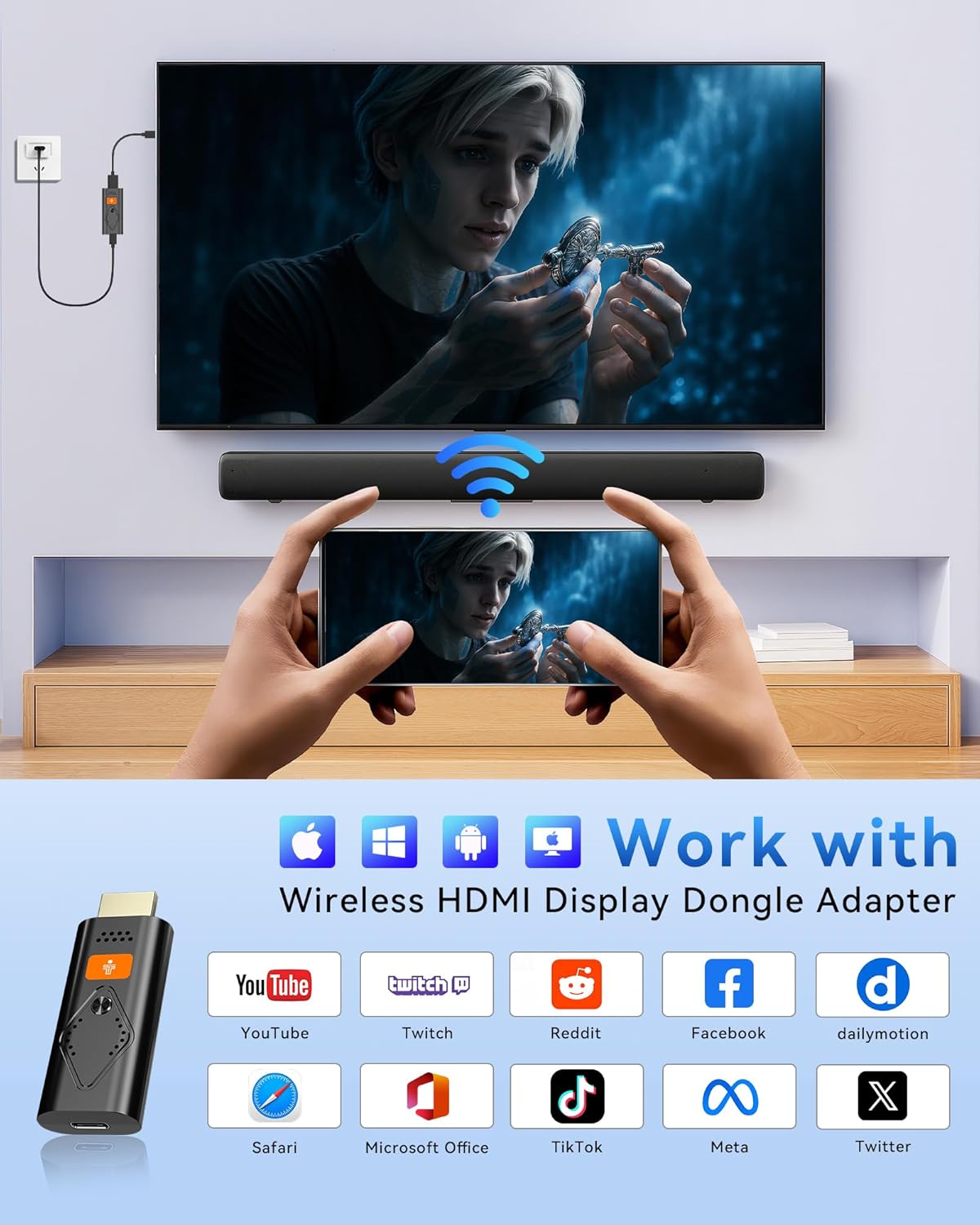
Gambar: Bagan visual anu ngajéntrékeun sistem operasi sareng aplikasi anu cocog.
Pangropéa
Pikeun mastikeun umur panjang sareng kinerja optimal tina Adaptor Dongle Tampilan Nirkabel Tongtion anjeun, turutan pedoman perawatan ieu:
- beberesih: Anggo lawon anu lemes sareng garing pikeun ngusap alat. Hindarkeun cairan pembersih atanapi bahan anu kasar.
- Panyimpenan: Simpen adaptor di tempat anu tiis sareng garing jauh tina sinar panonpoé langsung sareng suhu anu ekstrim.
- Penanganan: Nanganan alat kalayan ati-ati. Hindarkeun lungsurna atanapi nahan kana dampak anu kuat.
- Pembongkaran: Entong nyobian ngabongkar atanapi ngalereskeun alat nyalira, sabab ieu bakal ngabatalkeun garansi sareng tiasa nyababkeun karusakan.
Pamérésan masalah
Upami anjeun ngalaman masalah sareng Adaptor Dongle Tampilan Nirkabel anjeun, mangga tingal masalah sareng solusi umum ieu:
- Henteu aya tampilan/layar hideung:
- Pastikeun adaptor disambungkeun pageuh kana port HDMI dina layar anjeun.
- Pariksa yén kabel daya USB parantos nyambung kalayan leres sareng adaptor nampi daya anu cekap.
- Pariksa yén sumber input TV/monitor anjeun disetel ka port HDMI anu leres.
- Koneksi/Lag Teu Stabil:
- Pastikeun alat anjeun aya dina jarak 30 kaki anu disarankeun tina adaptor.
- Minimalkeun halangan fisik antara alat anjeun sareng adaptor.
- Pastikeun yén Wi-Fi alat anjeun disetel ka 5GHz pikeun kinerja anu optimal, upami tiasa.
- Henteu aya Audio:
- Pariksa setélan kaluaran audio alat sumber anjeun sareng pastikeun éta diarahkeun ka tampilan anu nyambung.
- Pariksa yén volume layar digedekeun sareng henteu di-mute.
- Overheating:
- Biasana dongle ngahasilkeun panas nalika dioperasikeun. Upami janten panas teuing, pegatkeun sambunganna teras antepkeun tiis sateuacan dianggo deui.
- Pastikeun ventilasi nyukupan di sabudeureun alat.
- Teu cocog sareng Aplikasi Tertentu (contona, Netflix, Hulu):
- Ieu kusabab panyalindungan hak cipta vidéo HDCP (High-bandwidth Digital Content Protection). Adaptor ieu henteu dirancang pikeun ngalangkungan larangan ieu.
- Teu cocog sareng Layanan Google Pixel/Mobile:
- Adaptor ieu henteu cocog sareng sadaya alat protokol Google, kalebet séri Google Pixel sareng Layanan Mobile Google.
spésifikasi
| Fitur | Rincian |
|---|---|
| merek | Tongtion |
| Ngaran modél | Nirkabel HDMI Témbongkeun adaptor |
| Nomer Modél Item | Adaptateur d'affichage sans fil HDMI |
| Téhnologi konektipitas | HDMI |
| Tipe Panyambung | HDMI |
| Resolusi | 1080p (Ngarojong decoding 4K pikeun kaluaran 1080P Full HD) |
| Fitur husus | Miracast, AirPlay, DLNA, Cast |
| Transmisi nirkabel | 5GHz WiFi |
| Item Beurat | 3.2 ons |
| Dimensi produk | 0.7 x 4.3 x 5.9 inci |
| Warna | Hideung |
| Tanggal Sadia munggaran | 15 Méi 2025 |
Garansi sareng Rojongan
Pikeun patarosan dukungan atanapi garansi ngeunaan Adaptor Dongle Tampilan Nirkabel Tongtion anjeun, mangga ngahubungi layanan palanggan Tongtion ngalangkungan platform pangecér tempat anjeun mésér produk. Simpen resi pameseran atanapi detail pesenan anjeun pikeun layanan anu langkung gancang.


