Bubuka
Pituduh ieu nyadiakeun pitunjuk lengkep pikeun Microsoft Surface Pro (2025). Éta dirarancang pikeun ngabantosan pangguna énggal sareng ngalaman dina ngartos sareng ngamangpaatkeun kamampuan lengkep alat, ti mimiti setelan dugi ka fitur canggih sareng ngungkulan masalah.
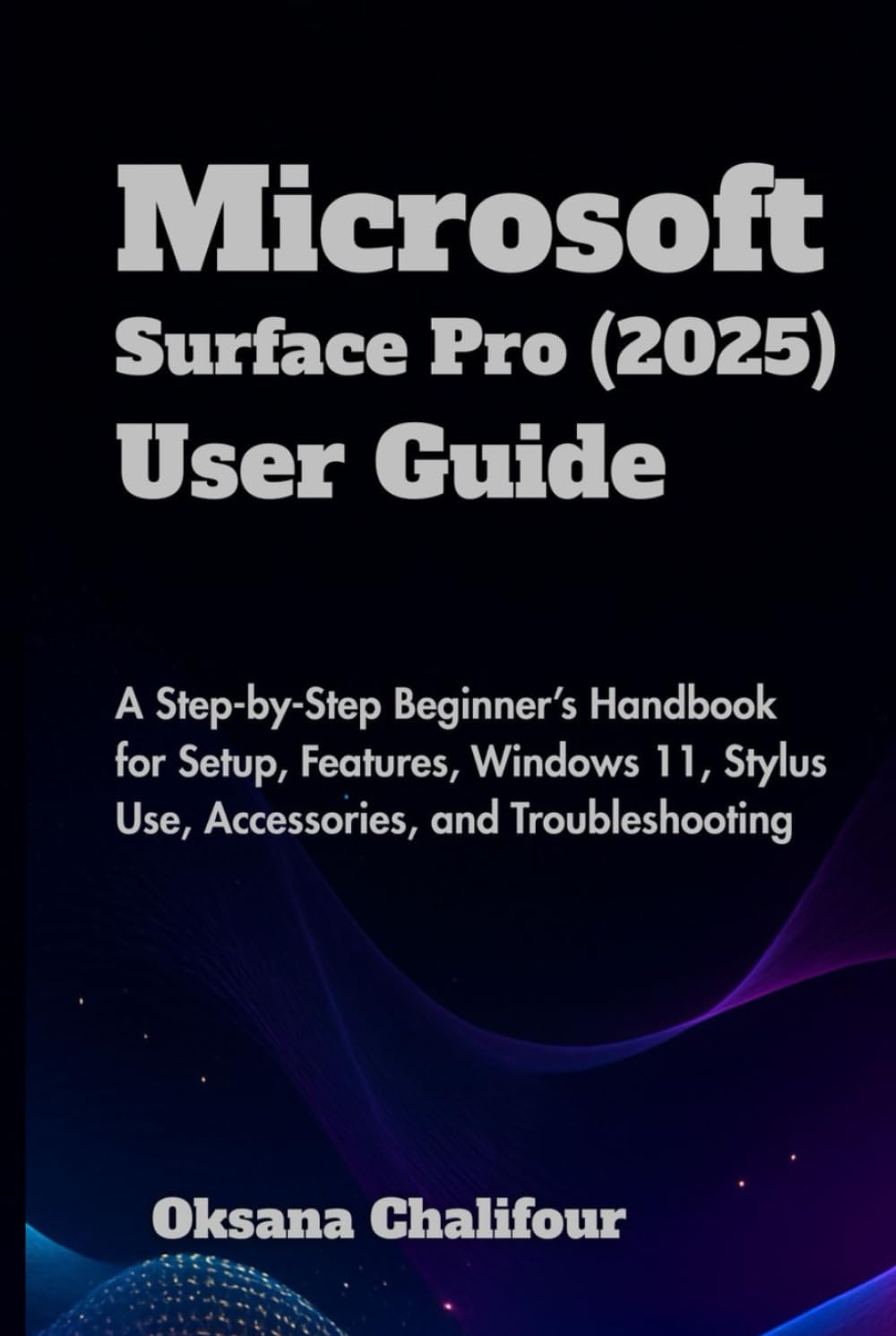
Gambar 1: Panutup hareup buku pituduh pikeun Microsoft Surface Pro (2025).
1. Setup jeung Personalization
Bagian ieu ngagariskeun léngkah-léngkah pikeun nyetél Microsoft Surface Pro (2025) énggal sareng nyaluyukeun setelanna pikeun nyocogkeun karesep anjeun.
1.1 Konfigurasi Alat Awal
- Daya Hurung: Pencét sareng tahan tombol daya anu aya di pojok luhur Surface Pro anjeun dugi ka logo Microsoft muncul.
- Basa jeung Wewengkon: Turutan ajakan dina layar pikeun milih basa, nagara, sareng perenah keyboard anu anjeun pikaresep.
- Nyambung ka Wi-Fi: Pilih jaringan Wi-Fi anjeun tina daptar sareng lebetkeun kecap akses. Sambungan internét diperlukeun pikeun setelan awal jeung apdet.
- Akun Microsoft: Asup sareng akun Microsoft anjeun. Upami anjeun teu gaduh hiji, anjeun tiasa nyiptakeun hiji salami léngkah ieu. Akun ieu penting pisan pikeun ngakses ladenan Microsoft sareng setelan singkronisasi.
- Nyieun PIN: Nyetél PIN pikeun login gancang jeung aman.
- Windows Hello: Konpigurasikeun pangenal raray atanapi sidik (upami sayogi dina modél anjeun) pikeun ningkatkeun kaamanan sareng genah.
1.2 Personalisasi Windows 11
- Latar Desktop: Arahkeun ka Setelan > Personalisasi > Latar pikeun ngarobah gambar desktop Anjeun.
- Téma: Ngajalajah rupa-rupa téma dina Setelan > Personalisasi > Téma pikeun ngaluyukeun tampilan sareng rasa sistem operasi anjeun.
- Mimitian Menu: Sematkeun aplikasi anu sering dianggo kana Start Menu pikeun aksés gancang. Klik-katuhu hiji aplikasi tur pilih "Pin to Start."
- Taskbar: Sesuaikeun item taskbar ku ngaklik katuhu dina area kosong tina taskbar sareng milih "Setélan Taskbar."
2. Ngoperasikeun Surface Pro anjeun
Bagian ieu nyertakeun fungsionalitas inti Surface Pro anjeun, kalebet nganapigasi Windows 11 sareng ngagunakeun asesoris penting.
2.1 Napigasi Windows 11
- Mimitian Menu: Aksés sadaya aplikasi, setélan, sareng pilihan daya anjeun tina tombol Start anu dipuseurkeun.
- Widget: Gesek ti sisi kénca layar atawa klik ikon Widget dina taskbar ka view inpo pribadi.
- Pusat Aksi: Gesek ti sisi katuhu layar atawa klik ikon bewara pikeun ngakses setelan gancang jeung bewara.
- Multitasking sareng Snap Layouts: Hover kana tombol maksimalkeun jandela pikeun nembongkeun Snap Layouts, ngamungkinkeun anjeun pikeun ngatur sababaraha windows sacara éfisién.
- Desktop Virtual: Paké Tugas View Ikon dina taskbar pikeun nyiptakeun sareng ngatur sababaraha desktop virtual pikeun ngatur ruang kerja anjeun.
2.2 Ngagunakeun Asesoris Surface
Permukaan Pen
- papasangan: Pastikeun Surface Pen anjeun dicas. Pindah ka Setelan > Bluetooth & alat > Tambah alat tur pilih "Bluetooth". Tahan tombol luhur pulpén nepi ka LED hurung pikeun dipasangkeun.
- Nulis jeung Ngagambar: Anggo pulpén pikeun nyerat sareng ngagambar alami dina aplikasi anu cocog sapertos Microsoft OneNote atanapi Whiteboard.
- Tombol ngaropéa: Sesuaikeun tindakan tombol luhur (contona, peluncuran OneNote, cokot layar layar) dina Setelan > Bluetooth & alat > Pen & Windows Ink.
Kibor anu tiasa dicabut (Tipe Panutup)
- ngalampirkeun: Sejajarkeun konektor magnét keyboard sareng ujung handap Surface Pro anjeun dugi ka ngaklik kana tempatna.
- Ngagunakeun Trackpad: Trackpad terpadu ngarojong sapuan multi-touch pikeun navigasi.
- Lampu tukang: Saluyukeun lampu tukang keyboard nganggo kenop pungsi khusus (upami sayogi).
3. Pangropéa
Pangropéa anu leres mastikeun umur panjang sareng kinerja optimal tina Surface Pro anjeun.
3.1 Ngabersihan Alat Anjeun
- layar: Make kaen nu lemes, teu aya lint rada dampDieusian ku cai atanapi pembersih layar anu disatujuan. Hindarkeun bahan kimia anu kasar.
- Casing: Ngusap luar ku hipu, damp lawon.
- Palabuhan: Gently miceun lebu tina palabuhan maké hawa dikomprés, nyekel kaléng nangtung.
3.2 Apdet parangkat lunak
- Pembaruan Windows: Rutin pariksa sareng pasang apdet Windows via Setélan > Windows Update pikeun mastikeun kaamanan sarta perbaikan kinerja.
- Pembaruan supir: Panggerak permukaan biasana diropéa ngaliwatan Windows Update. Pikeun supir aksésori husus, pariksa rojongan Microsoft websitus.
3.3 Perawatan Batré
- Hindarkeun suhu anu ekstrim.
- Ulah ngantep batréna sering discharge pinuh.
- Pikeun neundeun jangka panjang, ngeusi batre kira-kira 50%.
4. Ngungkulan Masalah Umum
Bagian ieu alamat masalah umum anjeun bisa sapatemon jeung Surface Pro anjeun sarta nyadiakeun solusi.
4.1 Alat Teu Ngabales
- Angkatan Balikan deui: Pencét jeung tahan tombol daya salila kira 30 detik nepi ka alat pareum terus balikan deui.
- Pariksa kakuatan: Pastikeun alat tos dieusi atanapi disambungkeun ka sumber listrik.
4.2 Masalah Konektipitas Wi-Fi
- Togél Wi-Fi: Pareuman sareng hurungkeun deui Wi-Fi ti Pusat Aksi.
- Balikan deui Router: Daur daya router Wi-Fi anjeun.
- Pembaruan Pembalap: Pastikeun panggerak adaptor jaringan anjeun up to date via Ménéjer alat.
4.3 Surface Pen Teu Gawé
- Pariksa batré: Ganti batréna dina Surface Pen upami lemah.
- Pasang deui Pen: Pindah ka Setelan > Bluetooth & alat teras cabut teras pasangkeun deui Surface Pen.
- Apdet firmware: Pariksa apdet firmware Surface Pen ngaliwatan Windows Update.
5. Spésifikasi
Spésifikasi téknis konci pikeun pituduh pamake ieu pikeun Microsoft Surface Pro (2025).
| Fitur | Rincian |
|---|---|
| Model (alat nu katutupan) | Surface Pro (2025) |
| Sistem Operasi (tina alat anu katutupan) | Windows 11 |
| Penerbit (pituduh ieu) | Diterbitkeun sacara mandiri |
| Tanggal Publikasi (tina pituduh ieu) | 16 Méi 2025 |
| Basa | Inggris |
| ISBN-13 (pikeun pituduh ieu) | 979-8284166468 |
| Beurat Barang (pikeun pituduh ieu) | 9.9 ons |
| Dimensi (pikeun pituduh ieu) | 6 x 0.53 x 9 inci |
Catetan: spésifikasi hardware lengkep pikeun alat Microsoft Surface Pro (2025) sorangan teu kaasup dina pituduh ieu. Mangga tingal dokuméntasi resmi Microsoft pikeun spésifikasi alat lengkep.
6. Garansi jeung Rojongan
Kanggo inpormasi ngeunaan jaminan alat Microsoft Surface Pro (2025) anjeun sareng pilihan dukungan, mangga tingal Microsoft resmi websitus atanapi dokuméntasi anu kalebet sareng alat anjeun.
- Rojongan Microsoft resmi: support.microsoft.com/surface
- Inpormasi Garansi: Rincian ngeunaan jaminan kawates alat anjeun biasana tiasa dipendakan dina situs dukungan Microsoft atanapi dina setélan alat anjeun dina "Ngeunaan".
- Service jeung perbaikan: Upami alat anjeun peryogi jasa, hubungi Dukungan Microsoft pikeun pitulung sareng pilihan perbaikan anu diidinan.


