


ECUMASTER Light Client Konfigurasi Software

Émbaran produk
spésifikasi
- Ngaran produk: Klién Cahaya
- Vérsi Dokumén: 2.2
- Vérsi Parangkat Lunak: 2.2
- Diterbitkeun dina: 11 April 2024
Parentah Pamakéan Produk
Leuwihview
Klién Cahaya mangrupikeun program klien anu ringan anu nyayogikeun aksés kana konfigurasi alat langsung tina alat éta sorangan. Pembaruan pikeun firmware, manual pangguna, sareng pamutahiran firmware files nu fetched ti Internet lamun diperlukeun. Ieu ngaleungitkeun kabutuhan sering apdet kana parangkat lunak Light Client.
FAQ (Patarosan anu Sering Ditaroskeun)
Q: Dupi abdi tiasa nganggo Klién Cahaya tanpa sambungan internét?
A: Leres, Light Client tiasa dianggo dina modeu offline anu ngamungkinkeun anjeun ngédit proyék tanpa sambungan aktip kana beus CAN.
Klién cahaya
Vérsi dokumén:
Vérsi parangkat lunak:
Diterbitkeun dina: 11 April 2024

Leuwihview
Ecumaster Light Client mangrupikeun parangkat lunak konfigurasi pikeun seueur alat Ecumaster. Éta ogé alat pikeun ngawaskeun sareng logging lalu lintas beus CAN. Klién Cahaya tiasa mendakan alat anu cocog dina beus, ngodekeun saluran / nilai sinyal, ngarobih sipat khusus alat. Aya tumbu ka manual pamaké sarta pilihan pamutahiran firmware pikeun tiap alat. Ogé, laju bit sadaya alat anu cocog anu nyambung ka beus CAN tiasa dirobih sakaligus ku hiji klik. BISA ngawas beus mungkin berkat daptar pigura dikelompokeun ku ID jeung kamungkinan pikeun ngirim pigura custom ka beus BISA. Ogé, sadaya lalu lintas tiasa disimpen kana renik tékstual file.
Light Client mangrupikeun program klien anu ringan. Katerangan ngeunaan unggal konfigurasi alat disayogikeun ku alat sorangan sareng sanés bagian tina program. Hatur nuhun kana pendekatan ieu, teu perlu ngamutahirkeun Klién Cahaya unggal waktos Anjeun hoyong damel sareng firmware anyar. Sami lumaku pikeun aksés ka manual pamaké sarta upgrades firmware files. Sadaya ieu files diaksés tina Internét upami diperyogikeun.
Alat anu cocog
Alat di handap ieu cocog sareng Light Client:
| alat nu cocog | Kaca produk | Proyék file |
| Isolator batré | www.ecumaster.com/products/battery-isolator/ | .ltc-batteryIsol |
| CAN Keyboards | www.ecumaster.com/products/can-keyboards/ | Henteu sayogi |
| BISA Switchboard V3 | www.ecumaster.com/products/can-switch-board/ | .ltc-switchboard |
| CAN kaméra termal | www.ecumaster.com/products/can-thermal-camera/ | .ltc-tireTempCam
.ltc-brkTempCam |
| Digital Gear Indikator | www.ecumaster.com/products/digital-gear-indicator/ | .ltc-gearDisplay |
| Ganda H-sasak | www.ecumaster.com/products/dual-h-bridge/ | .ltc-h-sasak |
| GPS ka BISA | www.ecumaster.com/products/gps-to-can/ | .ltc-gps |
| GPS ka CAN V2 | www.ecumaster.com/products/gps-to-can-v2/ | .ltc-gps2 |
| Lambda ka BISA | www.ecumaster.com/products/lambda-to-can/ | .ltc-lambda |
| Kabayang Speed mun BISA | www.ecumaster.com/products/wheel-speed-to-can/ | .ltc-wheelSpeed |
| RF setir Panel | www.ecumaster.com/products/wheel-panel/ | .ltc-rf-panarima |
| ADU (*) | www.ecumaster.com/products/adu/ | .ltc-ADU |
Pangrojong Ecumaster Advanced Display Unit (ADU) dugi ka firmware sareng pamutahiran perenah tina Internét. Alur kerja ieu dianggo nalika ADU dioperasikeun ku séri balap. Dina kaayaan kitu, aksés pinuh ka ADU merlukeun konci enkripsi rusiah.
Upami Anjeun keur make ADU biasa mangga nganggo ADU Klién misah sadia on www.ecumaster.com/products/adu/ pikeun mibanda sagala pilihan konfigurasi.
Adaptor USBtoCAN cocog
Klién Cahaya tiasa nganggo adaptor USBtoCAN pikeun kéngingkeun aksés kana jaringan beus CAN.
Adaptor di handap ieu dirojong:
- Ecumaster USBtoCAN (*)
- Puncak Sistim PCAN-USB jeung adaptor PCAN-LAN
- Kvaser CAN adaptor
Klién Cahaya ogé tiasa damel dina modeu offline pikeun ngamungkinkeun para pangguna ngédit proyék Klién Cahaya tanpa sambungan kana beus CAN.
Upami anjeun nganggo Ecumaster USBtoCAN sareng Microsoft Windows XP/7/8/8.1 supir alat kedah dipasang tina www.ecumaster.com/products/usb-to-can
Ngamimitian software Light Client
Saatos ngamimitian program, anjeun kedah netepkeun laju bit tina beus CAN. Pilihan di handap ieu tiasa dipilih:
- Deteksi otomatis
- Laju bit husus (1 Mbps, 500 kbps, 250 kbps, 125 kbps)
- Offline - pikeun ngédit proyék Light Client tanpa sambungan kana beus CAN

Upami anjeun nganggo Otomatis (mode deteksi otomatis) sadaya laju bit anu dirojong bakal diawaskeun dina modeu ngadangukeun pikeun milarian laju bit anu saleresna. Upami teu aya pigura anu ditampi, pigura tés bakal dikirim pikeun mariksa naha aya alat anu tiasa ngaku. 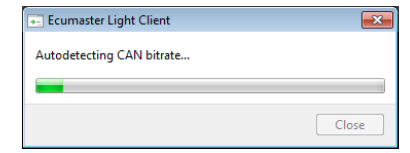
panganteur pamaké jandela utama

Katerangan panganteur pamaké:
- Bagian Alat dina aplikasi Klien Cahaya nyayogikeun daptar sadaya alat anu cocog sareng beus CAN anjeun. Saatos sambungan, Light Client ngadeteksi sareng ningalikeun alat-alat ieu. Unggal entri alat ngawengku informasi umum kayaning ngaran, révisi hardware, nomer serial, versi firmware, sarta detil tambahan ngeunaan CAN ID dipaké. Pikeun ngonpigurasikeun alat sareng ningalikeun saluranna, klik dua kali entrina dina bagian Alat.
- Tombol kontrol alat:
- Refresh - refresh daptar alat
- Setel komentar - setel komentar pikeun alat
- Manual pamaké - view manual pamaké online dina a web browser
- Ningkatkeun - pamutahiran firmware alat, online atanapi lokal file
- Tambih deui:
- Proyék beban - buka proyék anu disimpen sateuacana file
- ▪ Simpen proyék - simpen proyék file tina alat nu ayeuna dipilih
- Mulangkeun proyék ka standar - balikkeun sipat standar tina alat anu ayeuna dipilih
- Gunung alat ti file… – muka alat virtual ti lokal file sareng tambahkeun kana daptar alat
- Gunung alat ti ECUMASTER.com… – buka alat virtual tina Internét sareng tambahkeun kana daptar alat
- Ékspor CAN harti .CANX… – ékspor ka .CANX file pikeun ngimpor dina produk Ecumaster séjén
- Ékspor BISA harti .DBC… – ékspor ka .DBC file pikeun impor dina produk séjén
- Ngeunaan - inpormasi aplikasi
- Toolbar manajemén sipat alat:
- Mulangkeun proyék ka standar - balikkeun sipat standar tina alat anu ayeuna dipilih
- Proyék beban - buka proyék anu disimpen sateuacana file
- Simpen proyék - simpen proyék file tina alat nu ayeuna dipilih
Daptar sipat pikeun alat nu dipilih - Daptar saluran anu dikirim ngaliwatan beus CAN
- Tombol Pakakas nembongkeun menu husus alat. Pariksa manual pamaké pikeun alat Anjeun pikeun nempo parabot naon sadia
- Tombol pikeun ngarobih laju bit sadaya alat anu cocog sareng Light Client
- CAN informasi status beus
- Daptar pigura nampi dina beus CAN, dikelompokeun ku ID
- Tombol ngabasmi jelas ngahapus sadaya pigura anu ditampi tina sajarah sareng tombol Simpen ngalacak nyimpen sajarah éta kana téks file
- Jandéla pangiriman ngamungkinkeun anjeun nyetél pigura khusus anu bakal dikirim dina beus CAN
Panel alat
Panel alat nunjukkeun daptar alat anu cocog sareng Light Client anu sayogi dina beus CAN. Unggal alat digambarkeun ku kolom handap:
- Tipe
- Révisi
- Nomer séri
- Vérsi firmware
- komentar pamaké
- Inpormasi tambahan ngeunaan input sareng kaluaran CAN ID anu dianggo.
Pencét dua kali sakaligus atanapi pencét Enter pikeun ngajantenkeun alatna aktip sareng ningalikeun saluran sareng pasipatanana.
Tombol kadali alat [2] kontekstual pikeun alat aktip:
- Pikeun muka manual pamaké na dina web browser, pencét tombol Manual pamaké (atawa Alt + M).
- Pikeun ningkatkeun firmware na, pencét tombol Ngaronjatkeun (atanapi Alt + U).
- Pikeun nyetél koméntar na pencét tombol Atur koméntar (atanapi Alt + E).
- Pikeun ngekspor definisi saluranna ka CANX atanapi DBC file pencét More | Ékspor CAN harti .CANX… atanapi langkung | Ékspor BISA definisi .DBC…
panel sipat
- Panel sipat ngidinan Anjeun pikeun ngédit sipat alat aktip. Unggal parobahan anu dilakukeun dina "Properties" langsung disimpen dina mémori permanén alat. Dina basa sejen, aya NO Jieun pungsi Permanén sarupa ADU, PMU, EMU PRO, EMU BLACK, EMU KLASIK software klien.
- Unggal jinis alat gaduh daptar sipat sorangan. Tingal manual pamaké alat husus pikeun manggihan sipat sadia.
- Pasipatan pikeun alat aktip tiasa dimuat tina proyék Light Client file. Jang ngalampahkeun ieu ngagunakeun toolbar manajemén Pasipatan (ditandaan salaku 3 dina bab panganteur pamaké jandela Utama (dina kaca 5)). Anjeun tiasa nyimpen proyék Light Client file lajeng make eta dina alat béda tina tipe sarua (malah kalawan versi firmware béda).
- Unggal jenis alat boga sorangan file extension, misalna ".ltc-gearDisplay" kanggo Digital Gear Display, atawa ".ltc-switchboard" kanggo CAN Switchboard.
Panel saluran
- Panel saluran ngamungkinkeun anjeun ningali eusi pigura beus CAN anu dikirim ku alat anu aktip.
- Unggal jinis alat gaduh daptar saluran sorangan. Tingali kana manual pangguna alat khusus pikeun milarian saluran anu sayogi.
- Éta mungkin pikeun ngékspor déskripsi sadaya saluran ka CANX atanapi DBC file keur dipake dina software lianna. Jang ngalampahkeun ieu pencét "Langkung | Ékspor CAN harti .CANX…” atawa “Lainna | Ékspor BISA definisi .DBC…”.
Widang status
Penjelasan ngeunaan status CAN pikeun adaptor Ecumaster USBtoCAN
| Status | Ngabalukarkeun has tina masalah |
| OK | BISA beus fungsi pinuh, euweuh kasalahan |
| barang | Alat séjén ngirimkeun pigura dina laju bit anu béda |
| wujud | Alat séjén ngirimkeun pigura dina laju bit anu béda |
| bitrec | Teu aya terminator dina beus CAN |
| bitdom | CANL sareng CANH disingkat |
| bit | Dua alat ngirim pigura kalawan ID sarua, tapi kalawan DLC béda / widang DATA |
| ack | Adaptor mangrupikeun hiji-hijina alat dina beus CAN, henteu aya alat anu sanés. Atanapi, CANL atanapi CANH dipegatkeun tina alat anu sanés.
Atanapi, CANL sareng CANH ditukeurkeun babarengan |
| Offline | Program berpungsi dina modeu Offline - teu aya aksés ka beus CAN |
Panel ngirimkeun
- Klién Cahaya masihan anjeun kamungkinan pikeun ngirimkeun pigura khusus ka beus CAN.
- Toolbar di luhur panel Transmit bisa dipaké pikeun Mimitian, Reureuh, Tambah jeung Hapus pigura ngirimkeun.
- Pikeun nambahkeun pigura, pencét ikon Tambah (+) atawa pencét kenop Selapkeun lamun fokus kana daptar panel Transmit (pencét Alt + T pikeun museurkeun daptar panel Transmit).

Jandéla dialog tambihan ngirimkeun pigura bakal muncul. Anjeun tiasa nangtukeun lamun pigura téh BISA 2.0A (Standar) atanapi BISA 2.0B (Extended), ID na, Panjang jeung bait Data atawa tipe pigura RTR. Sajaba ti saméméhna, frékuénsi siklus bisa dipilih atawa pigura bisa hiji-shot diaktipkeun ku konci Spasi engké on. Koméntar tékstual tiasa ditugaskeun pikeun ngabantosan ngaidentipikasi pigura daptar. 
Pikeun ngédit pigura ngirimkeun dua kali klik dina eta atawa pencét tombol Lebetkeun bari pigura disorot. 
studi kasus Klién lampu
Ngaronjatkeun firmware alat.
Aplikasi Light Client ngidinan Anjeun pikeun ningkatkeun firmware alat nu disambungkeun ka versi panganyarna. Jang ngalampahkeun ieu, pencét tombol Ngaronjatkeun.
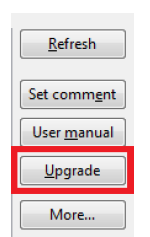
Layar di handap ieu bakal muncul:
 Firmware files henteu bagian tina instalasi Light Client jadi solusi panggampangna pikeun ngundeur firmware panganyarna ti server (merlukeun sambungan Internet). Nalika anjeun mencét tombol Salajengna, dialog di handap ieu bakal muncul, ngamungkinkeun anjeun pikeun ngaunduh firmware anu dipilih:
 Anjeun tiasa mutuskeun naon atanapi henteu nunjukkeun firmwares ékspérimén / béta. Perhatikeun, yén firmware ékspérimén/béta moal jalan sakumaha anu diharapkeun.
Nalika anjeun mencét tombol Salajengna deui, aplikasi kedah nunjukkeun konpirmasi undeuran.
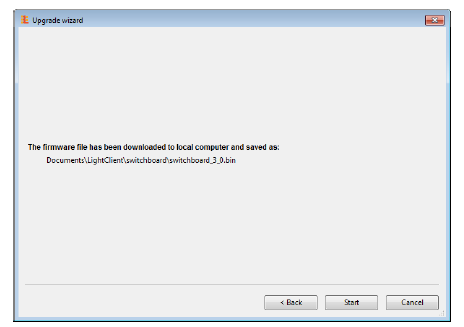
Teras pencét tombol Mimitian pikeun ningkatkeun firmware. Salila prosés pamutahiran ulah mareuman PC Anjeun atawa ngaganggu kakuatan ka alat!
Ngarobah laju bit CAN alat.
Aplikasi Light Client ngamungkinkeun anjeun ngarobih laju bit sadaya alat anu cocog sareng Light Client dina jaringan CANbus. Jang ngalampahkeun ieu, pencét tombol "Atur laju bit".
Layar di handap ieu bakal muncul:
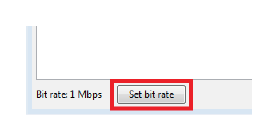
Layar ieu bakal nembongan
 Anjeun kedah milih laju énggal saatos parobihan sareng pencét tombol OKÉ. Parobahan bakal langsung diterapkeun.
- Ku ngahapus centang "Oge permanén robih ..." keletik anjeun gaduh pilihan pikeun ngan ukur ngarobih laju bit adaptor. Ieu tiasa mangpaat nalika ngadiagnosa masalah beus CAN.
- Penting pikeun terang, yén Klién Cahaya ngan ukur tiasa ngarobih laju bit alat anu cocog. Upami Anjeun gaduh alat pihak katilu mangga pegatkeun sambungan alat ieu ti CAN beus saméméh ngarobah bit rate ku program. Tingali kana manual pangguna alat pihak katilu ieu ngeunaan cara ngarobah laju bit na.
- Sababaraha alat ngan ukur ngadukung laju bit CAN anu tetep (contona ECUMASTER ADU atanapi CAN Switchboard V3 sareng SPEED jumper ditutup). Dina kaayaan sapertos kitu, henteu disarankeun pikeun ngarobih laju bit CANbus, sabab anjeun bakal kaleungitan sambungan sareng alat ieu. Pamaké bakal dipenta dina kaayaan kitu.
Ngarobah CAN Keyboard CANopen node ID.
- Unggal keyboard CAN sareng setelan standar pabrik gaduh ID titik CANopen anu sami = 0x15.
- Upami anjeun hoyong nyambungkeun dua CAN Keyboards tina ukuran naon waé kana beus CAN anu sami, anjeun kedah napelkeun ID titik CANopen anu unik kana keypad kadua.
- Anjeun tiasa napelkeun pikeun example ID titik CANopen = 0x16 kana keyboard kadua.
Jang ngalampahkeun ieu, nganggo léngkah-léngkah ieu:
- Nyambungkeun ONLY KEYBOARD kadua ka beus CAN.
- Mimitian aplikasi Light Client.
- Pencét OK sareng pilihan Laju bit Otomatis dipilih.
- Robah ID titik CANopen dina panel Properties ka 0x16. Parobahan bakal langsung diterapkeun kana kibor.

- [PILIHAN] Upami anjeun kedah nyambungkeun dua kibor ieu ka Ecumaster PMU, anjeun kedah netepkeun ID titik CANopen = 0x16 pikeun papan tombol kadua dina parangkat lunak PMU Client.
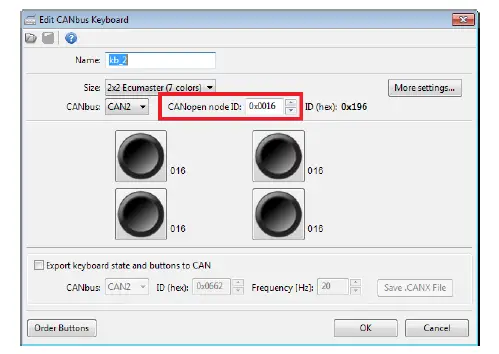
Punten ulah galau CANopen node ID sareng CAN ID. CAN ID ngajelaskeun alamat hiji pigura, sedengkeun CANopen node ID nyaéta sakumpulan pigura numutkeun standar CANopen. Jeung saterusna, pikeun example CANopen node ID = 0x15 handap CAN ID dipaké (hex): 0x000, 0x195, 0x215, 0x315, 0x415, 0x595, 0x695, 0x715.
Ngawas CAN beus jeung nyimpen jejak lalulintas beus ka a file.
Klién Cahaya tiasa ngawas lalu lintas beus CAN. Aya ogé pilihan pikeun nyimpen jejak sadaya pigura CAN kana téks file.
Anggo léngkah-léngkah ieu pikeun ngagunakeun program ku cara kieu:
- Sambungkeun USBtoCAN kana beus CAN anu cocog anu anjeun hoyong monitor.
- Mimitian aplikasi Light Client.
- Pencét OK sareng pilihan Laju bit Otomatis dipilih.
- Wewengkon di handap tina Jandéla Klién Cahaya bakal nunjukkeun lalu lintas beus CAN
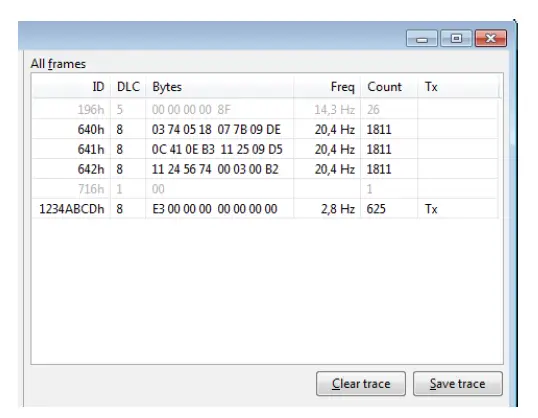
- Baris-baris abu-abu nunjukkeun pigura anu dirékam sababaraha detik ka tukang, tapi ayeuna henteu aya dina beus CAN.
- Widang ID aya dina format héksadesimal ("h" sufiks nunjukkeun héksadesimal). Widang ID lebar 3 karakter nyaéta pigura CAN Standard (CAN 2.0A), sedengkeun ID lebar 8 karakter nyaéta pigura CAN Extended (CAN 2.0B).
- Widang DLC nunjukkeun panjang unggal pigura sareng tiasa dina rentang 0-8
- Widang Bytes nunjukkeun DATA unggal pigura sareng sadaya bait dipidangkeun dina format héksadesimal.
- Lamun widang Tx dipintonkeun dina kolom Tx, hartina pigura dikirimkeun ti panel Light Client Transmit.
- Widang Frékuénsi nembongkeun frékuénsi apdet tina pigura panungtungan.
- Widang Count nunjukkeun sabaraha pigura anu dirékam
- Pastikeun widang Status (7) di handapeun jandela utama Light Client nembongkeun status OK
- Anjeun ayeuna tiasa nyimpen lalu lintas kana téks file kalawan extension .TRACE ngagunakeun Simpen renik
- Anjeun ayeuna tiasa muka téks ieu file dina éditor téks naon waé sapertos Windows Notepad:

Masang (muka) alat virtual tina ECUMASTER.com server
Unggal alat anu cocog sareng Light Client gaduh proyek standar na disimpen dina Ecumaster.com server. Hal ieu ngamungkinkeun pamaké nu teu boga alat fisik pikeun pariksa kaluar naon sipat / saluran nawaran alat ieu.
Anggo léngkah-léngkah ieu pikeun ngagunakeun program ku cara kieu:
- Mimitian aplikasi Light Client.
- Dina jandela mimiti pilih Offline terus pencét OK.
- Tina tombol kadali alat [2] pencét More… | Gunung alat ti ECUMASTER.com server
- Pencét tombol Salajengna pikeun mastikeun sambungan kana webserver
- Pilih alat anu anjeun hoyong muatkeun teras pencét tombol Salajengna
- Pilih a file Anjeun hoyong muatkeun teras pencét tombol Teras

- Dina kaca konfirmasi pencét Rengse
Ayeuna alat virtual anjeun dipasang sareng anjeun tiasa mariksa alat:
- View jeung ngaropéa sipat
- View ngaran saluran jeung unit
- View manual pamaké
- Ékspor CAN harti .CANX
- Ékspor BISA harti .DBC
Simpen proyék anu dirobih kana proyék Light Client file Dina cara nu sarupa pikeun Gunung alat tina ECUMASTER.com server, anjeun tiasa Gunung alat ti lokal file. Éta masihan anjeun kamampuan pikeun ngédit sipat teras simpen pikeun dianggo ka hareup.
Riwayat révisi dokumén
| Révisi | titimangsa | Parobahan |
| 1.0 | 2020.03.12 | Pelepasan awal |
| 2.2 | 2024.04.11 | perenah dokumen dirobah kana format baku Ecumaster
Pedaran tombol parabot ditambahkeun |
©Ecumaster | MANUAL pamaké | diterbitkeun dina: 11 April 2024 | Vérsi dokumén: 2.2 | Vérsi software: 2.2
Dokumén / Sumberdaya
 |
ECUMASTER Light Client Konfigurasi Software [pdf] Manual pamaké Parangkat lunak Konfigurasi Klién Cahaya, Parangkat Lunak Konfigurasi Klién, Parangkat Lunak Konfigurasi, Parangkat Lunak |


