

Pituduh Pamaké Encoder Video Kabel NDI

Hatur nuhun pikeun meuliasing NDI video encoder. Before installing the product, please read this user manual carefully. Please strictly follow our manual to install and use our encoder, or install and use under guiding by professional person, to protect your body safety and to avoid the encoder damage from physical and electrical. The encoder may be damaged if incorrect electrical connection or the physical installation, even threaten the operator safety.

Produk ieu dibagi kana SDI atanapi panganteur HDMI, Mangga ngonpigurasikeun dumasar kana naon dibeuli.
Punten dicatet: Ieu ngan ukur Pitunjuk Mimiti Gancang, upami aya patarosan, mangga ngahubungi supplier atanapi kunjungan websitus pikeun leuwih rinci
01 Daptar bungkusan
Daptar bungkusan
- Encoder*1
- DC 12V / 1A adaptor * 1
- USB Tally * 1.
- Manual * 1
- Kartu jaminan * 1

CATETAN:
Bakal aya sababaraha bédana kusabab ngamutahirkeun alat.
02 Antarbeungeut alat

- Daya CATETAN:
- Mini USB
- Audio kaluar
- Audio dina
- SDI IN / HDMI LOOP
- SDI LOOP/HDMI IN
- Ethernet
- Indikator
- USB ngalegaan
- kartu TF
- Pindah kakuatan
- Reset
03 Pamasangan sareng sambungan alat
Nyambungkeun sinyal video
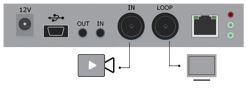
Sambungkeun sinyal SDI/HDMI tina sumberna (sapertos kaméra) ka port input SDI/HDMI alat liwat kabel.
CATETAN:
Antarbeungeut input HDMI aya di katuhu
Sambungkeun Jaringan
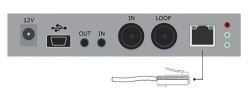
Sambungkeun kabel jaringan ka port Ethernet alat, tur sambungkeun tungtung séjén ka switch jaringan atawa langsung ka port jaringan tina komputer.
Sambungkeun catu daya
Ngagunakeun adaptor kakuatan (DC 12v) pikeun nyambung ka konektor kakuatan alat. Saatos disambungkeun, hurungkeun switch kakuatan (Interface No.12) dina alat. Saatos alat dihurungkeun, éta mimiti jalan.

04 indikator LED
ngajalankeun / sinyal / kakuatan

05 USB Tally
Unit ieu ngadukung indikasi Tally tina sagala alat switching NDI ku cara ngahubungkeun alat Tally éksternal anu aya dina pakét sareng port USB encoder.
Nalika sumber NDI kaluaran ka panarima NDI sapertos VMIX, Trickster, jsb sareng nalika ngalih ka Program atanapi Praview, encoder narima bewara jeung ngarobah warna dina alat "Tally", ditémbongkeun saperti dina gambar di handap ieu:

06 Sumber Video/ Audio
Pilihan sumber video/audio

CATETAN:
Pilih sub-fungsi "Pilihan Sumber Video sareng Penyesuaian" sareng "Sumber Audio sareng Penyesuaian Volume" tina fungsi "Panyesuaian Video/Audio" dina web panganteur manajemén pikeun ngonpigurasikeun pilihan sumber video jeung audio.
07 Login alat sareng konfigurasi jaringan
Alamat IP standar sareng web lebet
Alamat IP Failsafe nyaéta 192.168.1.168 kalayan subnet mask 255.255.255.0. Biasana, anjeun henteu kedah ngarobih alamat IP ieu.
Login dina WEB Konsol
Lamun login pikeun kahiji kalina, mangga paké alamat IP Failsafe Anjeun tiasa ngakses http://192.168.1.168, pikeun login ka web konsol.
Login ngaran pamaké admin sandi admin

Konfigurasi alamat IP
Saatos login, anjeun tiasa ngonpigurasikeun IP numutkeun jaringan, IP bakal dianggo pikeun ngadorong sareng manajemén alat. Anjeun tiasa ngonpigurasikeunana pikeun nyetél IP atanapi DHCP sacara manual. (Set standar nyaéta DHCP)

08 NDI|HX pamasangan supir
Ayeuna encoder kami ngadopsi téknologi NewTek NDI|HX anu dikomprés. Sateuacan anjeun nganggo, klien kedah ngaunduh supir NDI NDI|HX ti https://www.newtek.com/ndi/tools/#.

CATETAN:
Encoder samentara henteu ngadukung tarikan RTSP. Nalika NDI disambungkeun, saluran RTSP standar tina aliran utama encoder énkripsi, sarta pull-kaluar langsung bakal dipintonkeun salaku kaayaan mosaic.
Supir NDI|HX kedah dipasang sateuacan streaming.
Nalika aya sababaraha encoders NDI dina jaringan anu sami, sabab Saluran standar sami, klien kedah nyetél Saluran anu béda pikeun alat anu béda.
09 NDI kapanggihna sarta sambungan
Éta cocog sareng NewTek NDI®. Nalika alatna aya dina jaringan anu sami sareng parangkat lunak Studio Monitor (sapertos OBS, vMix, jsb.), alatna tiasa dipendakan sacara otomatis.

10 RTMP Live Streaming
Tambahkeun jasa streaming
H.264 utama/sub stream alat urang ngarojong nambahkeun nepi ka 8 ladenan média streaming sarua atawa béda, pikeun minuhan kabutuhan Anjeun tina ngadopsi protokol média stream sarua / béda pikeun multi-tujuan ngadorong. Dina panganteur manajemén "Encoding & Stream-Encoding jeung Setélan Stream", pikeun utama / sub stream milih "nambahkeun hiji layanan stream", pamaké bisa nambahkeun tipe jasa diperlukeun.
Tambahkeun RTMP ngadorong jasa streaming
Ayeuna platform streaming langsung video utama ngabutuhkeun jasa "RTMP". Saatos nambihan jasa push RTMP, klik ikon set pikeun ngonpigurasikeun parameter RTMP.

CATETAN:
Ieu mantanample of RTMP pikeun ngawanohkeun konfigurasi aliran push. Métode aliran push séjén tiasa login ka halaman alat pikeun konfigurasi lengkep.
Candak YouTube pikeun urutample
"Titik streaming" nyaéta alamat RTMP anu dipasihkeun ku platform (Ambil YouTube salaku example). ( Platform anu sanés sami, upami aya patarosan mangga ngahubungi dukungan téknis platform pikeun pitulung).
RTMP push-flow mimitina kudu meunang push-flow URL alamat tina platform Login ka YouTube, ngagaduhan alamat di handap ieu:

Titik streaming kedah sapertos Server URL + Ngaran / konci stream, pikeun example: http://a.rtmp.youtube.com/live2/9ja6-9u28-uz4j-8x6r
Sanggeus anjeun meunang RTMP URL alamatna, anjeun kedah nyetél éta dina encoder. Upami platformna butuh verifikasi nami pangguna sareng kecap konci, anjeun ogé kedah ngeusian parameter anu aya dina encoder.
CATETAN:
Dina kasus mode push rtmps, eusian rtmps URL dina titik Push tur nyetel Paké versi RTMP heubeul ka enya, meh bisa dirojong.
11 Mulangkeun setélan pabrik
Mulangkeun setélan pabrik
Lamun pamaké ngarobah parameter nu ngakibatkeun encoder teu bisa jalan (kaayaan has pikeun ngarobah alamat jaringan, jadi eta teu bisa dilongok encoder ku jaringan.), pamaké bisa mulangkeun setelan pabrik ka nilai standar.
Dua padika pikeun malikkeun setelan pabrik:
①Ngaliwatan WEB panganteur, "Setélan Dasar> mulangkeun setélan pabrik" fungsi;
②Ngaliwatan tombol RESET:
Dina dasbor, aya tombol Mencét tombol RESET salami 5 detik, alat bakal mulangkeun setélan pabrik. Mulangkeun setelan pabrik bakal ngakibatkeun alat balikan deui teuas, restarting tangtu bakal lepas 1 menit.
CATETAN:
saatos malikkeun setelan pabrik, parameter di handap ieu bakal dihurungkeun kana nilai standar:
- Sandi login bakal jadi admin;
- Alamat IP bakal disimpen deui salaku 192.168.1.168, subnet mask bakal 255.255.255.0;
- Sadaya parameter encoding video sareng audio bakal disimpen deui ka nilai standar pabrik;
- Parameter transmisi média bakal disimpen deui salaku nilai standar pabrik.
12 Ngaronjatkeun firmware
Encoder ngadukung ningkatkeun firmware online. Ngaliwatan "Setélan Dasar-Upgrade Firmware" tina web panganteur manajemén, anjeun tiasa unggah firmware online.
Diagram pamutahiran

CATETAN:
- Alat bakal balikan deui sacara otomatis saatos ditingkatkeun, sareng pulih kana setélan standar. Pamaké tiasa ningkatkeun versi parangkat lunak alat. Klik "Browse" pikeun milih pamutahiran file, teras klik pikeun ngamutahirkeun alat. Prosés pamutahiran slow, sabudeureun 30s ka 1detik, mangga sabar.
- Saatos ngamutahirkeun, pariksa naha inpormasi vérsi firmware panganyarna saluyu sareng status anu dipiharep ngaliwatan System Status-Software Version of the web panganteur.
13 Reset Gancang tur reboot
Reset gancang sareng reboot
"Reset Gancang" gancang ngareset pungsi encoding video tina encoder. Nalika instability sinyal video atawa setelan parameter teu bener ngabalukarkeun encoder nu teu jalan, coba nyetel alat gancang ngareset. Ngareset gancang sigana kedah ngantosan 3 detik atanapi langkung.
"Reboot" nyaéta pikeun encoder ngalakukeun reboot haneut, nalika encoder masih teu tiasa dianggo saatos reset gancang, mangga cobian reboot alat. Rebooting alat lumangsung sakitar 20an.
CATETAN:
Pilih "Reset Gancang", encoding ayeuna bakal ditunda sakedap. Pilih "Reboot', encoder bakal haneut reboot. Dina sababaraha kaayaan, reboot tiasa nganggo reboot tiis: pareum teras pareumkeun alat.
Dokumén / Sumberdaya
 |
Encoder NDI Wired Video Encoder [pdf] Pituduh pamaké Encoder, SDI, HDMI, NDI, Kabel, Video, Encoder |


