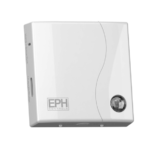
EPH kadali GW01 WiFi gateway pikeun RF kadali

Émbaran produk
spésifikasi:
- Dioperasikeun dina 2.4GHz
- Teu ngarojong 5GHz
- Syarat ios minimum: ios 9
- Syarat OS Android minimum: 5.1 (Lollipop)
Parentah Pamakéan Produk
Syarat WiFi:
- SSID Wi-Fi anjeun teu kedah disumputkeun nalika masangkeun gateway ka router anjeun.
- Pasang gateway di tempat anu gaduh sinyal Wi-Fi anu saé.
- Pastikeun alamat MAC tina gateway henteu didaptarkeun hideung ku router.
- Balikan deui router nirkabel anjeun périodik pikeun sambungan stabil.
- Perhatikeun jumlah alat nu disambungkeun ka router nirkabel Anjeun.
Posisi Gerbang:
- Tangtukeun lokasi gateway deukeut programmer di wewengkon kalawan sinyal Wi-Fi alus.
- Hindarkeun masangna caket kana alat sapertos gelombang mikro atanapi televisi pikeun sambungan anu stabil.
Masangkeun Programmer anjeun ka Gateway anjeun:
- Reset router anjeun ku mareuman tur on.
- Pencét tombol dina Programmer salila 5 detik pikeun mintonkeun 'Wireless Connect' dina layar.
- Pencét tombol pikeun 3 detik pikeun asup ka layar sambungan gateway kalayan kode opat-angka bolak-balik dina layar.
- Pencét jeung tahan tombol 'Fungsi' dina Gateway pikeun 10 detik nepi ka LED beureum jeung héjo flash sakaligus unggal 1 detik.
- Ngadagoan LEDs on gateway eureun kedip-kedip lajeng pencét tombol pikeun ngalengkepan prosés papasangan.
FAQ:
- Q: Naon anu kudu dilakukeun upami gateway kuring henteu nyambung ka Wi-Fi?
A: Upami gateway anjeun henteu nyambung ka Wi-Fi, cobian reset router anjeun sareng pastikeun SSID katingali, sareng alamat MAC henteu didaptarkeun hideung. Posisikeun gerbang di daérah anu gaduh sinyal Wi-Fi anu saé pikeun konektipitas anu langkung saé. - Q: Naha abdi tiasa nganggo aplikasi EMBER sareng sistem operasi naon waé?
A: Aplikasi EMBER merlukeun versi ios minimum 9 atanapi Android OS versi 5.1 (Lollipop) pikeun fungsina leres.
Wilujeng sumping
Hatur nuhun pikeun milih EMBER ku EPH Controls. Kami ngarepkeun anjeun resep ngagunakeunana saloba urang ngembangkeunana!
Ngadalikeun pemanasan anjeun di mana waé, iraha waé ngan ukur sababaraha léngkah saderhana.
Dina brosur leutik ieu, kami bakal nyayogikeun pituduh léngkah-léngkah pikeun nyetél aplikasi kontrol pemanasan EMBER sareng hardware anu aya hubunganana. Sakali deui, hatur nuhun pikeun milih EMBER.
Ngamimitian
Syarat WiFi
- SSID Wi-Fi anjeun teu kedah disumputkeun nalika anjeun nyapasangkeun gateway ka router anjeun.
- Mangga pasang gateway di tempat nu sinyal Wi-Fi alus.
- Gerbang GW01 beroperasi dina 2.4GHz. Teu ngarojong 5GHz.
- Alamat MAC gateway henteu kedah aya dina daptar hideung tina router.
- Punten balikan deui router nirkabel anjeun sacara périodik atanapi balikan deui sateuacan anjeun badé liburan pikeun mastikeun yén sambunganna tetep saatos waktos teu aktip.
- Perhatikeun jumlah alat nu disambungkeun ka router nirkabel Anjeun. Sababaraha router moal jalan leres upami seueur teuing alat disambungkeun.
Sistem Operasi Alat
- Ios minimum nyaéta 9.
- OS Android minimum nyaéta 5.1 (Lollipop)
Posisi gateway
Gerbang kudu ayana deukeut programmer di wewengkon kalawan sinyal Wi-Fi alus. Henteu kedah dipasang caket sareng alat sapertos gelombang mikro, televisi jsb.
Di luhur bakal mastikeun sambungan stabil pikeun jarak jauh ngadalikeun sistem pemanasan Anjeun.
Émbaran Mangpaat:
- Didatangan saluran YouTube EMBER pikeun Pitunjuk Nyetél PS.

- Dina layar Setup Awal, klik dina ikon Setélan
 pikeun ngaksés Tutorial, FAQ sareng Pidéo.
Gerbang

| LED | Status |
| LED beureum hurung | Gateway teu nyambung ka Wi-Fi |
| Héjo LED hurung | Gateway disambungkeun ka Wi-Fi |
| Beureum & Héjo LEDs On | Masalah sambungan Wi-Fi. Reset router. |
Programmer

Masangkeun programmer anjeun ka gateway anjeun
Lengkepan léngkah ieu sateuacan masangkeun termostat anjeun ka programmer anjeun
- Reset router anjeun ku mareuman tur on.
- Dina Programmer, pencét tombol
 tombol pikeun 5 detik.
 - 'Wireless Connect' bakal muncul dina layar. Gambar (6-a)

- Pencét éta
 tombol pikeun 3 detik. Anjeun ayeuna bakal asup kana layar sambungan gateway.
 - Kodeu opat digit bakal silih ganti dina layar. Gambar (6-b)

- Dina Gateway, pencét jeung tahan tombol 'Fungsi' pikeun 10 detik.
- LEDs beureum jeung héjo dina gateway bakal duanana flash sakaligus unggal 1 detik.
- Dina Programmer - 'r1' nembongan dina layar. Gambar (6-c)

- Ngadagoan LEDs on gateway eureun kedip-kedip.
- Pencét éta
 kancing.
Catetan
- Lamun 'r2', 'r3' atawa 'r4' nembongan dina layar tur anjeun teu nyetel sistem multi-programmer, mangga ngareset sambungan RF ka gateway ku ngalengkepan handap:
- Pencét jeung tahan tombol kristal nepi ka mimiti flash.
- Pencét tombol Smartlink / WPS sakali.
- LED bakal eureun kedip-kedip salila 5 detik.
- Sakali LED mimiti hurung deui, pencét tombol kristal 3 kali.
- Ieu bakal ngareset sadaya sambungan RF ka gateway.
- Anjeun ayeuna tiasa ngalengkepan léngkah 2 - 9 dina halaman sateuacana.
Masangkeun thermostats anjeun ka programmer anjeun
Lengkepan léngkah ieu sateuacan masangkeun termostat anjeun ka programmer anjeun
- Turunkeun panutup dina hareupeun programmer RF. Pindahkeun saklar pamilih ka posisi 'RUN'.

- Dina programer RF, pencét tombol tombol pikeun 5 detik. Wireless Connect bakal muncul dina layar. Gambar (7-a)

- Dina thermostat kamar nirkabel RFR atawa thermostat silinder nirkabel RFC, pencét tombol 'Kode'. Hal ieu lokasina di jero perumahan dina Printed Circuit Board. Gambar (7-b)

- Dina programer RF, zona sadia bakal mimiti flash.
- Pencét éta
 tombol pikeun zone nu Anjeun hoyong sambungkeun thermostat ka.
 - Simbol nirkabel
 nembongan dina layar.
 - Thermostat bakal cacah nepi ka 3 lajeng mintonkeun zona programmer nu eta dipasangkeun ka. Lamun dipasangkeun ka zona kahiji bakal mintonkeun r1, zona kadua r2 jsb Gambar (7-c)

- Pencét roda dina thermostat pikeun ngarengsekeun prosés papasangan.
- Programmer RF ayeuna beroperasi dina modeu nirkabel. Suhu thermostat nirkabel ayeuna dipintonkeun dina programmer.
- Ngulang prosés ieu pikeun zone kadua, katilu jeung kaopat lamun diperlukeun.
Aplikasi EMBER
Ngundeur aplikasi EMBER
- Pindah ka Apple App Store dina iPhone anjeun atanapi Google Play Store dina alat Android anjeun sareng unduh Aplikasi EPH EMBER. Kodeu QR kana tautan unduhan sayogi dina panutup tukang.

Nyetél Aplikasi EMBER - Sakali aplikasi geus dipasang, buka eta.
- Pilih 'Jieun akun' pikeun ngadaptarkeun alamat surélék anjeun.

- Lebetkeun alamat surélék anjeun.
- Pastikeun alamat surélék anjeun.
- Nampa sarat jeung kaayaan sarta ngalebetkeun.
- Email konfirmasi bakal sumping dina koropak anjeun kalayan kode verifikasi.

- Lebetkeun kodeu verifikasi sareng teraskeun.

- Lebetkeun ngaran hareup anjeun.
- Lebetkeun ngaran tukang anjeun.
- Lebetkeun kecap akses anjeun (Minimum 6 karakter - kalebet hurup leutik, ageung sareng nomer.)
- Pastikeun sandi anjeun.
- Lebetkeun nomer telepon anjeun (opsional).
- Pencét ngadaptar.
- Anjeun bakal dibawa ka layar badarat pikeun nuliskeun alamat surélék sareng kecap akses anjeun.
- Salila setelan Anjeun bisa jadi dipenta pikeun ngidinan bewara, lokasi jeung ngadeteksi alat jaringan lokal. Anjeun kedah ngijinkeun aksés EMBER pikeun setélan ieu sabab tiasa nyababkeun masalah pikeun nyetél sistem anjeun.

Nyapasangkeun gateway anjeun ka Internét anjeun
- Pencét 'Wi-Fi Setup' sareng anjeun bakal diarahkeun ka layar Wi-Fi Setup. Lamun lampu dina gateway héjo Anjeun bisa milih 'Gateway Code'.

Upami anjeun parantos dipasihan kodeu ondangan, pencét 'Kode Undangan' teras anjeun tiasa ngalebetkeun kodeu pikeun ngaksés bumi anu anjeun diondang.
- Milih pilihan 'Installer' lamun:
Anjeun masang sistem ieu pikeun nu boga imah. Ieu samentawis bakal masihan anjeun aksés ka bumi ieu. Aksés ieu bakal dipupus nalika pangguna salajengna ngagabung ka bumi. - Pilih pilihan 'Pamilik bumi' upami:
- Anjeun nu boga imah
- Anjeun asup log ngagunakeun kredensial nu boga imah.
- Milih pilihan 'Installer' lamun:
- Dina layar 'Sistem anjeun', anjeun kedah milih pilihan 'PS' (Sistem Programmer). GW01 moal beroperasi kalawan 'TS' (Thermostat System).
- Pastikeun alat sélulér Anjeun disambungkeun ka jaringan nu sarua nu gateway bakal disambungkeun. Ieu bakal mastikeun yén SSID bakal otomatis Asezare populata kalayan informasi nu bener.

CATETAN Saatos ngasupkeun sandi Wi-Fi dina Lengkah 4, ulah mencet tombol neruskeun. Lengkepkeun léngkah 5 teras pencét tombol teruskeun sakumaha dina léngkah 6.
Disarankeun ngijinkeun idin lokasi dina alat anu ngajalankeun IOS 13 / Android 9 atanapi langkung luhur. Ieu bakal ngidinan EMBER pikeun otomatis ngeusian informasi Wi-Fi (SSID) salila Setup. Tanpa masihan idin ieu, anjeun kedah ngalebetkeun wincik Wi-Fi (SSID) anjeun sacara manual. - Lebetkeun kecap akses Wi-Fi.
- Dina gateway:
Pencét tombol Fungsi sakali (ulah tahan).
Pencét tombol WPS / Smartlink sakali (ulah tahan).
Lampu beureum jeung héjo bakal ngawitan flash on gateway nu. - Dina alat sélulér anjeun: Langsung pencét 'Teruskeun'. Nalika suksés lampu dina gateway bakal héjo padet tur anjeun bakal maju ka layar Gateway Code.
Nyingkronkeun tiasa nyandak 30 detik - 1 menit. - Upami papasangan gagal, punten ulang léngkah 5 & 6.

- Gateway ayeuna kedah dihubungkeun sareng alat sélulér anjeun.
- Lebetkeun kode gateway ayana dina perumahan gateway. Ngadagoan LED eureun kedip-kedip.
- Pencét 'Teruskeun' sakali wungkul.

Setup Imah
Setup Imah nembongan dina layar - ieu bakal butuh sakedap. Jumlah zona disambungkeun ka programmer nu dideteksi tur ditémbongkeun dina layar.
- Lebetkeun ngaran Imah.
- Lebetkeun ngaran Zona. (Teu mungkin pikeun ngaganti ngaran zona Cai Panas.)
- Pencét 'Simpen' pikeun neruskeun.

- Lebetkeun kode pos atanapi alamat anjeun pikeun nyetél lokasi bumi anjeun.
- Pencét 'Simpen'.

- Layar Ujang Pamaké bakal muncul.
- Ajak pamaké séjén lamun diperlukeun atawa pencét 'Skip neruskeun'.

- Anjeun bakal nampa kasimpulan confirming perobahan nu geus dijieun.
- Pencét 'Tutorial' pikeun view tutorialna.*
- Pencét 'Skip' pikeun ngarengsekeun Setup Imah.

- Layar Utama bakal némbongan kalayan sajumlah zona anu ayeuna tiasa dikontrol tina alat sélulér anjeun.

Anjeun tiasa ngaksés tutorial tina menu setelan sareng menu burger dina Aplikasi EMBER. - Pilih salah sahiji zona dina layar Utama pikeun ngakses kadali zona.

Diagram Kontrol Zona


EPH Kadali IE
021 471 8440
Cork, T12 W665
technical@ephcontrols.com
www.ephcontrols.com
EPH Kadali UK
01933 322 072
Harrow, HA1 1BD
technical@ephcontrols.co.uk
www.ephcontrols.co.uk
View instruksi ieu online

Dokumén / Sumberdaya
 |
EPH kadali GW01 WiFi gateway pikeun RF kadali [pdf] Parentah GW01 WiFi Gateway pikeun RF Controls, GW01, WiFi Gateway pikeun RF Controls, Gateways pikeun RF Controls, RF Controls, Controls |
 |
EPH kadali GW01 WiFi gateway pikeun RF kadali [pdf] Parentah GW01 WiFi Gateway pikeun RF Controls, GW01, WiFi Gateway pikeun RF Controls, Gateways pikeun RF Controls, RF Controls, Controls |