

Intellian OW70L HijiWeb Terminal Pamaké LEO
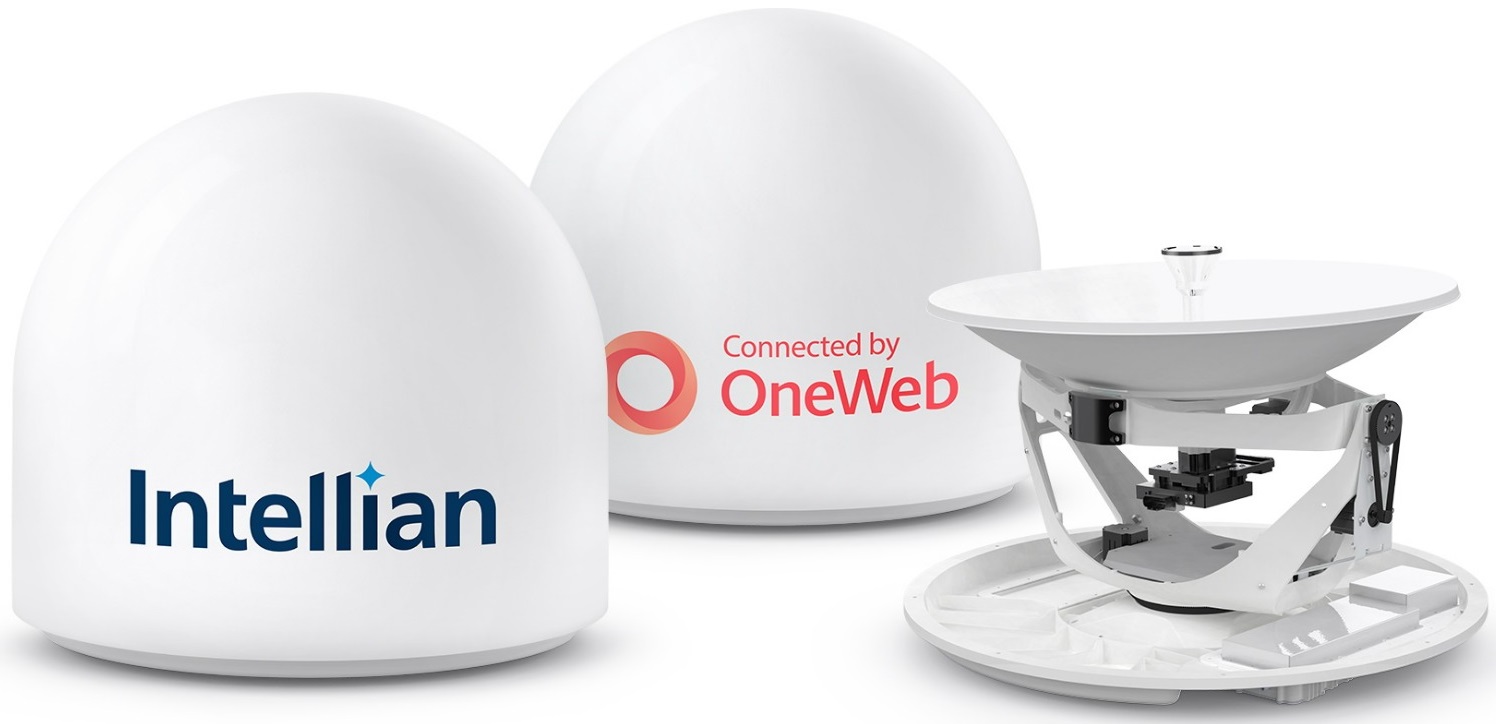
spésifikasi
- Ngaran produk: OW70L (PP) - HijiWeb Terminal Pamaké LEO
- fungsi: Sistem Antena Ganda kalayan operasi anu aman-gagal
- Fitur: Mediator anteneu dual dipasang
Parentah Pamakéan Produk
- Konfigurasi Sistem Antena Ganda:
- Pastikeun komponén sistem anteneu dipasang leres sakumaha per rinci dina bagian 6.2 manual.
- Ngaksés LUI:
- Pikeun ngadegkeun komunikasi antara Sanyawa UT#1 jeung Sanyawa UT#2:
- Sambungkeun kabel ethernet ti port MGMT on CNX ka port LAN tina PC a.
- Nyetél Sanyawa UT#2 (Sekundér):
- Hurungkeun saklar POWER UT#2 dina CNX sareng ngantosan sistem ngamimitian.
- Pilih Pasang sareng arahkeun ka Navigasi Instalasi.
- Pilih Sanyawa UT # 2 (Sekundér) teras klik Kirim pikeun nerapkeun setélan.
- Aksés LUI nganggo alamat ip anu dirobih (192.168.100.10).
- Buka Diagnostics > Compound UT Info pikeun pariksa peran Sekunder.
- Nyetél Sanyawa UT # 1 (Utama):
- Hurungkeun saklar POWER UT#1 dina CNX sareng ngantosan sistem ngamimitian.
- Pilih Pasang sareng arahkeun ka Navigasi Instalasi.
- Pilih Sanyawa UT # 1 (Utama) tur turutan léngkah sakumaha dipigawé pikeun UT # 2.
FAQs
- Q: Naon anu kudu dipigawé lamun indikator MoCA teu hurung sanggeus ngahurungkeun switch POWER?
- A: Pariksa status sambungan kabel sarta coba mareuman kakuatan CNX tur hurungkeun deui. Upami masalahna tetep, tingal léngkah-léngkah ngungkulan dina manual.
“`
Tindakan pancegahan
Bab 1. Pancegahan
Saacanna dipasang, baca Pituduh Pamasangan ieu sacara saksama kaasup peringatan jeung inpormasi kaamanan.
Gagal pikeun ngalakukeunana tiasa nyababkeun tatu serius atanapi henteu tiasa dianggo terminal.
Pamasangan anteneu kedah disayogikeun ku teknisi pamasangan profésional anu dilatih atanapi bya
jasa instalasi anteneu mumpuni. Instalasi teu bisa dicoba ku batur teu dilatih atawa
ngalaman dina jenis ieu karya.
1.1 Perhatosan, Perhatosan, sareng Catetan
PERHATOSAN, PERHATOSAN, jeung CATATAN pernyataan dipaké sapanjang manual ieu pikeun ngantebkeun penting jeung
informasi kritis. Anjeun kedah maca pernyataan ieu pikeun ngabantosan kasalametan sareng nyegah karusakan produk.
Pernyataan didefinisikeun di handap.
PERHATOSAN
PERHATOSAN nunjukkeun kaayaan anu berpotensi picilakaeun anu, upami henteu dihindari, tiasa nyababkeun
maot atawa tatu serius.
PERHATOSAN
PERHATIAN nunjukkeun kaayaan anu berpotensi picilakaeun anu, upami henteu dihindari, tiasa nyababkeun
dina tatu minor atawa sedeng atawa ruksakna parabot. Éta ogé tiasa dianggo pikeun ngageter
ngalawan prakték anu teu aman.
CATETAN
Pernyataan CATETAN dianggo pikeun ngabéjaan jalma ngeunaan pamasangan, operasi, program, atanapi
informasi pangropéa anu penting, tapi teu patali bahaya.
1.2 Pancegahan Umum
Sateuacan anjeun nganggo anteneu, pastikeun anjeun parantos maca sareng ngartos sadayana syarat kaamanan.
JALAN IEU
• Teundeun kotak / crates di lantai jeung panah ngarah ka luhur.
RIPUH
• Kusabab Radome rapuh, nanganan kalayan ati-ati. Ulah nerapkeun tekanan kaleuleuwihan atawa
ngajempolan. Ieu bisa ngabalukarkeun retakan permukaan atawa karuksakan séjén.
Entong tumpukan
• Ulah tumpukan buleud / crates sakumaha aya kotak resiko / crates bisa ragrag na ruksak.
TERUS KANGGO
• Salawasna pastikeun anteneu disimpen dina lanté garing.
• anteneu bisa tahan hujan biasa. Sanajan kitu, eta teu bisa tahan cai
dijamin lamun beuleum.
• Simpen anteneu di tempat garing pikeun ventilasi cukup. Ulah nyimpen anteneu
dibungkus ku terpal, tenda, vinyl, jeung sajabana.
* ULAH KIRIM VIA rel: Pastikeun teu ngirimkeun sistem naon waé via Rail.
• Sateuacan Anjeun ngawitan hiji instalasi situs, pariksa sarat kode listrik luyu jeung lianna
peraturan anu ngatur pamasangan jenis ieu di nagara pamakean.
• Nalika masang, ngaganti, atawa disconnecting sagala komponén kabel, pastikeun yén unggal logam kakeunaan
konektor anteneu ieu grounded pageuh saméméh karya.
• The anteneu outdoor sarta kabel anteneu anu konduktor listrik jadi transients atawa éléktrostatik
discharges bisa lumangsung dina anteneu salila badai guludug. Upami anteneu henteu dipasang leres, éta
alat-alat éléktronik bisa ngaruksak jeung/atawa ngabalukarkeun tatu pribadi atawa maot ka jalma noel kana
panyambungna logam kakeunaan pakakas éléktronik.
• Hindarkeun masang anteneu dina vol tinggitage arc-leuwih tempat dimana aya wae kamungkinan tetes jasa
kana wangunan.
• Ulah naek munara salila badai atawa dina kaayaan angin, baseuh, tiris, atawa salju.
• Ulah noel anteneu, arrestors surge, atawa kabel anteneu salila badai guludug.
• ODE (Equipment outdoor) kudu bener dipasang na diamankeun kana munara. Gagal pikeun ngalakukeunana tiasa
ngakibatkeun detachment sahiji unit, ngabalukarkeun gangguan dina operasi unit atawa bisa ngakibatkeun unit
ragrag, nu bisa ngabalukarkeun tatu serius atawa maot.
• Nalika masang anteneu, inget;
– ULAH ngagunakeun tangga logam.
– MANGKEUN pakéan anu bener: maké sarung tangan karét, sapatu sol jeung keuneung karét, jeung kaos leungeun baju panjang atawa jaket.
Bubuka
Bab 2. Bubuka
2.1 Bubuka keur OW70L-Dac
OW70L-Dac mangrupikeun terminal parabolik ganda kalayan ukuran pemantul 73 cm dumasar kana 12.3 dB/KG/T anu tiasa dioperasikeun dina Hiji.Web rasi satelit orbit bumi rendah (LEO). Nu HijiWeb jaringan komunikasi ngawengku gateway terestrial diposisikan di sakuliah dunya keur komunikasi jeung OneWeb terminal pamaké. Link Aradio ka satelit dijieun maké Terminal pamaké (UT) operasi di Ku-band, kalawan frékuénsi uplink antara 14.0 jeung 14.5 GHz, sarta downlink antara 10.7 jeung 12.7 GHz. anteneu nyadiakeun aksés Internet via HijiWeb satelit sarta HijiWeb gateways.
2.2 Fitur OW70L-Dac
• satelit LEO scan sarta algoritma tracking.
• platform stabilisasi 3-sumbu kalayan solusi santunan drift gerak.
• pinuh disegel ngajaga ngalawan lingkungan outdoor.
• Operasi Dual-kubah pikeun mitigasi sumbatan.
• alokasi IP Tunggal ka alat pamaké umum balik CNX nalika UTs dipasangkeun pikeun mitigasi sumbatan pikeun ngaktipkeun seamless IP-switching sakuliah UTs.
• Desain industri basajan tur cocog pikeun instalasi profésional.
• Wideband GNSS anteneu ngaronjatkeun precision lokasi.
• Nyadiakeun sambungan aman leuwih GigE antara router na BBU atanapi Cell-situs router.
• ngawaskeun jauh, diagnostics jeung kasulitan-shooting pikeun ngabéréskeun masalah dina situs, nu dijieun sadia pikeun pamaké tungtung via panganteur manajemén lokal.
• Kamampuhan pikeun nyimpen sababaraha vérsi parangkat lunak pikeun mundur kana versi anu saé atanapi pabrik anu dipikanyaho upami aya kasalahan dina versi parangkat lunak ayeuna.
Pamasangan Perencanaan
Bab 3. Perencanaan Instalasi
PERHATOSAN
Pastikeun pikeun ngarengsekeun daptar pariksa pra-pemasangan sateuacan anjeun ngamimitian masang anteneu. ngarujuk kana
"10.1 Appendix A. Daptar pariksa Pra-Pasang" dina kaca 46.
3.1 Pancegahan Pancegahan
Pamasangan terminal Pamaké merlukeun pancegahan anu ekstrim sareng ukuran kaamanan anu dipasihan instalasi
lingkungan. Gagalna nuturkeun prosés pamasangan anu leres tiasa nyababkeun cilaka pamasang sareng / atanapi panyababna
ruksakna sistem. Dina raraga pikeun maksimalkeun pungsi kinerja sistem, a ulang tuntasview ieu
Panungtun pamasangan disarankeun pisan, ogé ngalaksanakeun prosés pamasangan sakumaha anu kacatet dina ieu
manual.
Pikeun mastikeun kasalametan sareng genah pamasangan anjeun, perhatikeun pancegahan di handap ieu.
• Review pancegahan kaamanan umum dina bab Pancegahan Kasalametan.
• Familiarize diri jeung anteneu jeung parentah ningkatna saméméh climbing sagala hateup atawa tangga.
• Verify yén sakabéh ukuran kaamanan pikeun outdoor atanapi rooftop instalasi diatur.
• Nguji sagala sarat saméméh dimimitian instalasi sabenerna pikeun nangtukeun lamun parabot na
barang-barang anu diperyogikeun sayogi sareng tiasa dianggo leres.
• Pasang sistem grounding pikeun munara anteneu, hardware radio, sarta arrestor surge saméméh nyambungkeun
kabel tina parabot ka arrestor surge. Ieu ngajaga sistem tina panarajangan kilat
salila instalasi.
3.2 Milih Situs Instalasi
Sateuacan masang sistem anteneu, pertimbangkeun tempat anu pangsaéna pikeun nempatkeun anteneu pikeun pagelaran duanana
jeung kaamanan.
3.2.1 Lokasi instalasi pikeun anteneu
Anteneu kudu ditempatkeun di wewengkon kalawan saeutik atawa euweuh sumbatan sinyal RF. Tempat dipasang anu aman sareng a
lokasi aksés diwatesan kudu dipilih.
Nalika anteneu ngirimkeun, halangan dina jalur pancaran bakal ngirangan sinyal satelit
kakuatan. Unit anteneu kedah gaduh garis langsung sareng satelit anu dipikahoyong tanpa aya halangan
jalur beam. Jarak minimum anu tangtu antara anteneu sareng alat onboard sanésna ogé kedah
dianggap salila instalasi.
3.2.2 Lokasi Instalasi pikeun CNX
Lokasi idéal pikeun CNX kedah:
• Dina 100 m (300 ft) tina anteneu
• Dina garing, tiis tur ventilated lokasi
• Dina jarak deukeut jeung panganteur digital sarta analog
• Deukeut ka sumber kakuatan
3.2.3 Ngaminimalkeun Sumbatan Satelit
Situs anteneu idéal kedah gaduh jelas view cakrawala atanapi satelit kalayan clearance sadaya-sabudeureun.
Sababaraha exampSababaraha halangan anu anjeun kedah nyingkahan pikeun anteneu arah pikeun beroperasi sacara efektif nyaéta:
wangunan tatangga, tatangkalan, atawa halangan sejen tur kabel listrik. Pikeun ngaleutikan pangaruh halangan,
gangguan sinyal, atawa pantulan, perhatikeun tungtunan ieu:
• Hindarkeun tangkal dina jalur sinyal. Parobahan musiman sapertos daun atanapi es ngagantung tiasa mangaruhan sinyal
nyerep. Pasang anteneu saluhur-luhurna di luhur taneuh pikeun ngosongkeun rohangan. Di daérah terbuka,
taneuh mangrupa beungeut sabenerna bumi.
• Pikeun ngagunakeun sistem anteneu dasar anjeun kudu masang dua anteneu. Intellian dianjurkeun masang
anteneu sahenteuna 1.53 m (60.23″) jauh ti anteneu séjén.
• Pastikeun teu aya halangan dina 53 derajat ti Zenith. Halangan tiasa ngaganggu satelit
transmisi sinyal jeung panarimaan anteneu.

3.2.4 RF Hazard Precautions
Komisi Komunikasi Federal parantos ngadopsi standar kaamanan pikeun paparan manusa ka RF (Radio
Frékuénsi) énergi, anu sahandapeun wates OSHA (Occupational Safety and Health Act). Pikeun matuh
wates FCC RF Exposure ayeuna, anteneu kudu dipasang dina atawa ngaleuwihan jarak aman minimum
sakumaha dipandu ku produsén anteneu atawa supplier.

ARNING
Paparan énergi frékuénsi radio (RF) ti anteneu bisa ngabalukarkeun tatu termal kaasup
karuksakan jaringan tina ngaronjat pemanasan sarta suhu awak. Jaga sadayana dina jarak anu aman
ti anteneu nalika kakuatan sistem ON. Personil kedah ngajaga jarak minimum
tina A (tingali tabel di handap) ti anteneu jeung installers kudu nempatkeun ODE (Outdoor).
Equipment) pamancar dina cara ngajaga syarat jarak minimum. Kagagalan ngalakukeun
Ku kituna bisa ngakibatkeun paparan énergi frékuénsi radio (RF) dikirimkeun ti ODE (Outdoor).
Parabot) nu bisa ngakibatkeun tatu serius atawa maot.
Nilai tabel manglaku ka jalma dina populasi umum anu dina uncontrolled
lingkungan.
Pikeun Populasi Umum / paparan Uncontrolled 1.0 mW / cm2
Ukuran Reflektor (mm) Antena Gain Jarak Minimum (m (ft))
*730 mm 38.5 7.50 (24.60)
*Nilai jarak minimum pikeun énergi frékuénsi radio (RF) gumantung kana ukuran pemantul
anteneu. Pastikeun ukuran pemantul anjeun tina anteneu.
3.3 Paket Sistim
3.3.1 Unit Di Atas Dek (ADU)
OW70L-Dac beroperasi dina konfigurasi primér sareng sekundér parabolik ganda. Unggal terminal diwangun
tina apedestal, pemantul a, modul RF jeung modul kontrol anteneu nu enclosed dina radome a.
• titincakan: 3-axial platform stabilized pikeun santunan posisi anteneu
• Modul RF: anteneu diwangun ku pemantul, OMT, feeder sareng RCM anu ngarobih satelit
sinyal kana pita IF jeung up-ngarobah pita IF kana sinyal satelit link maju. primér
anteneu ngawengku modul modem, disebut SSM, nu implements pungsi diperlukeun pikeun ngirimkeun
sareng nampi sinyal ogé komunikasi sareng paréntah nunjukkeun arah ka anteneu.
• Modul kontrol: modul panganteur anteneu, disebut AIM, ngadalikeun gerak anteneu ku interfacing
kalayan modem sareng modul RF.
• Radome: ngajaga anteneu ti lingkungan outdoor.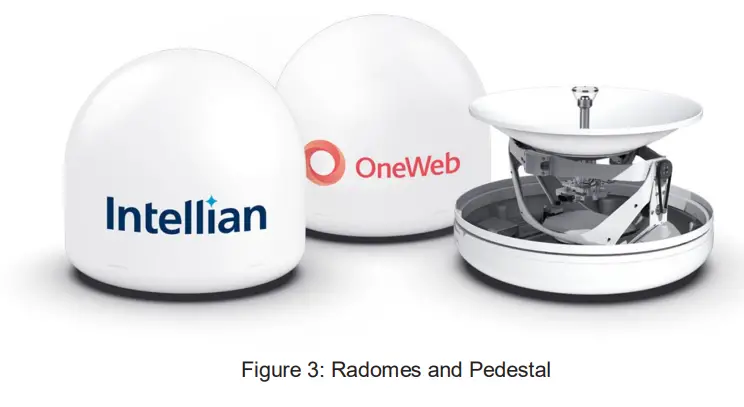
3.3.2 Bursa Jaringan Pelanggan (CNX)
The Customer Network Exchange (CNX) kudu dipasang di wewengkon nu ditangtayungan cuaca. Ieu interfaces kalawan parabot pamaké sarta nyadiakeun kakuatan sarta interkonéksi data. CNX nyambung ka anteneu primér bari nyadiakeun sambungan GigE aman ka Unit Baseband. CNX nyokot input 48 V tapi bisa rupa-rupa ku varian produk.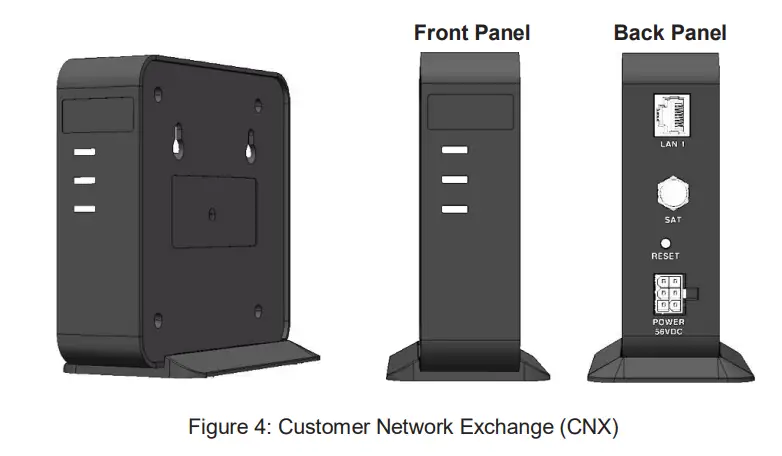
3.5 Ngabongkar Paket Sistim
Turutan léngkah-léngkah pikeun ngabongkar bungkusan anu gampang sareng aman. Paket sistem diwangun ku dua bungkusan anu primér
Paket anteneu (kotak 1) sareng paket anteneu sekundér (kotak 2).
1. Bawa Paket System (Paket Anteneu Primer (Kotak 1) jeung Paket Antena Sekunder (Kotak 2)).
2. Leupaskeun panutup luhur jeung
Masang Luhur Dek Unit ADU
Bab 4. Pamasangan Above Deck Unit (ADU)
4.1 Syarat Umum
4.1.1 Sarat Pangwangunan Tower
Anteneu dirancang pikeun dipasang dina munara sél, lolobana tipe monopole tapi sababaraha kisi atawa guyed.
munara atawa wangunan anu ogé dina tinimbangan. Pikeun nampung anteneu, munara anteneu kedah
nyumponan sarat di handap ieu:
• Mastikeun yén pangwangunan munara diwangun ku bahan sturdy, weatherproof, sarta non-corrosive
(misalna pipa konstruksi baja stainless atanapi galvanized).
• The dianjurkeun ningkatna jangkungna anteneu nyaeta ngeunaan 6m luhureun taneuh sarta unggal
anteneu bakal, desirably, dipasang kira 1 m kaluar ti kutub.
• Pastikeun yén munara bébas tina sagala zat nu bisa nyegah sambungan listrik alus
kalawan anteneu.
4.1.2 Syarat Pasang anteneu
Anjeun kedah mésér atanapi ngadamel piring sareng menara anu cocog pikeun ngadukung ODE (Outdoor
Parabot).
Mertimbangkeun faktor di handap pikeun milih metodeu ningkatna:
• Ukuran fisik unit (770 mm (30.31 inci) luhur ku 730 mm (28.74 inci) diaméterna)
• Beurat unit (30 kg, 66.13 lbs)
• Résonansi mékanis tina sistem bungah ku: angin ngainduksi Geter (5 Hz)
• Sistim nu beroperasi dina modeu primér-sekundér. Pikeun masang anteneu ganda dina munara tunggal, pastikeun
aya <100 ft separation antara domes.
• orientasi instalasi pikaresep nyaeta Wétan ka Kulon.
• Pastikeun anteneu diratakeun ± 1 ° dina élévasi jeung ± 5 ° ti sumbu True North.
4.2 Diménsi anteneu
Pastikeun jangkungna sareng diaméter unit anteneu anu dipidangkeun dina gambar di handap ieu sateuacan dipasang.
Beungeut ningkatna sarta spasi sakabéh dikawasaan ku radome kudu cukup pikeun jangkungna sarta
diaméter radome pinuh diwangun dina luhureun dasar ningkatna na. Radom primér sareng sekundér
dimensi anu sarua.
Unit: mm (inci)
4.3 Nempatkeun Antenna on Tower
4.3.1 Leveling ningkatna Plate
Pastikeun kutub horizontal sarta plat ningkatna ampir sajajar jeung beungeut (precondition) ngagunakeun
parabot leveling.
Pamasangan
Piring
HHoroizroinztaolnPotalél Kutub
di(
s
i
tnals
le
t
daol
ngantunkeun Tt
ooweTrower)
Koordinat Bumi
Beungeut
4.3.2 Nyirian True North Point on Mounting Plate
A. Lamun maké kompas magnét:
1. Ukur orientasi kaler magnét ku cara maké kompas.
2. Cirian titik kalér magnét dina piring ningkatna.
3. Meunangkeun sudut deklinasi magnét di wewengkon pamasangan ku kalkulator (Tingali ka Médan Magnét
Kalkulator dina Administrasi Samudra sareng Atmosfir Nasional (NOAA) websitus www.ngdc.noaa.gov.
4. Cirian titik North Leres dina piring ningkatna ku kaasup sudut declination.
B. Lamun ngagunakeun indikator kalér leres:
Cirian titik Leres North dina piring ningkatna ku ngagunakeun indikator kalér leres.
4.3.3 Nempatkeun anteneu on Mounting Plate
1. Nyepetkeun tali angkat (meuli misah) kana unit anteneu. Pariksa kaayaan tali angkat
sarta mastikeun shackle ieu tightened up. Angkat anteneu di luhur piring dipasang nganggo bango sareng
sacara saksama nurunkeun anteneu ka arah pelat pamasangan.
2. Pariksa tanda panah dina radome handap.
3. Teundeun anteneu dina piring ningkatna. Sejajarkeun Tanda Panah ka titik True North (ditandaan dina
lengkah saméméhna) tina pelat ningkatna. Anteneu kedah dijajarkeun leres nalika dipasang atanapi saatosna
perbaikan utama pikeun nedunan leres.
Ngangkat Straps
(beuli misah)
Tanda Panah
Leres Kalér
angka 6: Nempatkeun anteneu on Mounting Plate
PERHATOSAN
Pastikeun anteneu dipasang dina ± 5 ° azimuth sareng ± 1 ° élévasi.
PERHATOSAN
Nalika mindahkeun anteneu, éta tiasa ngayun ku angin. Ati-ati nalika nanganan anteneu.
OW70L (PP) - HijiWeb Terminal Pamaké LEO
Bab 7. Dimimitian Dual Antenna System
OW70L ngagaduhan fungsi mediator anteneu ganda anu dipasang, anu dianggo pikeun langsung ngalih antara dua sistem anteneu. Nalika hiji anteneu leungiteun garis panon ka satelit, anteneu anu sanés bakal langsung nyayogikeun operasi anu gagal-aman pikeun ngajaga tingkat kinerja sareng reliabilitas sistem anu paling luhur. Ieu ensures salawasna-on ladenan broadband ku ngurangan kaluar waktu layanan.
7.1 Konfigurasi Sistim anteneu Dual
Pikeun nganggo Sistem Antena Ganda, pastikeun komponén sistem anteneu dipasang leres. Tingal "6.2 Konfigurasi Sistem Antenna" dina kaca 38 kanggo langkung rinci.
7.2 Ngaksés LUI
Pikeun ngadegkeun komunikasi Dual Antenna System antara sanyawa UT # 1 (beroperasi salaku primér) jeung sanyawa UT # 2 (beroperasi salaku sekundér), turutan léngkah di handap ieu. Sambungkeun kabel Ethernet tina port MGMT (Manajemén) dina panel hareup CNX ka port LAN tina PC.
CNX- E Panel hareup
MGMT (Manajemén) Port PC (Teu disadiakeun)
angka 14: Hareup Panel LAN Port Connection kalawan CNX
42
Ngamimitian Sistem Antena Ganda
7.2.1 Nyetél Sanyawa UT#2 (Sekundér)
Kahiji, Sanyawa UT # 2 (Sekundér) kudu disetel lajeng Sanyawa UT # 1 (Utama). 1. Hurungkeun saklar POWER UT#2 dina panel hareup CNX, lajeng antosan sababaraha detik pikeun
ngamimitian sistem. Lampu indikator MoCA dina tampilan CNX bakal héjo.
CATETAN Upami indikator MoCA henteu hurung saatos lima menit salami léngkah 1, pariksa status sambungan kabel sareng cobian mareuman sareng hurungkeun deui kakuatan CNX.
Power On / Pareum MoCA
Pindah
indikator
2. Paké alamat IP handap pikeun ngakses kaca LUI. · Alamat IP: 192.168.100.1 (Default) CATETAN LUI kedah diaksés ku Chrome web browser nalika netepkeun peran CUC (Compound UT Controller).
3. Pilih Pasang dina bar navigasi, teras angkat ka Navigasi Instalasi. 4. Pencét Balik atawa tombol Next dina Napigasi Instalasi nepi ka Pilih Peran Instalasi ngahontal. 5. Pilih Sanyawa UT # 2 (Sekundér) dina Pilihan Peran Instalasi Pilih pikeun ngaktipkeun pungsi.
Teras klik tombol Kirim pikeun nerapkeun setélan kana sistem. LUI bakal otomatis reboot.
3
4
5 5
43
OW70L (PP) - HijiWeb Terminal Pamaké LEO
6. Coba pikeun ngakses LUI deui ngagunakeun robah Sanyawa UT # 2 (Sekundér) alamat ip (192.168.100.10).
7. Pindah ka Diagnostics Compound UT Info pikeun pariksa Sekundér peran CUC (Compound UT Controller) dina Compound UT Info.
6
7
7
CATETAN
Upami anjeun teu tiasa ningali menu "Info UT Sanyawa" dina "Diagnostik" dina léngkah ka-6, pariksa setélan peran CUC sareng cobian ngamimitian deui prosés anu munggaran.
7.2.2 Nyetél Sanyawa UT#1 (Utama)
The Sanyawa UT # 1 (Primer) kudu disetel sanggeus netepkeun Sanyawa UT # 2 (Sekundér).
1. Hurungkeun switch POWER UT # 1 dina panel hareup CNX, lajeng antosan sababaraha detik pikeun ngamimitian sistem. Lampu indikator MoCA dina tampilan CNX bakal héjo.
Power On / Pareum MoCA
Pindah
indikator
CATETAN Upami indikator MoCA henteu hurung saatos lima menit salami léngkah 1, pariksa status sambungan kabel sareng cobian mareuman sareng hurungkeun deui kakuatan CNX.
2. Paké alamat IP handap pikeun ngakses kaca LUI. · Alamat IP: 192.168.100.1 (Default) CATETAN LUI kedah diaksés ku Chrome web browser nalika netepkeun peran CUC (Compound UT Controller).
3. Pilih Pasang dina bar navigasi, teras angkat ka Navigasi Instalasi. 4. Pencét Balik atawa tombol Next dina Napigasi Instalasi nepi ka Pilih Peran Instalasi ngahontal.
44
Ngamimitian Sistim Dual Antenna 5. Pilih Sanyawa UT # 1 (primer) dina pilihan Peran Instalasi Pilih pikeun ngaktipkeun pungsi.
Teras klik tombol Kirim pikeun nerapkeun setélan kana sistem. LUI bakal otomatis reboot teras nampilkeun halaman Diagnostik.
3 4
5 5
6. Pindah ka Diagnostics Compound UT Info pikeun pariksa peran primér CUC (Compound UT Controller) dina Compound UT Info.
6
6
CATETAN Upami anjeun teu tiasa ningali menu "Info UT Sanyawa" dina "Diagnostik" dina lengkah ka-6, pariksa setélan peran CUC sareng cobian ngamimitian deui prosés anu munggaran.
45
OW70L (PP) - HijiWeb Terminal Pamaké LEO
7.3 Mimitian Pasang Menu (Pasang Wizard)
Wizard Pasang bakal ngabimbing anjeun dina léngkah-léngkah pangaturan pikeun ngamimitian sistem anteneu. Kami nyarankeun pisan ngagunakeun wizard ieu pikeun ngarengsekeun pamasangan sareng komisioning sistem. Saatos ngaksés halaman utama LUI, angkat ka menu Pasang dina bar navigasi sareng laksanakeun wizard. Kaca Instalasi LUI fungsina salaku tungtung hareup pikeun instalasi.
ü Halaman Pasang Awal Halaman mimiti prosés pamasangan nyaéta layar splash anu nyatakeun yén UT teu acan dipasang. Pikeun neraskeun pamasangan kana léngkah anu salajengna, klik dina Mimitian Pamasangan. Di beulah katuhu aya tilu tombol: · Tombol Start Over: Ngabawa anjeun balik deui ka léngkah mimiti pamasangan. · Tombol Balik: Lengkah salengkah deui dina pamasangan. · Tombol salajengna: Maju ka lengkah saterusna dina pamasangan.
1
2
3
ü Lengkah 1: Unggah Software Bundle
Halaman Unggah Software Bundle mintonkeun vérsi parangkat lunak ayeuna anu dijalankeun dina unggal komponén. Nalika unggah bungkusan parangkat lunak, modeu parangkat lunak kedah pabrik. (Tingali "8.9.2 Switch UT Software" dina kaca 88 pikeun leuwih rinci.) 1. Ngaklik dina kotak téks kosong atawa tombol Néglasari ngamungkinkeun unggah hiji kebat Software. 2. Nepi ka hiji kebat geus diunggah, tombol Unggah geus greyed kaluar. Lamun unggah teu hasil, a
pesen kasalahan status bakal dipintonkeun.
46
Ngamimitian Sistem Antena Ganda ü Lengkah 2: Unggah Data Ephemeris Halaman Unggah Data Ephemeris mangrupikeun saderhana file kaca unggah. Kantun klik dina kotak téks kosong atanapi tombol Browse pikeun unggah hiji Ephemeris file. Nepi ka a file tos diunggah, tombol unggahna dihurungkeun. Saatos unggah anu suksés, pesen status kasuksésan bakal ditingalikeun, sareng kaayaan tiasa maju. Klik Next.
CATETAN Naon Data Ephemeris? Data Ephemeris ngandung émbaran ayeuna ngeunaan orbit satelit dina HijiWeb konstelasi. Terminal Pamaké ngagunakeun data ephemeris pikeun nangtukeun posisi satelit di langit iraha waé. Catetan: Unggal 30 dinten, data ieu file diropéa. Sakali Terminal Pamaké ditugaskeun ieu bakal diropéa sacara otomatis. ü Lengkah 3: Setup Kabel RF Jenis Kabel IF sareng Panjang Kabel IF (m) dina Internal tos disetel sareng nilai standar gumantung kana kabel RF. Pastikeun éta sami sareng nilai standar di handap ieu. Klik tombol Next pikeun pindah ka lengkah saterusna. · IF Tipe Kabel: SS405 · IF Panjang Kabel (m): 2.24
47
OW70L (PP) - HijiWeb Terminal Pamaké LEO ü Lengkah 5: Konpigurasikeun Zona Penyumbatan Pilihan pikeun nyetél zona sumbatan pikeun sistem. Unggal anteneu bisa ngonpigurasi nepi ka 10 zona sumbatan jeung transmisi muted. Klik Tambahkeun deui zona sumbatan pikeun ngonpigurasikeun zona sumbatan tambahan. · Azimuth Min/ Max : Azimuth Min nyaéta sudut azimuth relatif dimana sumbatan dimimitian, jeung
Azimuth Max nyaéta azimuth rélatif dimana sumbatan réngsé (Range: 0 ~ 360). · Élevasi Min/Max: Élévasi Min/Max nyaéta sudut élévasi tempat sumbatan disetel (Rentang: 0 ~
90). Sumbatan diaktipkeun handap sudut élévasi. · ID anteneu: Lebetkeun nilai 0. · Transmisi dilarang? : Atur naha ngaktipkeun TX bisu atawa henteu (Sumuhun / Henteu). Pencét tombol Kirim pikeun nerapkeun setélan kana sistem.
1 2 3 4
48
Ngamimitian Sistem Antena Ganda
CATETAN · Nalika netepkeun zona sumbatan, duanana "Zona blokir" sareng "Zona henteu ngirimkeun" kedah dipertimbangkeun.
– Zona panyumbatan : Zona dimana halangan tiasa ngahambat atanapi nguraikeun komunikasi satelit – Teu aya zona pancaran : Wewengkon dimana kakuatan ngirimkeun berpotensi bahaya pikeun jalma
N
Zona blockage
Zona blockage
Zona Penyumbatan sareng zona henteu ngirimkeun, azimuth (example)
Zona Penyumbatan sareng zona henteu ngirimkeun, Élevasi (example)
· Upami zona Penyumbatan disetel, Anjeun tiasa ningali statusna dina menu LUI > Antena > Zona Penyumbatan.
· Pikeun meunangkeun nilai zona sumbatan, Anjeun kudu masang aplikasi Theodolite dina alat ios. Intellian nyarankeun ngagunakeun aplikasi Theodolite.
ü Lengkah 6: Leveling Antenna Klik tombol Next pikeun lengkah saterusna.
49
OW70L (PP) - HijiWeb Terminal Pamaké LEO ü Lengkah 7: Nagara Otonom Nagara Otonom sadayana mintonkeun bar kamajuan kamajuanana. Kaayaan di handap ieu henteu meryogikeun tindakan ti pangguna salian ti neraskeun ka kaayaan salajengna. Sadaya kaayaan pamasangan dipintonkeun, atanapi sababaraha status pamasangan dipintonkeun di handapeun bar kamajuan.
ü Lengkah 8: Pamasangan Rengse & Hasil Hasil konfigurasi dipintonkeun. Togél tombol aktivasina ka posisi katuhu dina unggal baris hasil pikeun ningali hasilna. Ieu ngalengkepan léngkah-léngkah wizard.
50
Ngamimitian Sistem Antena Ganda
7.4 Ngawas Sistim anteneu Dual
Anjeun kudu ngawas kinerja sistem dual via LUI. Pikeun ngawas sistem dual, posisi dua jandéla sisi-demi-sisi lajeng ngakses LUI maké alamat ip pikeun tiap sanyawa UT.
Sanyawa UT #1 (Utama)
Sanyawa UT#2 (Sekundér)
51
OW70L (PP) - HijiWeb Terminal Pamaké LEO
Bab 8. Ngagunakeun Lokal Pamaké Interface (LUI)
8.1 Bubuka
Kalayan parangkat lunak Ngagunakeun Antarmuka Pangguna Lokal (LUI), anteneu tiasa dipantau, dikontrol, sareng didiagnosa jarak jauh ngaliwatan web browser. Éta ngahémat waktos sareng biaya anu dibangkitkeun ku kagiatan pangropéa sapertos ningkatkeun firmware operasi, ngareset parameter tracking, sareng diagnosis sistem, jsb.
8.2 Ngahurungkeun System
Anteneu kudu disambungkeun ka CNX tur Powered up pikeun ngakses webkaca. CNX kudu disambungkeun ka adaptor kakuatan saméméh nyambungkeun antara anteneu jeung CNX.
52
8.3 Ngaksés Webkaca
Ngagunakeun Lokal Pamaké Interface (LUI)
8.3.1 TCP / IP Connection ngaliwatan LAN Port
Jaringan sacara otomatis dikonpigurasi ku DHCP tanpa konfigurasi IP PC tambahan. 1. Sambungkeun kabel Ethernet tina Port MGMT (Manajemén) dina panel hareup CNX ka Port LAN
tina hiji PC. Indikator Data MoCA bakal ngahurungkeun Héjo lamun CNX disambungkeun. 2. Asupkeun alamat IP kana Anjeun web bar alamat browser pikeun asup ka Antarmuka Pamaké Lokal (LUI).
· Sanyawa UT#2 (Sekundér): 192.168.100.10 · Sanyawa UT#1 (Utama): 192.168.100.1
CNX- E Panel hareup
MGMT (Manajemén) Port
PC (Teu disadiakeun)
angka 15: Hareup Panel LAN Port Connection kalawan CNX CATETAN Pikeun ngakses LUI, Anjeun kudu nyetel CUC (Sanyawa UT Controller) peran. Tingal kana "7.2 Ngaksés LUI" dina kaca 42 pikeun langkung rinci.
53
OW70L (PP) - HijiWeb Terminal Pamaké LEO
8.4 WebKaca Layout
Sakali anjeun asup, inpormasi sareng ménu di handap ieu dipintonkeun.
8.4.1 Bar navigasi
Bar navigasi sapertos anu dipidangkeun di handap ieu mangrupikeun cara anteneu anu tiasa nganapigasi LUI. Bar napigasi tetep dina sadaya halaman LUI.
No.
Item Logo Language Drop Down Menu
Item Napigasi
Refresh Otomatis Reboot
Katerangan
Ieu mangrupikeun spanduk anu nunjukkeun logo branding. Ngaklik logo dina halaman anu mana waé bakal ngabalikeun LUI ka halaman utama.
Menu turun-handap basa daptar sadaya basa anu dirojong. Milih hiji basa tina menu turun-handap bakal langsung ngarobah sakabeh teks kana basa nu tangtu.
Ieu mangrupikeun item navigasi dina bar navigasi. Ngaklik dina bagian bakal mawa anjeun ka bagian béda tina LUI. Bagian-bagianna nyaéta kieu:
· Imah: The homepage of LUI mintonkeun luhur-tingkat leuwihview lolobana komponén via perenah kartu.
· Pasang: Pituduh pangguna dina prosés pamasangan. Inpo nu langkung lengkep ihwal prosés pamasangan tiasa dipendakan dina "7.3 Starting Install Menu (Install Wizard)" dina kaca 46.
· Antenna: Mintonkeun Inpormasi Antenna sapertos versi firmware, konfigurasi sareng status.
· Modem: Mintonkeun Inpormasi Modem (IMSI, IMEI, Produsén, Vérsi Parangkat Lunak, jsb.), Status Modem (Status Telepon, Modeu Operasi, jsb.), HijiWeb Statistik extension.
· Jaringan: Mintonkeun statistik pikeun sakabéh panganteur jaringan dina SSM kayaning panganteur CNX, panganteur MGT, sarta panganteur WAN.
· Diagnostik: Ngandung kalolobaan statistik sareng konfigurasi anu aya hubunganana sareng SSM. Nampilkeun inpormasi sapertos Status UT, Inpormasi Sensor, Log Prosesor Host, sareng Log Acara.
· Manajemén: Mintonkeun Émbaran Manajemén Jaringan UT sapertos Inpormasi SDL sareng Statistik UCR.
Ieu mangrupikeun turun-handap-refresh otomatis. Milih hiji interval lian ti 0 bakal refresh tampilan, dipulut data deui dina interval nu tangtu.
Ieu tombol reboot. Ngaklik tombol ieu bakal memicu reset SSM. Bari SSM rebooting, tombol reboot robah tina héjo jadi beureum. Saatos reboot suksés, LUI bakal otomatis nga-refresh halaman sareng tombol reboot bakal balik deui janten héjo.
54
Ngagunakeun Lokal Pamaké Interface (LUI)
8.4.2 Halaman Bumi
Halaman imah diwangun ku sababaraha kartu anu nunjukkeun tingkat luhurview komponén-komponén anu tangtu sapertos Sistem UT, Antenna, atanapi Manajemén Jaringan UT. Unggal kartu boga wates nu, gumantung kana status subsistem nu, robah warna ka warna. · Héjo: Sistim ieu behaving sakumaha normal. · Oranyeu: Sistem tiasa nyababkeun kasalahan. Anjeun kedah nyandak pancegahan pikeun nyegah lumangsungna éta
kasalahan atawa kaayaan naon baé. · Beureum : Sistemna teu normal atawa teu bener (Error). Dina hal ieu, turutan léngkah di handap ieu.
a. Pariksa kode kaayaan dina unggal kartu. b. Unduh log anteneu. (Diagnostics Host Processor Log download sadayana) c. Pariksa status sambungan kabel. Upami sambungan kabel lepat, cobian sambungkeun kabel deui. d. Pencét tombol reboot dina bar navigasi, teras mareuman kakuatan CNX sareng hurungkeun deui. e. Upami kasalahan kode kaayaan anu sami (beureum) tetep saatos reboot, anjeun kedah ngahubungi Rojongan Téknis Intellian
pikeun pitulung. Ngaklik dina kartu bakal mawa anjeun ka webhalaman dimana anjeun tiasa mendakan inpormasi anu langkung rinci ngeunaan subsistem.
55
OW70L (PP) - HijiWeb Terminal Pamaké LEO
8.4.3 Footer
Footer, sapertos bar navigasi, pengkuh sapanjang sadaya halaman LUI. Footer ngandung dua inpormasi: hiji di kénca sareng hiji di katuhu. Versi parangkat lunak ayeuna anu dijalankeun dina Prosesor Host dipintonkeun di kénca. Modeu software operasional nuturkeun versi software. Téks dina footer robah warna ka warna gumantung kana modeu software operasional. · Héjo: Modeu software operasional nyaéta utama. · Beureum: Modeu software operasional nyaéta pabrik. Aya dua cara pikeun ngarobah mode pabrik ka utama
modus. - Setel sadaya komponén anu diurus ka palsu sareng reboot
a. Pindah ka Konfigurasi Diagnostik sareng milarian istilah "ngatur". b. Klik kecap leres dina kolom nilai sangkan kotak centang némbongan pikeun tiap nilai teu
ayeuna mintonkeun palsu. Pupus centang kotak centang pikeun tiap. c. Pencét Simpen sareng Muat deui. d. Pastikeun yén nilai tetep palsu. Sagala nilai robah bakal disorot beureum. e. Pencét tombol reboot dina bar navigasi pikeun reboot. Reboot bakal nyandak sababaraha menit. f. Pastikeun yén sadaya barang anu dirobih ayeuna nunjukkeun palsu dina kolom nilai. – Pindah ka Partisi Pabrik a. Pindah ka Manajemén Switch UT Software. b. Pilih utama, teras klik Kirim. Ngaklik ieu bakal mawa anjeun ka bagian Status UT tina kaca Diagnostics. Waktu operasi sistem dipintonkeun di sisi katuhu. Ieu mintonkeun sabaraha lila geus kaliwat ti reboot panungtungan. Formatna nyaéta dinten: jam: menit: detik.
56
Ngagunakeun Lokal Pamaké Interface (LUI)
8.5 anteneu
menu Ieu susunan jeung mintonkeun Info anteneu, stats urut, ModemAntenna Latency, zona blockage, status anteneu, Setup anteneu, sénsor offset, RF setelan kabel, RCM, Émbaran produk, Vérsi software, RF Gain offset, True North Calibration, Ngundeur Lengkep Log jeung Ngundeur AIM Log.
8.5.1 Inpo anteneu
Mintonkeun inpormasi anteneu.
57
OW70L (PP) - HijiWeb Terminal Pamaké LEO
8.5.2 Stats urut
Nyadiakeun tabel rupa-rupa informasi sakaligus. · Hapus Status: Klik tombol Hapus status pikeun mupus kaca nu ditémbongkeun.
8.5.3 Modem Anteneu Latency
Mintonkeun latén antara modem sareng anteneu. · Reset Max Latency: Ngareset latensi maksimum.
58
8.5.4 Zona blockage
Mintonkeun zona sumbatan anu disetel.
8.5.5 Status anteneu
Ngagunakeun Lokal Pamaké Interface (LUI)
Nampilkeun status anteneu, posisi sareng inpormasi sensor.
59
OW70L (PP) - HijiWeb Terminal Pamaké LEO
8.5.6 Setup anteneu
1 2
3 4
5 6
60
Ngagunakeun Lokal Pamaké Interface (LUI)
Setel anteneu. Pencét tombol Kirim pikeun nerapkeun setélan kana sistem.
Setel kalibrasi TN.
Leres North nunjuk
· Jalankeun Pt Assist dina Unggal Reboot : Jalankeun Pt assist dina unggal reboot. Pilih Palsu / Leres tina daptar turun-handap.
· Waktos Ambang: Nunjukkeun waktos anu asup ka Asisten Penunjuk Dipanjangkeun. (Standar: 90 menit)
· Ex Threshold Time: Nunjukkeun waktos anu nyandak anteneu pikeun ngarengsekeun hiji siklus pikeun Extended Pointing Assistant.
Setel élévasi anteneu ayeuna, rentang, léngkah sareng kaayaan eureun. Pilarian sinyal satelit ti sabudeureun sudut target.
Pilarian Kasar
· Élevasi Maksimum: Setel kaayaan parantosan pikeun milarian kasar. Upami SINR langkung luhur tibatan kaayaan eureun sareng sudut EL anteneu langkung handap tina max. EL, pilarian kasar bakal réngsé.
· Rentang: Setel rentang pilarian.
· Léngkah: Setel léngkah milarian.
· Kaayaan eureun: Lamun SINR narima leuwih ti nilai kaayaan eureun, kaayaan eureun bakal réngsé.
Setel élévasi anteneu ayeuna sareng BFS (Background Fine Search). Milarian satelit target nganggo scan pinuh azimuth (360º).
· Kaayaan Mimitian: Setel nilai ambang SINR pikeun ngamimitian milarian anu saé.
Pilarian Rupa
· Élevasi Maksimum: Setel kaayaan parantosan pikeun milarian anu saé. Upami SINR stabil sareng sudut EL anteneu langkung handap tina max. EL, pilarian rupa bakal réngsé.
· BFS (Background Fine Search): Milih naha ngagunakeun fungsi (Salah / Leres) sanggeus TN calibration réngsé.
Pikeun nyetel True North Offset, anjeun kedah milih satelit anu tiasa dilacak dina inpormasi satelit. Nalika anteneu ngalacak satelit dipilih, bener kalér offset bisa diitung.
primér Leres Kalér offset
· Azimuth: Nunjukkeun sabaraha azimuth jauh ti kalér leres nalika calibration TN geus réngsé.
· Élevasi: Nunjukkeun sabaraha élévasi jauh ti satelit nalika kalibrasi TN réngsé.
· BFS Azimuth: Nunjukkeun nilai fine-tuning tina nilai azimuth.
· BFS Elevation: Nunjukkeun nilai fine-tuning tina nilai élévasi.
Setel tingkat log debug.
· Log Bandéra: Nyetél kumaha rinci log anu bakal dipintonkeun.
Debug Log Level · Undeur Log Durasi: Setel rentang tanggal nu Anjeun hoyong undeur files.
· Interval P-Log: Setel interval P-Log
Lamun titik sono mertahankeun pikeun leuwih ti netepkeun waktu (detik), eta bakal ngalaporkeun Mis Mis-Point Alarm Point Alarm.
· Ambang Waktos: Setel waktos ambang ayeuna (detik).
61
OW70L (PP) - HijiWeb Terminal Pamaké LEO
8.5.7 IMU Offset
1
2
Nilai Dengdekkeun tina élévasi sarta cross-tingkat sumbu anu calibrated kana kaayaan optimal di pabrik saméméh kiriman. Nilai-nilaina henteu kedah dirobih sawenang-wenang.
Sénsor IMU éksternal
Sénsor IMU internal
Némbongkeun nilai sensor pemantul. · Dengdekkeun EL Offset : Mintonkeun nilai Dengdekkeun EL offset. · Dengdekkeun EL Offset : Mintonkeun nilai Dengdekkeun CL offset. Némbongkeun nilai calibrated pikeun sensor utama. · Dengdekkeun EL Offset : Mintonkeun nilai Dengdekkeun EL offset. · Dengdekkeun EL Offset : Mintonkeun nilai Dengdekkeun CL offset.
62
8.5.8 Pamasangan
Mintonkeun roll instalasi.
8.5.9 RF Cable Setup
Ngagunakeun Lokal Pamaké Interface (LUI)
Tipe Kabel IF sareng Panjang Kabel IF (m) dina Internal tos disetel sareng nilai standar gumantung kana kabel RF. Pastikeun éta sami sareng nilai standar di handap ieu. Nilai-nilaina henteu kedah dirobih sawenang-wenang. · IF Tipe kabel : Mintonkeun tipe kabel (SS405). · IF Panjang Cable (m): Mintonkeun panjang kabel (2.24).
8.5.10 Zona sumbatan
Mintonkeun zona sumbatan anu disetel.
63
OW70L (PP) - HijiWeb Terminal Pamaké LEO
8.5.11 RCM
Nembongkeun status RCM ayeuna (Tabel DSA (Tx primér / Rx), Sambungan (Status), Émbaran produk (Vendor, Modél, Nomer Seri) Tx / status Rx (Frékuénsi, Attenuator, Suhu, TX atanapi RX, KEYLINE, PLL Konci,, LO Konci).
8.5.12 Émbaran produk
Mintonkeun inpormasi produk (Nomer Bagian, Nomer Seri).
64
8.5.13 Vérsi Parangkat Lunak
Ngagunakeun Lokal Pamaké Interface (LUI)
Mintonkeun versi software. (Pabrik, SYS0, SYS1, Partisi Ayeuna, versi PCU)
8.5.14 RF gain offset
1
2
Ngamutahirkeun nilai gain RF sacara real waktos.
Kirimkeun Narima
Pikeun nambahan atawa ngurangan gain TX, asupkeun nilai. · Saluran: Saluyukeun nilai gain Tx pikeun tiap channel. Pikeun nambahan atawa ngurangan gain Rx, asupkeun nilai. · Saluran: Saluyukeun nilai gain Rx pikeun tiap channel.
65
OW70L (PP) - HijiWeb Terminal Pamaké LEO
8.5.15 Dengdekkeun Calibration
Nyetél kalibrasi Dengdekkeun. · Pilih Antena: Pilih anteneu anu anjeun hoyong laksanakeun kalibrasi miring. · Tilt Calibration Action: Pilih naha rék ngamimitian kalibrasi miring atawa mupus niléy setelan.
8.5.16 Leres Calibration Kalér
Setel kalibrasi TN. · Pointing mantuan Control: Milih Mimitian ti daptar turun-handap pikeun ngajalankeun calibration kalér leres tur
teras klik tombol Kirim.
8.5.17 Ngundeur Log lengkep
Pencét kana tombol Unduh pikeun ngaunduh log lengkep.
8.5.18 Unduh AIM Logs
Klik tombol Unduh pikeun ngundeur log AIM.
66
Ngagunakeun Lokal Pamaké Interface (LUI)
8.6 Modem
Menu ieu nyetél tur mintonkeun Info Modem, Info APN, status Modem, Panel Control Modem, HijiWeb Extension, status PPS.
8.6.1 Inpo anteneu
Mintonkeun inpormasi modem.
8.6.2 Inpo APN
Mintonkeun inpormasi APN0/1.
67
OW70L (PP) - HijiWeb Terminal Pamaké LEO
8.6.3 Status modem
2 1
Mintonkeun status modem.
Status modem Kasalahan QMI
Mintonkeun status modem ayeuna. Mintonkeun kasalahan modem ayeuna.
8.6.4 Modem Control Panel
Warna nembongkeun status modem.(Héjo: Modem geus behaving sakumaha normal./Beureum: Modem abnormal atawa salah (Error).) · Bawa Nepi Jembatan diagnostik: Coba sambungkeun sasak diagnostik pikeun pariksa status modem. · Bawa Modem Online: Ngarobih modem ka status online.
68
8.6.5 HijiWeb Ékstensi
1
Ngagunakeun Lokal Pamaké Interface (LUI)
2
3
Pastikeun status sambungan satelit. (sinyal satelit, tracking jsb.)
Paménta / Tanggapan
Kasalahan Indikasi
Nampilkeun pamundut sareng réspon pikeun SSM. · Hapus Status: Klik tombol Hapus status pikeun mupus kaca nu ditémbongkeun. Nembongkeun kamajuan tracking. Mintonkeun kasalahan tracking.
69
OW70L (PP) - HijiWeb Terminal Pamaké LEO
8.6.6 Status PPS
Mintonkeun status PPS.
70
8.7 Jaringan
Menu ieu nyetél sareng ningalikeun inpormasi Jaringan, Grafik Paket.
8.7.1 Inpo jaringan
Ngagunakeun Lokal Pamaké Interface (LUI)
Mintonkeun inpormasi modem. (Antarmuka CNX, Antarmuka Antenna, Antarmuka Manajemén, WAN0, Antarmuka MoCA)
71
OW70L (PP) - HijiWeb Terminal Pamaké LEO
8.7.2 Grafik pakét
Ngukur frékuénsi sinyal input Rx/Tx dina rentang frékuénsi pinuh, sarta mintonkeun informasi dina Graph. Pintonan tina statistik saku ngabogaan amplitude dipintonkeun dina sumbu vertikal.
72
Ngagunakeun Lokal Pamaké Interface (LUI)
8.8 Diagnostik
Menu ieu nyetél sareng ningalikeun status UT, Log Prosesor Host, Log Acara, Konfigurasi UT, Konfigurasi Lanjutan UT, Manajemén Sesar, Manajer CNX, Inpormasi MoCA, Status Monitor Sistem, Inpormasi Sensor sareng Alat, Statistik, Hasil Uji Diri, TWAMP.
8.8.1 status UT
1
2
3
4
Mintonkeun status UT.
Inpormasi UT
Mintonkeun jenis Platform, SSM angka serial jeung UT angka Serial
Balikan deui Panel Ngareset anteneu, modem, CNX, MoCA. Klik unggal tombol pikeun ngareset aranjeunna.
Status Fitur Mintonkeun status fitur.
UT komponén laporan software
Mintonkeun laporan software.
73
OW70L (PP) - HijiWeb Terminal Pamaké LEO
8.8.2 Host Processor Log
Unduh log prosésor host. Pilih log anu dipikahoyong tina daptar turun-handap teras klik tombol kirimkeun. · Unduh Sadayana : Klik tombol Unduh Sadayana pikeun ngundeur sadaya log. · Filter ku regex atanapi string: Mintonkeun log nyaring ku regex atanapi string.
8.8.3 Acara Log
Unduh atanapi muat deui log acara. · Reload: Klik tombol Reload pikeun ngamuat deui log acara. · Reboot Kajadian: Klik tombol Reboot Kajadian pikeun reboot controller host. · Unduh CSV: Klik tombol Unduh CSV pikeun ngundeur CSV. · Hapus Acara: Klik tombol Hapus Acara pikeun mupus log controller host.
74
8.8.4 Konfigurasi UT
Ngagunakeun Lokal Pamaké Interface (LUI)
Mintonkeun Konfigurasi UT. · Simpen: Klik tombol Simpen pikeun nyimpen Konfigurasi UT. · Reload: Klik tombol Reload pikeun ngamuat deui Konfigurasi UT.
75
OW70L (PP) - HijiWeb Terminal Pamaké LEO
8.8.5 UT Konfigurasi Advanced
1
2
Témbongkeun konfigurasi canggih UT. · Reload: Klik tombol Reload pikeun ngamuat ulang konfigurasi canggih UT.
Panganteur CNX
Antarbeungeut anteneu
Mintonkeun panganteur CNX. · Ngaran Antarmuka: Mintonkeun ngaran panganteur. · Antarmuka Alamat IPv4 : Lebetkeun alamat ip. · Topeng Alamat Antarmuka: Pilih subnet mask tina daptar turun-handap. · Aktipkeun DHCP: Pilih kotak centang pikeun ngaktipkeun DHCP. · Alamat Mimiti DHCP: Tulis alamat ngamimitian DHCP. · Alamat tungtung DHCP: Tulis alamat tungtung DHCP. · Sanyawa UT Peer IPv4 Alamat: Mintonkeun alamat IP tina Peer CUC. Lamun éta
UT dikonpigurasikeun salaku primér, éta bakal nunjukkeun alamat IP tina CUC sekundér. Mintonkeun panganteur anteneu. · Ngaran Interface: Mintonkeun ngaran panganteur. · Antarmuka Alamat IPv4 : Mintonkeun alamat ip. · Topeng Alamat Antarmuka: Mintonkeun subnet mask
76
8.8.6 Manajemén kasalahan
Ngagunakeun Lokal Pamaké Interface (LUI)
Mintonkeun status kasalahan.
77
OW70L (PP) - HijiWeb Terminal Pamaké LEO
8.8.7 Manajer CNX
1
2
Mintonkeun inpormasi CNX. Émbaran CNX Mintonkeun inpormasi CNX. Data Diagnostik Mintonkeun hasil diagnostik.
78
8.8.8 Inpo MoCA
Ngagunakeun Lokal Pamaké Interface (LUI)
Mintonkeun inpormasi MoCA.
79
OW70L (PP) - HijiWeb Terminal Pamaké LEO
8.8.9 Status Monitor Sistim
Nembongkeun status monitor sistem · Hapus Status: Klik tombol Hapus status pikeun mupus kaca nu ditémbongkeun.
80
8.8.10 Sensor jeung Info Alat
Ngagunakeun Lokal Pamaké Interface (LUI)
Mintonkeun inpormasi sensor/alat. Warna nembongkeun status sensor / alat. · Bodas: Modem bertingkah normal. · Konéng: Sistem bisa ngabalukarkeun kasalahan. · Beureum: Modem teu normal atawa salah (Error).
81
OW70L (PP) - HijiWeb Terminal Pamaké LEO
8.8.11 Status Monitor Sistim
Pariksa status anteneu sacara périodik sareng dipintonkeun dina kaca. Pikeun ngaktipkeun pungsi, setel nilai Update_ Statistik ka leres dina konfigurasi. · Unggah Métrik: Unggah inpormasi status ka HijiWeb server.
82
8.8.12 Hasil Uji Diri
Ngagunakeun Lokal Pamaké Interface (LUI)
Jalankeun tes diri pikeun mariksa status AIM / CNX.
83
OW70L (PP) - HijiWeb Terminal Pamaké LEO
8.8.13 TWAMP
Nyetél pungsi tés jaringan ku cara nuliskeun parameter nu diperlukeun. · Alamat IPv4 Pangladén: Asupkeun alamat IPv4 pangladén. · Port Server: Lebetkeun port server. · Interval Packet (m): Asupkeun interval antar-pakét (m). · Jumlah Pakét: Lebetkeun jumlah pakét. · Mimitian: Klik tombol Mimitian pikeun ngamimitian TWAMP.
84
8.8.14 Émbaran UT sanyawa
1
Ngagunakeun Lokal Pamaké Interface (LUI)
2
3 4 5
6 7
85
OW70L (PP) - HijiWeb Terminal Pamaké LEO
Mintonkeun inpormasi anteneu primér-sekundér.
Ditampa Pesen
Nampilkeun inpormasi pesen anu dianggo pikeun ngalacak satelit (Lacak pesen jsb.).
Path Usability Update
Mintonkeun apdet usability jalur.
Statistik umum
Mintonkeun inpormasi ngeunaan Hijiweb sambungan jaringan.
Data sanyawa
Kasadiaan Jalur
Statistik
Nampilkeun inpormasi ngeunaan panyerahan primér-sekundér sareng Hijiweb
Jaringan Data Sanyawa sayogi.
Kasadiaan Jalur
Kajadian
Kasadiaan Service
Statistik
Mintonkeun inpormasi ngeunaan Hijiweb sambungan jaringan atawa disconnection statics.
Kasadiaan Service
Kajadian
Mintonkeun statistik tina CUC pakait.
86
Ngagunakeun Lokal Pamaké Interface (LUI)
8.9 Manajemén
Menu ieu nyetél sareng ningalikeun Status Manajemén sareng Perangkat Lunak Switch UT.
8.9.1 Status Manajemén
Mintonkeun status manajemén. · Hapus Status: Klik tombol Hapus status pikeun mupus kaca nu ditémbongkeun.
87
OW70L (PP) - HijiWeb Terminal Pamaké LEO
8.9.2 Ngalihkeun Software UT
modeu software bisa switched ka pabrik atawa utama. Pencét tombol Kirim pikeun nerapkeun setélan kana sistem.
88
Bab 9. Spésifikasi
9.1 Spésifikasi Téknis
9.1.1 Spésifikasi RF
Item Rx Frékuénsi Rx Gain (Tanpa Radome) G/T (@ 11.8 GHz, @ > 30deg. EL) Tx Frékuénsi Tx Gain (Tanpa Radome)
EIRP
Cross pol Isolasi Polarisasi
Spésifikasi Rx: 10.7 12.7 GHz Rx: 36.0 dBi
12.2 dB/K Tx: 14.0 14.5 GHz Tx: 38.4dBi 35.6 dBW / 20 MHz (single carrier) 38.6 dBW / 40 MHz (dual carrier) Min 15 dB Rx: RHCP, Tx: LHCP
9.1.2 Spésifikasi Sistim
Barang
Platform
Positioning
Pedestal Motion Range
Azimuth élévasi Cross-Level
Konsumsi Daya
CNX Input Power DC Power ka Transceiver
Sinyal Digital
Sireum. ngawas, Control Interface RF Cable Ethernet Cable
Spésifikasi Tilu Axis: Azimuth, Élevasi, Cross-level 3-axis Control: Azimuth, Elevation, Cross-Level -300° nepi ka +300° -59° nepi ka +59° ti zenith (FOV -53° nepi ka +53°) -10° nepi ka +10° primér 1: 87 W Max Primer 2: 87 W Max Primer 100: 240 W Max 50 ~ 60 Hz (Perusahaan) Ayeuna 1.6A Max @ 40-60V, 56V nominal Tx-ON: LVDS Rx-ON: LVDS Frékuénsi Rujukan: LVDS Reset: LVDS Ethernet, 10/100 Base T RG6 (30m) atawa RG11 (CNXm) terminal CAT (100m) pamaké
Spésifikasi
89
OW70L (PP) - HijiWeb Terminal Pamaké LEO
9.1.3 Spésifikasi mékanis
Item Radome Jangkungna Radome diaméterna Reflektor Ukuran Radome Warna Anteneu Kasalametan Gap Anteneu Beurat
Spésifikasi 770 mm (30.3″) Ø845 mm (33.3″) 73 cm (28.7″) Bodas 15 mm < 34 kg sareng Radome & OHM
9.1.4 Spésifikasi Paket
Barang
Paket anteneu
Tumpukan tunggal
tumpukan ganda
CNX
Ukuran
Beurat pakét
Ukuran Beurat Ukuran Beurat
Spésifikasi 910 mm x 910 mm x 1070 mm (L x W x H) Kira-kira. 66 kg (Antenna + Paket + OHM)
Kira-kira. 64 kg (Antenna+Pakét) 910 mm x 910 mm x 2140 mm (L x W x H) Kira-kira. 132 kg (Antenna + Paket + OHM) Kira-kira. 128 kg (Antenna+Pakét) 576 mm x 381 mm x 140 mm 6.3 kg (2.6 lbs)
Ukuran pakét tiasa robih sareng révisi desain
Unit: mm
1070 950 140 381
910 Paket anteneu
576 Paket CNX
90
Spésifikasi
9.2 Palanggan Network Exchange (CNX) spésifikasi
9.2.1 Spésifikasi CNX-E
Item Ukuran (W x D x H) Beurat Transceiver Interface Énkripsi AC Input Voltage Kaluaran Daya Operasi Voltage Daya Kaluaran
LEDs
Spésifikasi 442 mm x 250 mm x 44.4 mm (17.4″ x 9.8″ x 1.7″) 5.1kg (11.2 lbs) Eight GigE RJ-45 Ethernet(1 Port Manajemén) MoCA Max 2.0 E-band (400-700MHz) ~ 100Hz/240Hz 50 W Nom. 60V Max. 30W PWR: · Operasional: Héjo padet · Pareum: MoCA teu aya kakuatan · Operasional: Héjo padet
(CNX-SSM MoCA disambungkeun) · Pareum: CNX-SSM teu disambungkeun
9.3 Spésifikasi Lingkungan
Item Suhu Operasional Survival Suhu Panyimpenan Suhu Panyimpenan Lingkungan Suhu Operasional (CNX) Kalembaban Operasional
Non-operasional Kalembaban Operasional Geter
Geter non-operasional
Shock operasional Non-operasional Shock Cuaca Tightness Protection kilat
Spésifikasi
– 25°C nepi ka + 55°C (w/o alat pemanasan)
-40°C nepi ka +80°C
-40°C nepi ka +85°C
ETSI EN 300 019 Kelas 1.1
-25°C nepi ka +55°C
Kisaran kalembaban relatif 10% dugi ka 100% non-condensing luyu sareng IEC60068-2-78 salami 96 jam.
IEC 60068-2-78 Métode Db salami 4 jam
IEC 60068-2-64, .001 – .02 PSD, lamping +12, 5 nepi ka 10 Hz .02 PSD, lamping 0, 10 nepi ka 50 Hz .02 – .001 PSD, lamping -12, 50 nepi ka 100 Hz
IEC 60721-3-4, Kelas 4M3 Puncak 3.0 mm (+/- 1.5) (2-9 Hz) 5 m/s2 (9-200 Hz) IEC 60068-2-6 kalayan durasi uji 5 sapuan per unggal 3 sumbu.
IEC 60068-2-27
IEC 60068-2-27
IP66 per IEC 60529
IEC 61000-4-5 Kelas 4
91
OW70L (PP) - HijiWeb Terminal Pamaké LEO
Item hujan es Dampak Operasi Angin Résistansi Lightening
Spésifikasi
ASTM E822
80 km/jam (50 mph)
IEC 61000-4-2 (ESD) IEC 61000-4-4 (EFT) IEC 61000-4-5 (Surge)
* Beban Angin: N nyaéta unit éksprési beurat: newton sareng kgf nyaéta 9.80665N
92
Garansi
Bab 10. Garansi
Tunduk kana sarat sareng katangtuan anu diatur dina Garansi Global Standar Intellian ieu, Perjangjian sareng/atanapi sarat sareng kaayaan anu sanés anu disatujukeun ku mitra Distribusi sareng Intellian, produk antena satelit Intellian dijamin ngalawan cacad dina bagian-bagian sareng karyana salami hiji (1) taun ngeunaan cacad dina bagian-bagian sareng salami hiji (1) taun kanggo tenaga kerja pabrik. Jaman Waktos Garansi: Mangsa jaminan dimimitian ti tanggal kiriman ti fasilitas Intellian. Upami pamasangan lumangsung dina genep bulan ti tanggal kiriman ti fasilitas Intellian, Intellian bakal manjangkeun durasi garansi ku jumlah dinten antara kiriman sareng pamasangan terminal. Upami pamasangan lumangsung dina atanapi saatos genep bulan tina tanggal kiriman maka durasi garansi moal diperpanjang. Garansi ieu bakal batal pikeun Produk naon waé anu parantos tunduk kana "Intellian Standard Global Warranty". Prosedur Klaim Garansi: Inpormasi ngeunaan kawijakan jaminan sareng cakupan Intellian tiasa dipendakan dina Portal Mitra Intellian. Kabijakan jaminan Intellian tujuanana pikeun ngabalikeun duit mitra Distribusi pikeun persen anu wajartagbiaya sareng waktos anu bakal ditanggung nalika ngalereskeun sistem Intellian. Kabijakan jaminan Intellian henteu nutupan biaya anu sanés kalebet biaya anu ditanggung ku mitra Distribusi pikeun ngadukung Pamaké Akhir. Pikeun ngalebetkeun Klaim Garansi sareng Intellian. Mangga turutan pituduh dina "Intellian Standard Global Warranty".
93
OW70L (PP) - HijiWeb Terminal Pamaké LEO
Bab 11. Lampiran
11.1 Daptar pariksa Pra-Pamasangan
Daptar pariksa pra-instalasi ieu ngajelaskeun pertimbangan penting sateuacan masang UT. Ieu kudu réngsé ku installer Certified pikeun masang dina lokasi aman. Mangga eusian informasi umum di handap.
Tanggal Survey: Tanggal Pasang (Upami béda ti tanggal pamasangan):
Inpormasi Pamasang · Ngaran Perusahaan: · Nami Pamasang: · Nomer Telepon Kontak: · Alamat: · Surélék:
Émbaran Palanggan · Ngaran Organisasi: · Nami Palanggan: · Nomer Telepon: · Alamat: · Surélék: · Lokasi Loka (Lat / Panjang.): · Tipe UT Dipasang (w. CNX):
Daptar pariksa di handap ieu kedah réngsé ku Installer.
Daptar pariksa wangunan / situs
Mariksa Item Tipe dipasang anteneu anu diusulkeun dipariksa. (Gunung Hateup / Gunung Ground / Gunung Kutub Tingkat Ground / Gunung Kutub Bolted kana Tembok / Gunung Adat / Jsb.) Lokasi situs dipariksa. (Urban / Semi-urban / Padésan / Jauh) Komposisi témbok luar wangunan dipariksa. (Lamun dipasang dina wangunan) Garis-of-sight anteneu dipariksa pikeun kaamanan radiasi. Kasalametan tina aksés anu henteu sah dipariksa. Ruang hateup / kasadiaan rohangan lantai dumasar kana jinis gunung dipariksa. Komposisi hateup / taneuh dumasar kana jinis gunung dipariksa. Kasadiaan panyalindungan kilat dipariksa.
Halangan anu dipiharep / Daptar pariksa gangguan anu mungkin
Pariksa Item Widang tina view ka rasi satelit dipariksa. Henteu aya gangguan sareng pamancar RF dipariksa. The euweuh gangguan ku vol tinggitaggaris e, kabel kakuatan, jeung kabel telepon dipariksa. Henteu aya sumber gangguan anu sanés dipariksa. Harita taya kahalangan dipariksa. (Ogé diropéa kana konfigurasi UT salaku Asép Sunandar Sunarya AZ, koordinat EL.)
Hasil (Eusian) (Eusian) Sumuhun / Henteu / N/A Sumuhun / Henteu / N/A Sumuhun / Teu / N/A Sumuhun / Henteu / N/A Sumuhun / Teu / N/A Sumuhun / Teu / N/A
Hasil Sumuhun / Henteu / N/A Sumuhun / Henteu / N/A Sumuhun / Teu / N/A Sumuhun / Henteu / N/A Sumuhun / Henteu / N/A
94
11.2 Tightening torsi spésifikasi
tabél ieu nembongkeun nilai dianjurkeun of tightening torques.
Ukuran Baut M2 M2.5 M3 M4 M5 M6 M8 M10 M12 M14 M16
Torsi Ketat (N m) 0.5 1 1.5 3 6 12 27 50 85 130 200
Lampiran
95
OW70L (PP) - HijiWeb Terminal Pamaké LEO
11.3 Mariksa barang anu dijual kapisah
Tingali daptar barang anu dijual kapisah di handap tabél.
Kit aksésori
Jumlah Bagian OW-NPM5-Kit OW-GB-1050-Kit
Bagian Pedaran Euweuh-penetrating Gunung Kit Ground Braid Kit
Asesoris
Nomer Bagian OW-TK-1008 OW-CIK-1010 OW-RG11-1009 OW-LS-1002-OW70 OW-NPM5-1074-RM OW-NPM-1013-ATP OW-NPM5-1076-RM OW-GB-1053 OW1054 OW-GB-58-FW OW-GB-1055-TLW
OP-T1B0
Bagian Pedaran Toolkit, Komprési Panyambung Panyambung Instalasi Kit 1000 ′ Reel RG11 Cable, Padet Tambaga Konduktor UT Angkat Tali pikeun OW70L-D NP Gunung NP Adjustable Top Plate (2EA) NP Karét Mat Grounding Braid (1EA) M5 X 8 Screw pikeun GB (25EA) Pikeun GB Washer (100EA) Datar Washer (100EA) CNX-T
96
11.4 Bewara Penting Panyambung Waterproofing
Lampiran
11.4.1 Bubuka
Salila pamasangan anteneu, hal anu penting pikeun mastikeun yén sakali kabel disambungkeun ka anteneu, waterproofing ditangtoskeun tina konektor kudu dipigawé ku pita timer amalgamating. Upami anjeun peryogi bantosan, mangga ngahubungi Rojongan Téknis Intellian (support@intelliantech.com).
11.4.2 Gariswanci Taping
Pita ngahijikeun diri hadir sareng pelindung, lapisan peel-jauh plastik anu ngamungkinkeun pita digulung sareng dikirimkeun. Pikeun waterproof konektor a, Anjeun kudu mimitian ku mesek jauh nyangkokkeun sabagian lapisan palastik pelindung ieu lajeng ngawitan wrapping pita sabudeureun eta.
11.4.3 Prosedur
1. Sambungkeun kabel ka konektor pikeun jadi pinuh aman.
PERHATOSAN
· ULAH kencangkeun konektor, mur, atanapi sekrup nalika masang anteneu pikeun nyegah karusakan. · ULAH tinggalkeun kabel-kabel anu dilonggarkeun sareng henteu tetep, khususna pikeun anu dipasang di luar anteneu.
2. Larapkeun pita leuwih konektor. Kadé mungkus kabel onto sorangan jeung prakték pangalusna nyaéta pikeun mungkus pita leuwih sorangan ku 50%, hartina sakali anjeun mungkus lapisan kahiji anjeun lapisan kadua kudu tumpang tindih leuwih satengah tina lapisan kahiji, jeung saterusna. Ieu mastikeun yén anjeun kéngingkeun beungkeutan anu kuat antara lapisan pita anu béda-béda anu leres-leres patuh ka hiji anu sanés.
3. Pastikeun yén sakabéh konektor RF geus taped up ditémbongkeun saperti dina gambar katuhu.
PERHATOSAN · Catet yén anjeun teu tiasa nganggo pita listrik biasa pikeun waterproof konektor RF.
Ngan pita ngahijikeun diri anu tiasa tahan cai konektor leres. · Gagal pikeun ngalakukeunana bakal nyababkeun karat sareng korosi kana kabel sareng panyambungna sareng ieu tiasa dugi ka
ngaruksak anteneu.
97
Dokumén / Sumberdaya
 |
Intellian OW70L HijiWeb Terminal Pamaké LEO [pdf] Instruksi Manual OW70L HijiWeb Terminal Pamaké LEO, OW70L, HijiWeb Terminal Pamaké LEO, Terminal Pamaké LEO, Terminal |