


SMARTLOOP pamaké manual


1. INFORMASI UMUM
SmartLoop ngamungkinkeun integrasi gancang sareng gampang kontrol cahaya nirkabel liwat téknologi Bluetooth bolong. Buku manual ieu ngajelaskeun kumaha cara ngagunakeun aplikasi sareng fitur anu aya di jerona. Kanggo inpo husus alat, tingal lembar spésifikasi nu saluyu atawa parentah instalasi.
2. Maké munggaran waktu
2.1. PEMASANGAN APLIKASI
Milarian pikeun ‘SmartLoop’ on the app store for iPhone (iOS 8.0 or later, and Bluetooth 4.0 or later), or google play store for Android (Android 4.3 or later, and Bluetooth 4.0 or later).
2.2. SETUPAN AWAL
Nalika ngamimitian aplikasi pikeun kahiji kalina, éta bakal naroskeun aksés ka poto sareng Bluetooth. Pasihan idin ieu. Aranjeunna diperlukeun pikeun operasi ditangtoskeun tina sistem.
Wewengkon anu disebut My Lights bakal otomatis didamel sareng kode QR pikeun admin sareng aksés pangguna teras disimpen dina poto anjeun. Kodeu kalawan puseur oranyeu sarta nunjuk leungeun pikeun aksés administrator, sedengkeun kode kalawan puseur héjo nyaéta pikeun aksés pamaké.
Simpen kodeu QR ieu ka lokasi panyimpenan anu aman pikeun rujukan ka hareup. Kode QR admin teu tiasa dicandak upami leungit! Sakur pengendali anu ditinggalkeun ditugaskeun ka daérah anu leungit (gambar kode QR salah tempatna sareng daérah anu dihapus tina aplikasi) kedah dinonaktipkeun ku urutan reset siklus daya atanapi tombol reset. Ngan bagikeun kode QR admin sareng anu anjeun percanten pikeun ngontrol sareng ngédit sistem anjeun. Pikeun pamaké umum, nyadiakeun kode tingkat pamaké. Ieu nganonaktipkeun sadaya kamampuan ngedit.
aplikasi SmartLoop


Lampu abdi Lampu abdi
Pamaké Admin
3.1. PANÉH HANDAP
Lima pilihan dipidangkeun dina panel handap nalika mimiti ngamimitian aplikasi. Ieu mangrupikeun Lampu, Grup, Switch, Pamandangan, sareng seueur deui:
- Lampu- Tambihkeun, édit, pupus, sareng kontrol lampu dina hiji daérah
- Grup- Jieun, édit, pupus, jeung kontrol grup dina hiji wewengkon
- Saklar- Tambah, édit, pupus, sareng kontrol saklar dina hiji daérah
- Pamandangan- Tambahkeun, édit, mupus, sareng micu pamandangan dina hiji daérah
- Tambih deui- Édit jadwal, atur daérah, saluyukeun trim high-end, sareng fitur canggih sanés
Unggal kaca ieu dipedar dina bagian pakait tina manual ieu.
3.2. DIMMING PAGE
Kaca Dimming sadia pikeun lampu individu jeung grup. Dina kaca ieu, anjeun bisa ngédit ngaran, nyaluyukeun tingkat lampu jeung dimmer rotary, toggle kakuatan on / off, nyetel tingkat otomatis tur ngakses kaca Sensor.


3.3. SENSOR PAGE
Kaca Sensor sadia pikeun lampu individu jeung grup. Dina kaca ieu, anjeun tiasa togél pungsi cahaya panonpoe (sensor poto), nyaluyukeun sensitipitas sénsor gerak, togél pungsi gerak, pilih mode occupancy atanapi lowongan, sareng ngédit pangatur waktu dimming dua tingkat sareng setelan tingkat.

4. fitur mode otomatis
Lampu naon waé anu nganggo 'A' dina ikon aya dina modeu otomatis, anu hartosna pangontrol bakal otomatis ngagunakeun sénsor sareng tingkat lampu prasetél (tingkat otomatis) pikeun nangtukeun kumaha nyaangan rohangan. Lampu dina modeu otomatis-on nembongkeun garis katerangan dina ikon, sarta hartina lampu ayeuna bercahya. Lampu dina modeu pareum otomatis ngan ukur nunjukkeun 'A' dina ikon, kalayan henteu aya garis cahaya, sareng hartosna lampu pareum tapi siap hurung tina gerakan sareng panyambungna.
4.1. EDIT TINGKAT OTOMATIS
Tingkat otomatis tiasa disetél dina kaca Dimming lampu / grup. Sacara standar, tingkat otomatis 100%. Saluyukeun katerangan dina rohangan ka tingkat anu dipikahoyong. Teras pencét  .
.
Nalika sensing cahaya panonpoe dinonaktipkeun, tingkat otomatis ngan ukur tingkat taram anu ditangtukeun, sahingga tingkat otomatis 80% salawasna dina persen taram ieu.tage. Kalayan cahaya panonpoe diaktipkeun, persen cahayatage bakal nyaluyukeun terus-terusan supados cocog sareng tingkat cahaya anu diukur dina rohangan nalika tingkat otomatis disetel. Janten nalika sensing cahaya panonpoe diaktipkeun, tingkat otomatis mangrupikeun tingkat cahaya anu ditangtukeun dina rohangan tinimbang set persen sederhana.tage. Kanggo inpo nu langkung lengkep ihwal kontrol terangan, tingali bagian Kaca Sensor.


4.2. MANUAL NGALEBAS
Lampu naon waé anu leungit tina ikon lampu 'A' aya dina modeu manual. Cahya bakal tetep dina tingkat anu ditangtukeun dugi ka disaluyukeun ku jalma atanapi jadwal. Upami sensor gerak diaktipkeun pikeun lampu/grup anu dipasihkeun, lampu anu ditinggalkeun dina kaayaan manual-on bakal balik deui ka modeu pareum otomatis saatos henteu aya gerakan anu dideteksi pikeun jumlah telat sensor gerak. Ieu bakal nyegah kamar ditinggalkeun dina modeu manual bari unoccupied. Sanajan kitu, lamun lampu disetel ka manual-off, aranjeunna moal timeout kana mode otomatis-off.
Kaseueuran tindakan bakal nempatkeun lampu kana modeu otomatis. Override manual dipicu ku sababaraha cara:
- Pamandangan, sanajan dikonpigurasikeun bari lampu dina modeu otomatis, bakal memicu lampu ka tingkat set dina modeu manual.
- Nalika dipareuman, sadaya tombol toggle dina keypad sareng aplikasi bakal ngahurungkeun lampu ka manual sareng mareuman.
- Nalika toggle on, tombol toggle kakuatan keypad bakal ngahurungkeun lampu ka manual tur pinuh on.
5. CIRI LINKAGE
Lamun lampu ngadeteksi gerak, fitur beungkeutan ngabalukarkeun lampu séjén di grup pikeun ngahurungkeun ogé. Tingkat cahaya anu dipicu linkage nyaéta tingkat hubungkeun dikali tingkat otomatis. Janten upami tingkat otomatis 80% sareng tingkat beungkeutan 50%, lampu anu dipicu beungkeut bakal dugi ka 40%. Aturan multiplication ieu manglaku ka tingkat sayaga occupancy pikeun linkage ogé. Pikeun tingkat beungkeutan otomatis 80% sareng 50% sami, tingkat sayaga (tina setélan sensor) 50% bakal ngahasilkeun tingkat cahaya 20% salami sayaga linkage (50%*80%*50%).
Pertimbangkeun grup kantor 15 lampu, 8 diantarana aya dina rentang sensing gerak pikeun meja langsung di handap, masing-masing. Hubunganna disetel ka 10% sareng otomatis 100%, sensing siang ditumpurkeun pikeun kesederhanaan. Nalika occupancy dipicu pikeun lampu, eta mana kana tingkat otomatis tina 100%. Lampu séjén angkat ka tingkat beungkeut grup 10%.
A ajakan pikeun nyetel tingkat linkage lumangsung nalika grup dijieun atawa anggota diédit. Éta ogé tiasa diédit iraha waé ku mencét Patali pikeun grup tinangtu dina kaca Grup. Linkage tiasa diaktipkeun atanapi ditumpurkeun liwat tombol togél di dieu ogé. Pikeun nyambungkeun fungsina, éta kedah diaktipkeun sareng lampu anu dihubungkeun kedah dina modeu otomatis. Ngan ukur inpormasi gerak anu dibagikeun via tautan, pangukuran cahaya panonpoe unik pikeun lampu individu.


6. DAERAH
Unggal daérah mangrupikeun sistem bolong anu misah, sareng pamasangan anu langkung ageung tiasa diwangun ku sababaraha daérah. Pikeun ngakses kaca Wewengkon, pencét Tambih deui dina panel handap, teras pencét Wewengkon. Unggal wewengkon bisa ngandung nepi ka 100 lampu, 10 saklar, 127 pamandangan, jeung 32 jadwal. Nalika didamel, kode QR dibangkitkeun pikeun tingkat aksés administrator sareng pangguna, anu ngamungkinkeun pangguna aplikasi pikeun ngaunduh data komisi pikeun daérah éta tina méga.
Kode QR admin:
- Aktipkeun kadali pinuh hiji wewengkon
- Bisa babagi admin jeung pamaké kode QR
Kodeu QR pamaké:
- Watesan sagala éditan kana setélan
- Ngan ukur tiasa ngabagi kodeu QR pangguna
Kodeu QR ieu disimpen kana albeum poto dina telepon / tablet commissioning. Éta kedah diurus salaku kredensial login anu aman sapertos nami pangguna/sandi, janten simpen ka tempat panyimpen anu aman pikeun rujukan ka hareup. Ngan bagikeun kode QR admin sareng anu anjeun percanten pikeun ngontrol sareng ngédit sistem anjeun. Pikeun pamaké umum, nyadiakeun tingkat pamaké kode QR. Ieu nganonaktipkeun sadaya kamampuan ngedit. Kode QR admin teu tiasa dicandak upami leungit! Sakur pengendali anu ditinggalkeun ditugaskeun ka daérah anu leungit (gambar kode QR salah tempatna sareng daérah anu dihapus tina aplikasi) kedah dinonaktipkeun ku urutan reset siklus daya atanapi tombol reset.

6.1. NYIPTA WILAYAH
Pencét Nyiptakeun, jeung asupkeun ngaran pikeun wewengkon. Aplikasi bakal ngalih ka wilayah anyar ieu, sareng ngahasilkeun sareng nyimpen kode QR dina albeum poto telepon / tablet. Bakal otomatis nyingkronkeun sareng awan salami sambungan internét sayogi.
6.2. EDIT NGARAN DAERAH
Lamun di wewengkon nu tangtu (garis biru) pencét ikon ngaganti ngaran pikeun ngedit ngaran wewengkon.
6.3. GANTI DAERAH
Pencét daérah anu sanés sareng konpirmasikeun pikeun ngalih ka daérah éta.
6.4. Wewengkon beban
Pencét Scan atawa Pilih QR-Code. Lajeng, boh:
A. Nyeken hiji gambar jeung kaméra Anjeun.
B. Impor kode QR ti perpustakaan gambar Anjeun.
6.5. HAPUS DAERAH
Kodeu QR teu tiasa dicandak upami leungit! Pastikeun sahenteuna hiji salinan kode QR admin disimpen di tempat anu aman. Upami daérah dihapus tina alat komisi, éta tetep disimpen dina méga sareng tiasa diaksés deui nganggo kode QR admin.
Geser ka kénca dina wewengkon pikeun nembongkeun Hapus kancing. Pencét ieu sareng konpirmasikeun pikeun ngahapus daérah tina alat. Anjeun teu tiasa mupus daérah anu ayeuna dianggo (garis biru).


Pikeun méré aksés pamaké séjén ka wewengkon, boh:
A. Kirim gambar kode QR admin atawa pamaké dina perpustakaan poto alat Anjeun.
B. Pencét admin atawa pamaké ikon kode QR dina kaca Wewengkon sarta boga alat sejenna scan ieu.
7. LAMPU kaca
Kaca Lampu nyaéta panganteur utama pikeun ngadalikeun lampu di hiji wewengkon. Pencét Lampu dina jandela handap pikeun ngakses kaca ieu.
7.1. IKON
Unggal lampu tiasa ningalikeun ikon anu béda pikeun nunjukkeun kaayaan alat.
A. Otomatis-pareum- Output lampu pareum, sarta bakal dipicu pikeun otomatis-on lamun gerak dideteksi.
B. Otomatis-on- Output lampu hurung, jeung lampu keur operasi dina modeu otomatis.
C. Manual-off- Output lampu pareum, sarta kaluaran lampu tetep pareum nepi ka acara dijadwalkeun atawa paréntah manual overrides ieu.
D. Manual-on- Lampu kaluaran disetel ka tingkat override manual via pemicu pamandangan atawa paréntah override manual. Bakal balik deui ka modeu pareum otomatis sacara otomatis saatos jumlah sénsor gerak ditunda.
E. Offline- Controller paling dipikaresep boh teu meunang kakuatan atawa kaluar tina jangkauan jaringan bolong.
F. Ngaran Lampu Biru- Ieu mangrupikeun lampu anu dianggo ku telepon / tablet pikeun nyambung ka jaringan bolong.
G. Sadaya Lampu- A standar pinuh sistem on / off switch, toggles sadaya lampu di wewengkon antara otomatis-on jeung manual-off.

7.2. TAMBAHAN
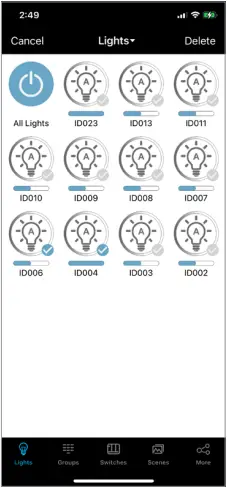
Kalawan controller dipasang jeung lampu Powered on, pencét + atawa Klik pikeun Tambahkeun. Aplikasi bakal ngamimitian milarian lampu anu sayogi. Anggo saringan Top20 atanapi Top50 pikeun ningalikeun lampu kalayan resepsi pangsaéna sareng ngabantosan kamacetan jaringan.
- Cék
 unggal lampu bakal commissioned ka wewengkon.
 - Pencét Tambihan pikeun mastikeun pilihan. Lampu anu dipilih ayeuna bakal muncul dina halaman Lampu.
Catetan: Pencét Teu Ditambahkeun or Ditambahkeun dina jandela luhur ka view mana controller nu sadia pikeun komisi atawa geus commissioned ka wewengkon.
Catetan: Pencét ikon lampu pikeun ngalihkeun kakuatan pikeun ngabantosanana. Lamun lampu teu bisa kapanggih, pindah ngadeukeutan ka lampu, pastikeun controller teu enclosed dina logam, sarta / atawa turutan prosedur reset pabrik.

7.3. DECOMMISSIONING
Decommissioning bisa dipigawé ku hiji atawa leuwih métode gumantung kana model controller dipaké.
Dina aplikasi:
Telepon / tablet kudu disambungkeun ka alat ngaliwatan jaringan bolong supados controller bisa reset pabrik. Upami teu kitu, lampu bakal saukur dipiceun ti wewengkon dina aplikasi, sarta controller bakal perlu reset pabrik ngagunakeun salah sahiji metodeu séjén di handap.
- Pindah ka kaca Lampu.
- Pencét Pilih jeung pariksa lampu nu dipikahoyong pikeun decommission.
- Pencét Hapus jeung mastikeun.
Urutan reset siklus kakuatan:
Upami pangontrol ditugaskeun ka daérah anu sanés, éta moal muncul nalika milarian alat énggal. Laksanakeun runtuyan siklus kakuatan di handap pikeun ngareset pabrik controller.
- Hurungkeun 1 detik, teras pareum salami 10 detik.
- Hurungkeun 1 detik, teras pareum salami 10 detik.
- Hurungkeun 1 detik, teras pareum salami 10 detik.
- Hurungkeun 10 detik, teras pareum salami 10 detik.
- Hurungkeun 10 detik, teras pareum salami 10 detik.
- Hurungkeun deui lampu. Alat ayeuna kedah dinonaktipkeun sareng siap nambihan ka daérah.
Tombol Reset:
Sababaraha alat gaduh tombol reset. Pencét jeung tahan tombol ieu 3 detik bari Powered mun initiate reset pabrik. Tingal spésifikasi alat pikeun leuwih rinci.
Reset magnét:
Sababaraha alat gaduh tanda reset magnét dina perumahan. Tahan magnet dina tanda ieu salila 5 detik bari Powered mun initiate reset pabrik. Tingal spésifikasi alat pikeun leuwih rinci.


7.4. GANTI NAMA
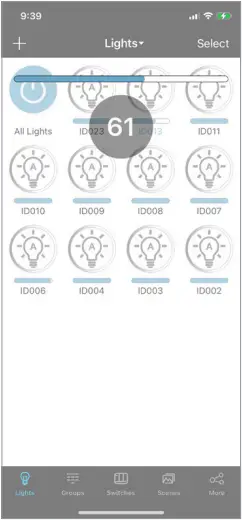
Pencét jeung tahan hiji ikon lampu pikeun asup ka kaca Dimming pakait. Pencét bar biru pikeun ngédit nami lampu.
7.5. Susun jeung sambungkeun deui
Pencét éta Lampu lungsur menu di panel luhur pikeun milih antara pilihan asihan béda, atawa pikeun nyambungkeun deui ka wewengkon.
7.6. SWITCH / DIM
Aya dua cara pikeun ngadalikeun lampu individu dina kaca Lampu. Nyaluyukeun lampu boh cara bakal tetep dina modeu otomatis atawa manual.
A. Pencét ikon lampu jeung geura geser ka kenca/katuhu pikeun nyaluyukeun tingkat cahaya.
B. Pencét jeung tahan ikon lampu pikeun muka kaca Dimming. Tingal bagian Dimming Page pikeun leuwih rinci.
8. GRUP PAGE
Pikeun mempermudah kontrol, lampu bisa dikelompokkeun babarengan. Pencét Grup dina jandela handap pikeun ngakses kaca ieu. Hiji-hijina grup standar nyaéta grup Sadaya Lampu, anu kalebet sadaya lampu di daérah éta.
8.1. NYIPTA
- Pencét + terus asupkeun ngaran pikeun grup
- Cék lampu nu bakal ditambahkeun kana grup, teras pencét Simpen.
- Saluyukeun kacaangan linkage, teras pencét Simpen Linkage Caang. Grup anyar ayeuna bakal muncul dina kaca Grup.
8.2. PUPUS
Pencét sareng geser ka kénca mana waé dina grup anu dipasihkeun pikeun nunjukkeun Hapus kancing.
8.3. GANTI NAMA
Pencét bar biru kanggo grup anu dipasihkeun pikeun ngédit nami grup.
8.4. EDIT ANGGOTA
Pencét Anggota pikeun grup pikeun muka kaca Anggota. Cék unggal fixture dipikahoyong. Pencét Simpen pikeun mastikeun.
8.5. EDIT LINKAGE
Pencét Patali pikeun grup pikeun muka kaca Linkage. Saluyukeun ka tingkat nu dipikahoyong tur pencét Simpen Linkage Caang pikeun mastikeun. The Tumbu switch toggle bakal ngaktipkeun / nganonaktipkeun linkage pikeun grup.
8.6. ON (OTOMATIS), OFF
Pencét Otomatis pikeun nyaluyukeun grup ka modeu otomatis. Saklar paling katuhu bakal toggle antara manual-off sareng otomatis-on pikeun grup.
8.7. DIMMING
Pencét Dimming pikeun muka kaca Dimming pikeun grup. Penyesuaian sareng setelan anu diterapkeun di dieu sareng dina halaman Sensor dilarapkeun ka sadaya anggota grup (upami tiasa dianggo pikeun sensor). Tingal bagian Dimming Page sareng Sensor Page pikeun langkung rinci.


9. ADEGAN PAGE
Adegan mangrupa paréntah pikeun lampu / grup pikeun pindah ka tingkat manual husus. Nalika pamandangan dipicu, anu kalebet dipariksa anggota buka setélan manual ieu dipikahoyong. Pencét Pamandangan dina jandela handap pikeun ngakses kaca ieu. Aya tilu adegan standar:
A. Full Light- Sadaya lampu buka manual-on di 100%.
B. Sadaya Pareum- Sadaya lampu buka manual-off.
C. Lampu Otomatis- Sadaya lampu hurung otomatis.
9.1. NYIPTA
Programming adegan ngalibatkeun milih anggota jeung nunjuk lampah maranéhanana.
- Pencét +, terus asupkeun ngaran pikeun adegan.
- Cék lampu / grup pikeun kaasup dina adegan.
- Pikeun naon dipariksa lampu/grup, pencét jeung tahan pikeun muka kaca Dimming.
- Saluyukeun ka tingkat nu dipikahoyong, terus pencét Balik deui dina panel luhur nalika rengse.
- Ngulang léngkah 3 jeung 4 pikeun tiap dipariksa cahaya / grup.
- Pastikeun visually yén sakabéh dipariksa lampu aya dina tingkat nu dipikahoyong. Pencét Simpen dina panel luhur.


9.2. Jieun runtuyan
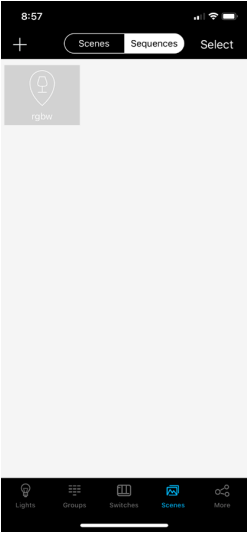
Runtuyan nyaéta siklus malikan deui adegan. Hal ieu ngamungkinkeun pikeun cara basajan pikeun ngahontal cahaya dinamis. Fitur ieu ngan cocog sareng pangendali SmartLoop DMX. Programming runtuyan ngalibatkeun milih pamandangan dina urutan pikaresep ogé ditahan sarta diudar kali pikeun tiap kaayaan.
- Jieun pamandangan pikeun tiap kaayaan dina urutan, tur pastikeun unggal pungsi sakumaha dipikahoyongna.
- Pencét Runtuyan dina panel luhur.
- Pencét +, teras lebetkeun nami kanggo sekuen.
- Pencét adegan anu badé diasupkeun, teras pencét Lengkah saterusna.
- Gulung Tahan Waktu pikeun ngédit durasi unggal kaayaan.
- Gulung Waktos Luntur pikeun ngédit durasi transisi antara nagara bagian.
- Pencét Réngsé.


9.3. PUPUS
- Pencét Pilih dina panel luhur.
- Cék adegan nu dipikahoyong.
- Pencét Hapus dina panel luhur.
10. SWITCHES PAGE
Kaca Switches dipaké pikeun program keypads jeung timekeepers di hiji wewengkon. Pencét Saklar dina jandela handap pikeun ngakses kaca ieu.
10.1. TAMBAHAN
- Pencét + pikeun asup ka kaca Nyeken.
- A. Dina papan kenop, pencét jeung tahan Otomatis jeung ^ salila kira 2 detik pikeun asup ka mode papasangan. Kontra Switch Ditambahkeun teras bakal ningkat.
B. Dina timekeeper, pencét jeung tahan tombol salila kira 2 detik pikeun asup ka mode papasangan. Sakali LED sakedap hurung sareng hurung, tombolna tiasa dileupaskeun. Kontra Switch Ditambahkeun teras bakal ningkat. - Ulang lengkah 2.A atawa 2.B pikeun nambahkeun leuwih alat, atawa pencét Réngsé.
Catetan: Alas kenop bakal otomatis kaluar tina mode papasangan sanggeus 30 detik, atawa lamun tombol sejen dipencet.

10.2. PROGRAM
- Pencét ikon gear pikeun muka setélan keypad.
- Pencét bar biru pikeun ngédit nami alat.
- Pencét Lampu or Grup, teras pariksa cahaya nu dipikahoyong / grup. Ngan hiji lampu/grup bisa ditugaskeun per keypad.
- Pencét Lengkah saterusna.
- Pencét nepi ka 3 ngaran adegan nu dipikahoyong pikeun program kana keypad Adegan kancing. Upami teu aya pamandangan anu diprogram sareng masih dipikahoyong pikeun keypad commissioning, tingali bagian Adegan Halaman.
- Pencét Simpen.
Catetan: Timekeepers ukur perlu ditambahkeun kana fungsi, maranéhna teu perlu diprogram.
10.3. PUPUS
- Pencét ikon gear pikeun muka setélan keypad.
- Pencét ikon tong sampah pikeun mupus saklar ti daérah éta.


11. DIMMING PAGE
Kaca Dimming tiasa diaksés pikeun tiap lampu/grup. Pencét jeung tahan lampu, atawa pencét Dimming dina grup pikeun ngakses kaca ieu. Fitur nu dipintonkeun mangaruhan lampu/grup nu dipintonkeun dina bar ngaran biru.
11.1. CAHAYA URANG SUNDA
A. Pencét teras geser dimmer Rotary pikeun nyaluyukeun tingkat cahaya.
B. Pencét tombol daya pikeun toggle antara otomatis-on jeung manual-off.
C. Pencét Otomatis pikeun nyetel tingkat otomatis ka tingkat ayeuna.
D. Pencét Sénsor  pikeun muka kaca Sensor. Tingal bagian Sensor Page pikeun leuwih rinci.
11.2. DMX LAMPU
A. Pencét teras geser dimmer Rotary pikeun nyaluyukeun warna.
B. Pencét tombol daya pikeun toggle antara hurung jeung mareuman.
C. Pencét teras geser dimmer Saturation pikeun nyaluyukeun inténsitas warna.
D. Pencét teras geser dimmer Caang pikeun nyaluyukeun tingkat cahaya.


11.3. KOMBINASI
Ngaksés halaman Dimming pikeun grup anu gaduh sababaraha jinis lampu bakal nampilkeun tata perenah kombinasi. Sadayana tiasa dianggo pikeun nyaluyukeun kaayaan dina sadaya pangendali mana waé. Kaca Mono bakal nembongkeun tata perenah lampu dimming kacaangan, sarta RGB bakal nembongkeun tata perenah pikeun lampu DMX.
12. SENSOR PAGE
Kaca Sensor tiasa diaksés pikeun tiap lampu/grup. Pencét Sensor pikeun ngakses kaca ieu.
A. Pencét Sénsor poto pikeun ngahurungkeun/pareuman cahaya panonpoe dinamis.
B. Gulung Sensitipitas pikeun ngedit kakuatan sensor gerak.
C. Pencét Sénsor gerak pikeun ngahurungkeun / mareuman sensor gerak.
D. Pencét Pangeusina or lowongan pikeun ngédit mode sensor gerak.
E. Gulung Tahan Waktu pikeun ngedit waktos ditahan di tingkat otomatis (dims ka tingkat sayaga sanggeus).
F. Gulung Tingkat sayaga pikeun ngédit tingkat taram sayaga.
G. Gulung Waktu sayaga pikeun ngédit waktu sayaga dina tingkat sayaga (dimareuman pikeun otomatis-off sanggeus).
Modeu otomatis anu diaktipkeun ku cahaya panonpoe kudu disetel lamun kondisi cahaya ambient relatif low. Fitur terangan sacara dinamis nyaluyukeun kaluaran cahaya pikeun cocog sareng tingkat cahaya anu diukur nalika tingkat otomatis disetel. Ku alatan éta, lamun sensor poto jenuh ku cahaya alami, luminaire bakal salawasna kaluaran tingkat pangluhurna pikeun nyobaan cocog ieu.
Catetan: Data sensing cahaya panonpoe teu dibagikeun jeung lampu séjén. A controller ngan ngagunakeun ukuran ieu pikeun nyaluyukeun kaluaran sorangan lamun sensor poto diaktipkeun.
Catetan: Upami lampu/grup henteu langsung nganggo tautan atanapi sénsor, pastikeun éta Sénsor gerak toggled kana posisi ditumpurkeun, jeung/atawa éta Tahan Waktu disetel ka taya watesna. Upami teu kitu, lampu bakal pareum saatos waktos telat kusabab kurangna gerakan / panyambungna pemicu. Luminaire masih bakal datang ka tingkat otomatis pikeun pilihan boh, tapi urut moal nembongkeun 'A' dina ikon lampu.

13. JADWAL PAGE
Pikeun ngakses kaca Jadwal, pencét Tambih deui dina panel handap, teras pencét Jadwal.
13.1. NYIPTA
- Pencét + atanapi Klik pikeun Tambahkeun, jeung asupkeun ngaran pikeun jadwal.
- Mastikeun Aktipkeun toggled on.
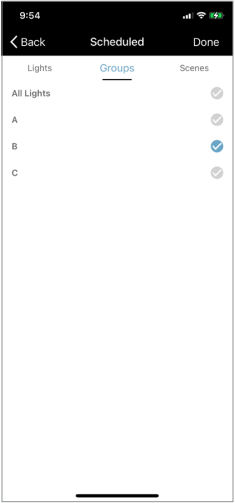
- Pencét Dijadwalkeun, pilih tab numutkeun upami acara anu dijadwalkeun kedah hurungkeun lampu atanapi grup pikeun otomatis-on, atanapi micu pamandangan. Cék cahaya/kelompok nu luyu, atawa sorot adegan nu luyu.
- Pencét Réngsé.
- Pencét Set Tanggal.
- A. Pikeun acara jadwal ulang, set malikan deui kana toggle dina posisi. Nyorot dinten dimana jadwal ieu kedah dipicu.
B. Pikeun acara jadwal tunggal, set malikan deui kana posisi toggle off. Gulung pikeun nyetel tanggal nu dipikahoyong. - Gulung Setel Waktos ka jadwal pemicu anu dipikahoyong, teras pencét Rengse.
- Édit waktos transisi upami hoyong. Upami teu kitu, pencét Réngsé.
Catetan: Jadwal tiasa disetél dugi ka 1 taun sateuacanna pikeun tanggal khusus atanapi diulang dina jadwal mingguan
Catetan: Jadwal Overriding: Jadwal tiasa ditindih ku cara manual ku switch témbok atanapi paréntah UI
13.2. PUPUS
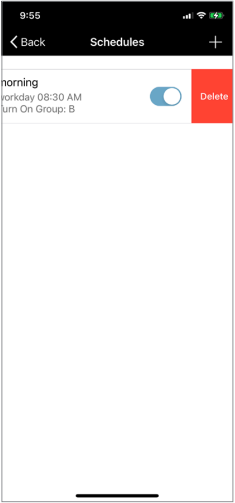
Pencét sareng geser ka kenca dina jadwal, teras pencét Hapus.



14. CIRI TAMBAHAN
14.1. SINGKRONISASI AWAN
Sinkronisasi data sareng awan otomatis, tapi tiasa sacara manual dipicu dina Tambih deui kaca. Pencét Angkatan Sync pikeun nyingkronkeun.
14.2. LAMPU INFO PAGE
Inpormasi ngeunaan lampu, grup, sareng adegan dina hiji daérah tiasa dipendakan dina halaman Info Cahaya. Aksés ieu ngaliwatan kaca More.
14.3. KALIBRASI OTOMATIS
Kalibrasi Otomatis aya dina halaman Langkung. Hal ieu dianggo pikeun ngabantosan ngaleungitkeun pangaruh cahaya alami nalika nyetél tingkat otomatis sareng cahaya panonpoe diaktipkeun. Salila prosés kalibrasi, lampu bakal hurung sareng mareuman sababaraha kali.
- Pilih grup pikeun calibrate.
- Gulung ka kacaangan nu dipikahoyong kanggo wengi.
- Pencét Mimitian.
Tés bakal réngsé nyalira, sareng ngahapus pesen pop-up tés nalika réngsé.


14.4. UJI FUNGSI
Uji Fungsi aya dina halaman Langkung. Éta pikeun nguji fungsi sénsor gerak.
- Pastikeun sadaya wewengkon deteksi sensor jelas gerak.
- Pastikeun sadaya lampu dina modeu otomatis.
- Pencét Uji sensor gerak pikeun ngamimitian nguji. Lampu bakal dipasang dina modeu pareum otomatis.
- Micu gerak pikeun tiap fixture pikeun mastikeun fungsi.
14.5. adjustment motong
Sababaraha pamasangan merlukeun panyesuaian motong salaku setting global pikeun lampu. Ieu nyokot prioritas leuwih sadaya setelan dimming séjén.
- Dina kaca More, pencét Setélan motong.
- Pilih tab Lampu atanapi Grup, teras pencét lampu/grup anu badé diédit.
- Pencét High-tungtung motong (Adjustable tina 100-50%) atawa Low-tungtung motong (Adjustable tina 50-1%).
- Gulung ka setelan motong nu dipikahoyong.
- Pencét Ngirimkeun.


15. FAQ
Kanggo inpormasi sareng dukungan tambahan, mangga nelepon kami di 1-800-464-2680, surélék productsupport@keystonetech.com, atawa nganjang https://keystonetech.com/smartloop/ pikeun leuwih bahan rojongan.
15.1. KOMISI
A: Bisa jadi aya sababaraha sabab poténsial. Pertimbangkeun saran pikeun ngungkulan masalah di handap ieu.
1. controller bisa jadi teu boga kakuatan atawa bisa jadi kabel improperly. Tingal diagram wiring dina parentah jeung / atawa mastikeun kakuatan anu leres dilarapkeun ka sirkuit.
2. controller bisa jadi kaluar tina rentang telepon / tablet dipaké pikeun commissioning, atawa panarimaan bisa diblokir ku halangan. Pindah ngadeukeutan ka controller atawa mastikeun yén controller teu dipasang sapertos nu eta pinuh enclosed ku logam.
3. Controller bisa jadi geus commissioned ka wewengkon séjén. Coba pabrik ngareset controller.
4. Telepon/tablet meureun aya masalah. Coba balikan deui aplikasi, mareuman sareng hurungkeun radio Bluetooth, atanapi mareuman telepon/tablet sareng hurungkeun deui.
A: Ieu tiasa janten masalah sinkronisasi awan. Sadaya parobihan anu dilakukeun ka daérah disingkronkeun kana méga saatos unggal parobihan. Intermittent atawa euweuh aksés internét dina alat commissioning bisa ngabalukarkeun masalah dina committing parobahan bener. Nyambung ka jaringan wifi atawa hotspot jeung cobian commissioning deui.
A: Paréntahna meureun henteu acan dugi ka terang. Coba laksanakeun deui paréntah, atanapi sambungkeun deui ka daérah éta.
A: Paké sababaraha wewengkon. Lamun megatkeun aranjeunna nepi nurutkeun wiring breaker circuit, kami nyarankeun ngahurungkeun breakers kaluar pikeun sakabéh iwal hiji wewengkon dimaksudkeun. Ku cara kieu anjeun yakin tiasa nambihan sadayana lampu sakaligus pikeun anu sésana tanpa prihatin pikeun nambihan lampu anu dimaksudkeun pikeun daérah anu sanés. Sakali anjeun parantos mastikeun yén sadaya lampu pikeun daérah munggaran anjeun parantos leres-leres tambihan, hurungkeun deui pemutus sareng tambahkeun sesa lampu pikeun tiap daérah. Upami Anjeun teu gaduh genah mareuman breakers, teras nambahkeun sababaraha lampu dina hiji waktu disarankeun. Nangtung di handapeun sababaraha lampu anu anjeun hoyong tambahkeun, ieu bakal nampi panarimaan anu paling kuat sareng muncul caket luhureun lampu anu diidentifikasi. Ketok on/off pikeun ngaidentipikasi aranjeunna, teras tambahkeun. Ngahindarkeun nambahkeun lampu dina garis lempeng panjang sakumaha bolong ngalakukeun pangalusna lamun gelembung ngawangun.
A: Lampu uncommissioned sadayana bagian tina jaringan bolong standar. Beuki lampu hadir, beuki lalulintas jaringan aya pikeun ngawanohkeun kasalahan komunikasi. Coba tambahkeun sakedik lampu dina hiji waktos, mareuman sababaraha pemutus, sareng nganggo saringan 20/50 nalika nambihan lampu.
A: Upami aranjeunna damel di daérah anu misah di luar jangkauan nirkabel anu sanés, leres. Tapi henteu di daérah anu sami, sabab masalah sinkronisasi awan tiasa lumangsung. Ogé henteu disarankeun pikeun aya dina jangkauan Bluetooth anu sanés, sabab duanana telepon bakal nyobian komunikasi sareng sababaraha lampu anu sami sakaligus.
A: Henteu, sénsor ngan ukur tiasa gaduh hiji set setélan.
A: 100%, tapi cahaya panonpoe tiasa ngirangan ieu upami terang pisan di rohangan.
A: Henteu, lampu ngan ukur tiasa dikonpigurasikeun saatos ditambah kana daérah.
A: Henteu ayeuna.
15.2. DAERAH
A: 100 Controllers bisa ditambahkeun kana unggal wewengkon.
A: Unlimited. Kode QR anyar dihasilkeun unggal waktos hiji wewengkon dijieun.
A: Ieu gumantung kana aplikasi. Pikeun spasi kantor leutik atawa auditorium, éta bisa make akal pikiran nyieun hiji wewengkon. Pikeun gudang, anjeun tiasa ngarobih situs kana sababaraha daérah sabab tiasa aya ratusan lampu. Pikeun sakola, sadaya ruang kelas tiasa beroperasi sacara mandiri. Jadi bisa jadi make akal pikiran boga wewengkon pikeun tiap kamar. Upami anjeun hoyong hiji papan tombol pikeun ngontrol sakumna daérah sanaos, éta langkung saé gaduh hiji daérah. Cara anu pangsaéna pikeun ngarobih rohangan kabuka kana sababaraha daérah nyaéta milih tempat anu jelas salaku garis pamisah fisik. Coba ngabagi daérah kana daérah anu langkung pasagi tibatan garis anu panjang, pikeun ngahindarkeun sinyal anu kedah ngaluncat seueur titik pikeun dugi ka titik tungtung.
15.3. pamakéan biasa
A: Coba kirimkeun deui paréntah. Coba pindah ka pusat fisik bolong sareng sambungkeun deui. Lamun sababaraha kali teu hasil, coba recommitting setélan commissioning / grouping anjeun pikeun mastikeun sagalana geus sakumaha dipikahoyongna. Coba balikan deui aplikasi atanapi mareuman sareng hurungkeun deui radio Bluetooth. Upami nganggo Android, cobian iPhone; Android mangrupikeun ékosistem anu ageung sareng kinerja anu konsisten langkung sesah pikeun dipastikeun dina perpustakaan ageung alat anu sayogi.
A: Coba sambungkeun deui ka wewengkon deukeut puseur fisik, nu bakal nyieun deui titik proxy. Ieu tiasa ngadamel sambungan anu langkung kuat ka bolong. Catet ogé yén sakali proxy dipilih, leumpang leuwih jauh bakal ngaleuleuskeun kakuatan sinyal ka proxy, sarta ku kituna sambungan kana bolong.
A: Ngahontal rojongan produk pikeun ngabahas kumaha anjeun hoyong spasi Anjeun beroperasi, urang bisa mantuan mastikeun spasi ieu commissioned sakumaha kuduna sarta nyadiakeun rojongan debugging lamun perlu.
A: Lampu tiasa dina mode manual, dimana éta dina tingkat kaluaran set, atanapi mode otomatis, dimana éta ngagunakeun sénsor sareng setélan anu anjeun parantos nyayogikeun pikeun mutuskeun kumaha nyaangan rohangan sacara otomatis sareng leres. Tingal manual pamaké pikeun leuwih rinci.
A: Tingkat otomatis-on.
A: Ieu sering masalah sareng panarimaan jaringan. Ieu lain hartosna lampu offline, tapi telepon teu bisa komunikasi ngaliwatan bolong. Sinyal tiasa ngaluncat mesh dugi ka 4 kali. Upami éta rohangan anu ageung sareng anjeun damel ti ujung, sigana sesah pikeun sinyal milarian jalan anu saé. Tembok sareng halangan sanés pikeun sinyal radio tiasa langkung ngahalangan panarimaan. Kami ngarékoméndasikeun nangtung di tengah wewengkon, sarta sambungkeun deui ka bolong sakali aya ambéh telepon anjeun disambungkeun langsung ka controller pangcaketna.
A: Ieu mangrupikeun alat anu dianggo ku telepon / tablet anu ngatur pikeun nyambung ka jaringan bolong. Éta mangrupikeun titik proxy.
15.4. GOLONGAN
A: Enya.
A: Lampu bakal boga setelan pikeun grup B, sabab éta paréntah robah setelan panungtungan narima.
A: Umumna ku spasi fungsional mana keypad bisa dipaké pikeun ngadalikeun grup dibikeun.
15.5. ADEGAN/MANUAL-MODE:
A: Henteu, pamandangan ngan ukur kumpulan tingkat set manual. Unggal controller ngan bisa boga hiji set setélan sensor pakait sareng eta.
A: A pamandangan merlukeun ngahususkeun (1) mana lampu mangrupa bagian tina adegan, jeung (2) naon tingkat aranjeunna nalika anjeun simpen. Upami anjeun henteu nyetél éta ka tingkat anu anjeun pikahoyong sareng nerapkeun tanda centang, pamandangan éta moal jalan sakumaha anu anjeun pikahoyong.
A: Sagala lampu dina override manual (adegan mangrupakeun kumpulan tingkat manual) bakal waktos kaluar sarta balik deui ka otomatis-sayaga sanggeus euweuh gerak nu dideteksi pikeun jumlah tina ditahan jeung sayaga kali. Upami tahan atanapi sayaga disetel ka teu aya watesna, lampuna moal pareum.
15.6. JADWAL:
A: Henteu langsung, acara dijadwalkeun dimaksudkeun pikeun memicu lampu / grup on, atawa adegan. Janten upami anjeun hoyong micu sababaraha setélan cahaya anu unik, kantun setel pamandangan pikeun ngalakukeun ieu, teras pemicu pamandangan ngalangkungan jadwal.
A: Ieu overrides eta jeung lampu neruskeun operasi normal. Scheduling pikeun sababaraha sistem kontrol dumasar kana jandela, dimana eta boga waktu mimiti jeung rengse. Interruptions salila ieu ngabalukarkeun kabingungan, sakumaha jalma béda meureun hoyong ieu diatur ku cara béda. SmartLoop nganggo penjadwalan dumasar pemicu tunggal, janten teu aya kabingungan ngeunaan naon anu bakal kajadian. A acara jadwal micu, lajeng sagala paréntah nu datang sanggeus lajeng prioritas anyar. Lamun hayang ngalakukeun jadwal windowed, cukup nyieun 2 acara.
A: Gumantung kana setélan sénsor, aranjeunna bakal waktos kaluar deui ka modeu sayaga otomatis saatos waktos ditahan sareng sayaga teu aya gerakan anu dideteksi.
15.7. LINKAGE:
A: Lamun lampu ngadeteksi gerak sorangan, mangka datang ka tingkat otomatis. Lampu numbu séjén nu teu langsung deteksi gerak bakal balik ka tingkat linkage salaku persen tina tingkat otomatis. Janten upami anjeun gaduh tingkat otomatis 80% sareng beungkeutan 50%, cahaya anu ngadeteksi gerak langsung ka 80%, sareng anu sanés dina grup angkat ka 40%.
15.8. APLIKASI
A: Tingal arus beban maksimum disebut kaluar dina lambaran spésifikasi pikeun controller husus. Pikeun low voltage Controllers, éta diwatesan ku 0-10V sinking rating ayeuna; jeung anjeun kudu akun pikeun 2mA pikeun tiap supir. Janten rating 10mA bakal ngamungkinkeun 5 supir.
A: Ayeuna urang teu nawiskeun controller zone ayeuna tinggi. Gumantung kana sarat beban anjeun, garis séjén voltage Controllers bisa cukup.
15.9. KEYPADS
A: Enya. Kabéh lampu uncommissioned beroperasi dina jaringan bolong standar nu ngabales paréntah keypad.
Keystone Téhnologi • Philadelphia, Pa • telepon 800-464-2680 • www.keystonetech.com
Spésifikasi bisa dirobah. Panungtungan dirévisi dina 08.03.23
Dokumén / Sumberdaya
 |
KEYSTONE SmartLoop App [pdf] Manual pamaké Aplikasi SmartLoop, SmartLoop, App |


