


KILOVIEW Server panganteur Server Pro
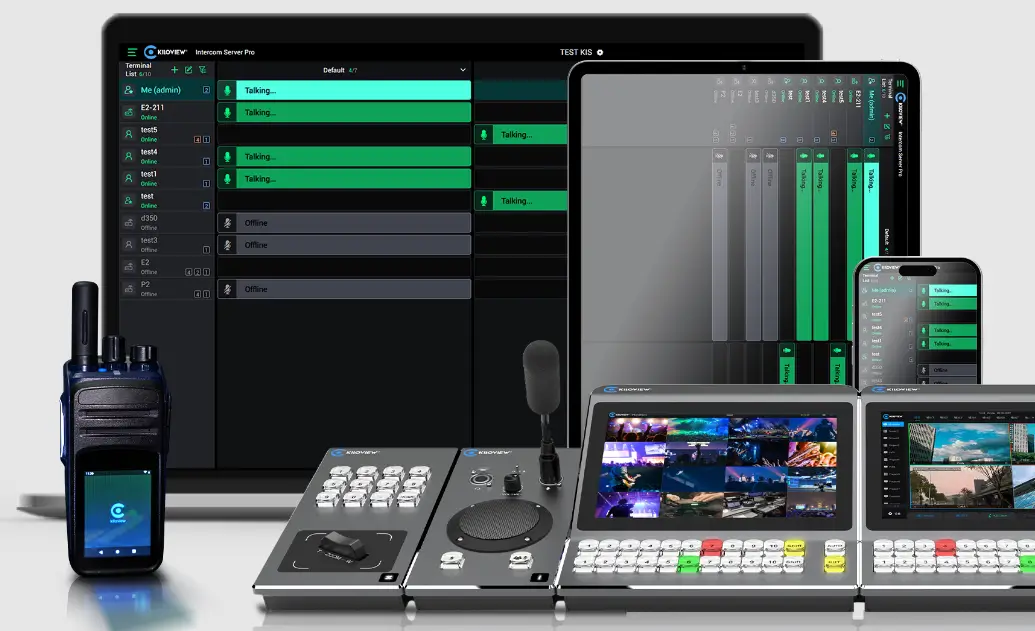
KiloLink Server Pro
Manajemén Seamless, Streaming Unlimited
Masang dokuméntasi deployment v1.0
Rapid Deployment KiloLink Server Pro
Upami anjeun parantos ngagaleuh sareng ngonpigurasikeun server awan sareng 4 inti, 8GB RAM, sareng rohangan panyimpen 64GB, ngajalankeun sistem operasi Linux 64-bit (sapertos Ubuntu 18.04+ atanapi Debian 9+), sareng Docker dipasang sareng jalanna leres, sapanjang. kalawan curl alat anu dipasang dina sistem, anjeun tiasa nyambung ka server kalayan hak istimewa sudo sareng ngalaksanakeun paréntah di handap ieu pikeun nyebarkeun KiloLink Server Pro:
- /bin/bash <( curl -fsSL https://github.com/kiloview/klnk-server/raw/main/install.sh )
Paréntah bakal ngaunduh sareng ngaéksekusi skrip pamasangan anu disimpen dina méga. Turutan pituduh pikeun ngarengsekeun prosés panyebaran. Saatos réngsé, KiloLink Server Pro bakal suksés dijalankeun dina pangladén awan anjeun.
Upami anjeun mendakan masalah naon waé, mangga tingal dokumén ieu atanapi kirimkeun email ka Kiloview rojongan teknis di dukungan@kiloview.com. Insinyur kami bakal ngabantosan anjeun ngarengsekeun masalah anu anjeun gaduh.
Persiapan Lingkungan Server
Pangladén anu anjeun anggo kedah gaduh aksés internét. Kami ngarékoméndasikeun ngagunakeun pangladén awan anu dibeuli ti panyadia ladénan awan sapertos Amazon Web Jasa, Microsoft Azure, Google Cloud Platform, Alibaba Cloud, IBM Cloud, Oracle Cloud, Tencent Cloud, Huawei Cloud, Salesforce, atanapi DigitalOcean.
Konfigurasi pangladén awan anu disarankeun nyaéta kieu:
| Item Konfigurasi | Katerangan |
| Prosesor | 4-core CPU atawa saluhureuna |
| Mémori | 8GB RAM atanapi langkung luhur |
| Kapasitas Panyimpenan | 64GB HDD atanapi langkung luhur |
|
Sistem operasi |
Pilih sistem operasi pangladén awan anu dipikahoyong, disarankeun Linux 64-bit (Ubuntu 18.04+ / Debian 9+) |
|
IP umum |
Panyadia layanan awan bakal nangtukeun alamat IP umum; Anjeun tiasa nyaluyukeun rubakpita umum sakumaha diperlukeun; |
|
Itungan Bandwidth umum |
Direncanakeun dumasar kana kaayaan jaringan. Pikeun exampLe, lamun alat agrégat anjeun boga rubakpita gawé 6Mbps / unit, sarta platform manajemén terpusat meakeun 125kbps / garis, lamun meuli hiji alat agrégat jeung opat alat merlukeun manajemén terpusat, Rumus itungan rubakpita bakal jadi 1 * 6 + 0.125 * 4 = 7Mbps, konfigurasi dianjurkeun minimum 8Mbps. |
Ngaksés server Linux
Pikeun nyambungkeun jarak jauh ka server Linux, aya sababaraha cara umum:
- Ngagunakeun SSH
Sambungkeun ka server jauh ku ngajalankeun paréntah SSH. - Ngagunakeun Konsol Manajemén Panyadia Layanan Awan
Kaseueuran panyadia ladenan awan (sapertos AWS, Azure, Google Cloud, Alibaba Cloud, jsb) nawiskeun web-konsol manajemén dumasar. Anjeun tiasa ngakses jeung ngatur server langsung ngaliwatan a web browser.
Ngagunakeun Parabot Pihak-katilu
Anjeun ogé tiasa ngagunakeun alat pihak katilu pikeun ngatur pangladén awan, sapertos:
- PuTTY(Windows):Dipaké pikeun sambungan SSH.
- MobaXterm(Windows):Terminal serbaguna anu ngadukung SSH, SFTP, sareng sambungan anu sanés.
Lingkungan Docker
- Pikeun ngapdet indéks manajer pakét, kéngingkeun inpormasi pakét panganyarna tina daptar sumber parangkat lunak anu dikonpigurasi. Lebetkeun paréntah: sudo apt update
- Pikeun masang Docker, lebetkeun paréntah: sudo apt install docker.io -y
- Saatos instalasi, mimitian jasa Docker sareng aktipkeun otomatis ngamimitian dina boot:
- Lebetkeun paréntah pikeun ngamimitian: sudo systemctl ngamimitian docker
- Lebetkeun paréntah pikeun ngaktipkeun: sudo systemctl ngaktipkeun docker
Prosés deployment
Paréntah deployment hiji-klik pikeun server KiloLink Server Pro retrieves tur ngajalankeun hiji Aksara instalasi tina awan pikeun nyebarkeun platform KiloLink Server Pro dina server Anjeun. Anjeun tiasa ngaéksekusi paréntah di handap ieu pikeun nyebarkeun platform KiloLink Server Pro:
(Catetan: Sambungan internét anu stabil diperyogikeun pikeun mastikeun panyebaran lancar.)
/bin/bash <( curl -fsSL https://github.com/kiloview/klnk-server/raw/main/install.sh )
Perhatikeun ieu di handap:
- Prosés instalasi merlukeun idin sudo, jadi Anjeun kudu mariksa lamun pamaké ayeuna boga idin palaksanaan Docker:
- Lebetkeun paréntah: docker ps
- Pariksa hasilna:
Upami paréntahna suksés ngaéksekusi sareng nampilkeun daptar wadah Docker anu ngajalankeun, éta hartosna pangguna ayeuna parantos ngagaduhan idin palaksanaan Docker sareng tiasa neraskeun kana léngkah salajengna.
Upami anjeun mendakan kasalahan ijin, anjeun kedah ngalebetkeun paréntah di handap ieu: - sudo usermod -aG sudo $ USER
- newgrp sudo
- sudo gpasswd -a $ USER docker
- newgrp docker
Ku nuturkeun léngkah-léngkah ieu, anjeun kedah tiasa masihan idin palaksanaan Docker ka pangguna ayeuna. Saatos réngsé operasi ieu, jalankeun docker ps deui pikeun ngonfirmasi yén idin parantos leres diatur.
- Upami sistem anjeun henteu gaduh curl alat dipasang, anjeun kedah ngalebetkeun paréntah:
- Ubuntu / Debian: sudo apt-get install curl
- CentOS / Fedora: sudo snap install curl
- Sanggeus masang curl alat, ngaéksekusi deui KiloLink Server Pro deployment paréntah.
- Saatos ngalebetkeun paréntah panyebaran, urang sacara resmi ngamimitian prosés panyebaran platform KiloLink Server Pro.
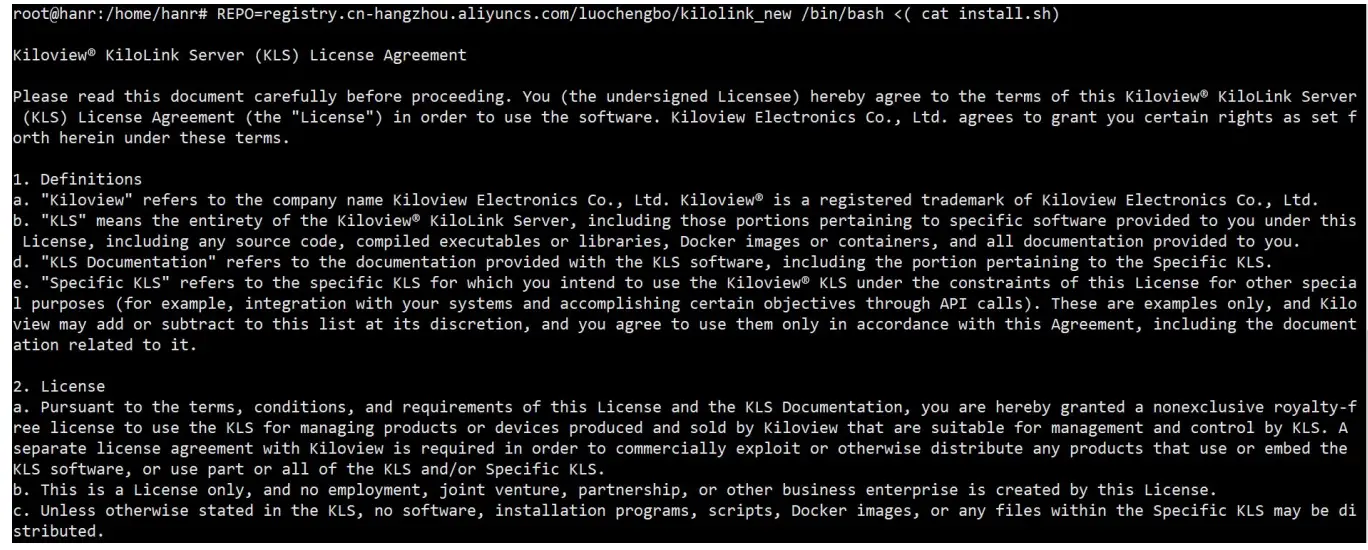
Anu mimiti, anjeun kedah maca sareng ngartos perjanjian lisénsi pikeun Kiloview® KiloLink Server (KLS). Patuh kana perjanjian lisénsi parangkat lunak sanés ngan ukur sarat hukum tapi ogé hormat pikeun usaha pamekar. Upami anjeun gaduh patarosan ngeunaan syarat perjanjian lisénsi, kami nyarankeun ngahubungi kami pikeun konsultasi.
Anjeun tiasa asupkeun [y/Y] pikeun nunjukkeun kasapukan sareng neraskeun pamasangan, atanapi lebetkeun [n/N] pikeun nunjukkeun teu satuju sareng ngeureunkeun panyebaran.
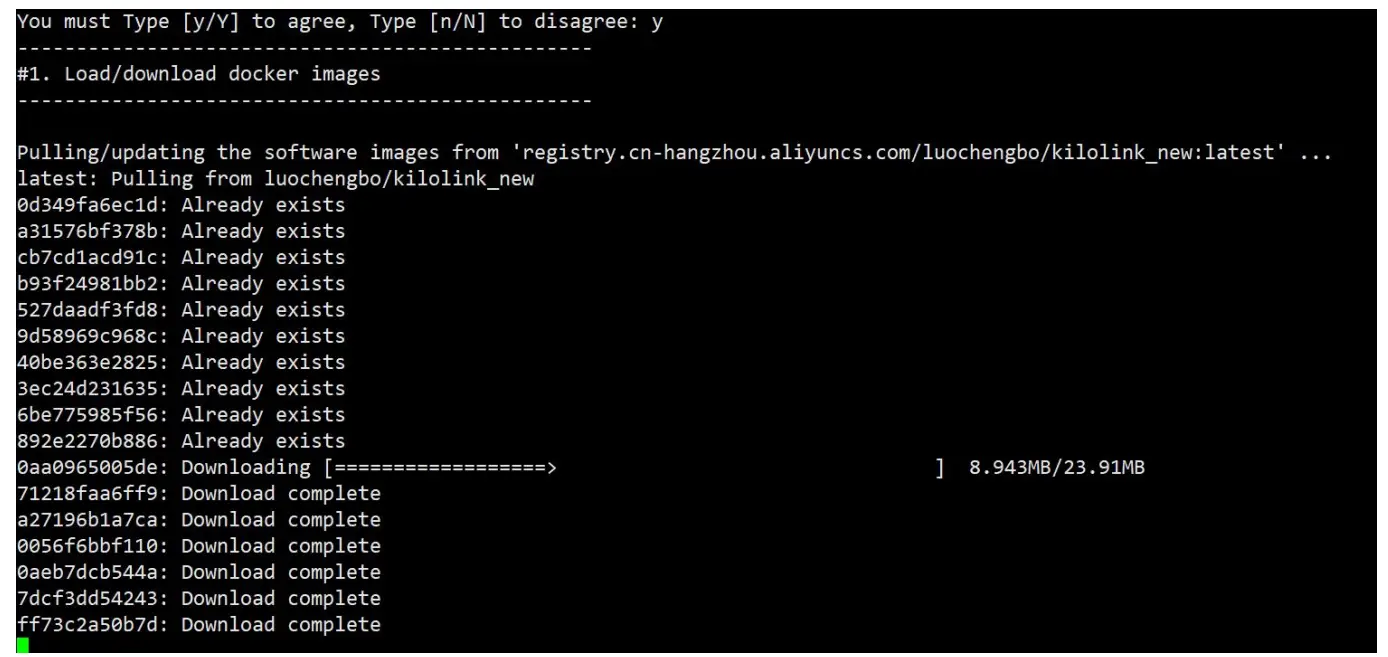
Lengkah 1: Unduh Gambar
Saatos maca sareng satuju kana perjanjian lisénsi pikeun Kiloview® KiloLink Server (KLS), gambar KiloLink Server Pro bakal otomatis dimuat tina gudang gambar Docker, sakumaha ditémbongkeun di handap ieu:
Lengkah 2: Pamilihan Jalur Pamasangan
Upami anjeun pangguna anyar KiloLink Server Pro, lebetkeun jalur pamasangan anu anjeun pikahoyong. Upami anjeun henteu netepkeun jalur pamasangan, KiloLink Server Pro bakal dipasang dina subdirektori 'kilolink-server' dina diréktori pangguna standar.

Upami anjeun saacanna nganggo vérsi anu langkung lami tina wadah KiloLink Server, anjeun kedah parios heula jalur panyimpen data tina versi anu lami.
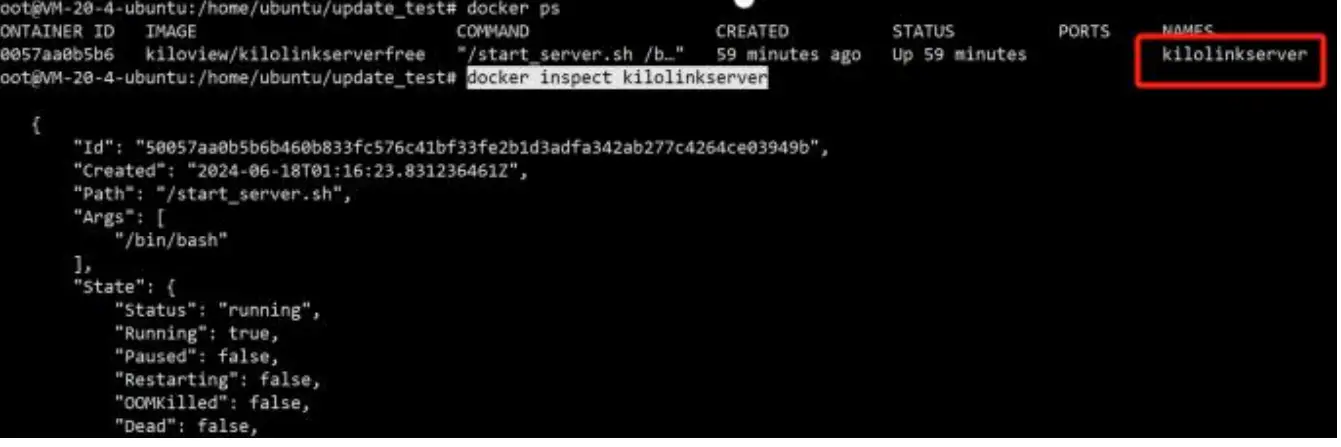
Lebetkeun paréntah: docker mariksa "container_name"
Paréntah ieu bakal ngidinan Anjeun pikeun view diréktori gudang sajarah. Upami anjeun henteu yakin kana nami versi lami KiloLink Server wadahna, anjeun tiasa pariksa nganggo docker ps.
 Example:
Lebetkeun paréntah: docker mariksa kilolinkserver ka view diréktori gudang versi heubeul wadahna KiloLink Server, anu mangrupa / data. Ieu pakait jeung diréktori dipasang dina server salaku /home/ubuntu/update_test
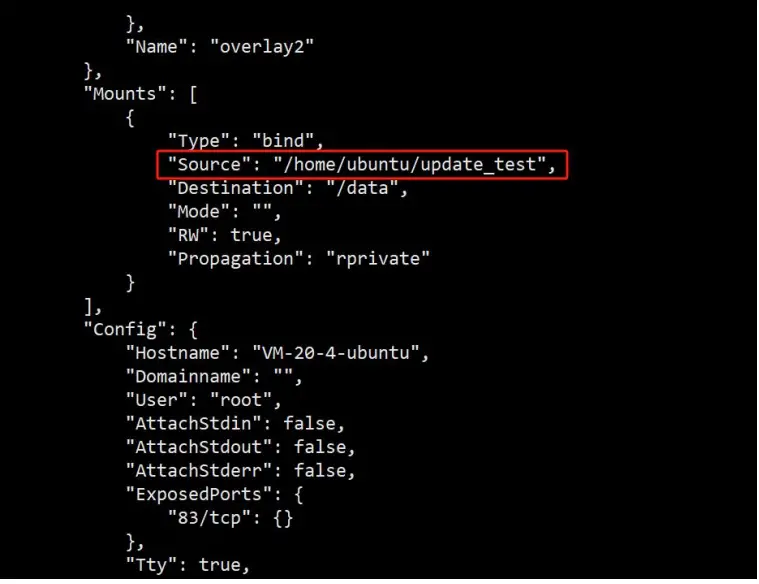
Anjeun tiasa netepkeun diréktori anu dipasang /home/ubuntu/update_test salaku jalur pamasangan. Kami bakal ngusahakeun pikeun ngawétkeun inpormasi alat sajarah anjeun, inpormasi pangguna, jsb. Salaku tambahan, kami nyarankeun yén anjeun nyadangkeun data platform sajarah sateuacan masang ku nuturkeun léngkah-léngkah ieu.
Example:
Pikeun nyadangkeun data sajarah dina diréktori dipasang / home / ubuntu / update_test nganggo paréntah:
cp /home/ubuntu/update_test/home/ubuntu/update_test_back -rf
Lengkah 3: Nyoplokkeun Wadah Server KiloLink Lawas
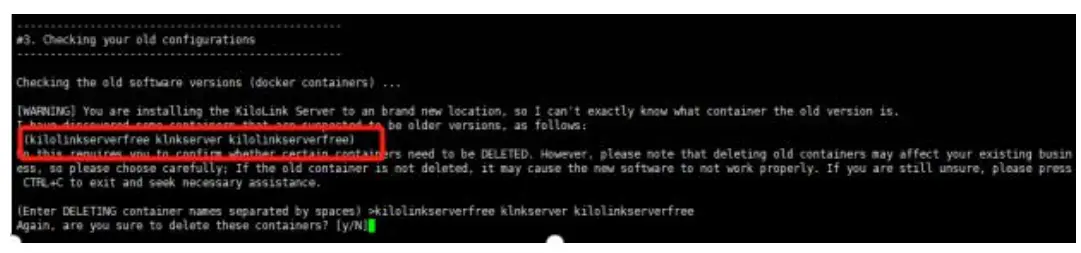
Upami versi KiloLink Server anu lami dideteksi, éta bakal dituduhkeun dina kurung sapertos anu dipidangkeun di handap ieu. Numutkeun kana pituduh, teraskeun ngahapus versi lami anu dipasang sateuacana tina wadah KiloLink Server. Tempo yén server ngarojong ngan hiji conto wadah KiloLink Server, kami nyarankeun miceun versi heubeul tina wadahna KiloLink Server.
Lengkah 4: Konfigurasi Port
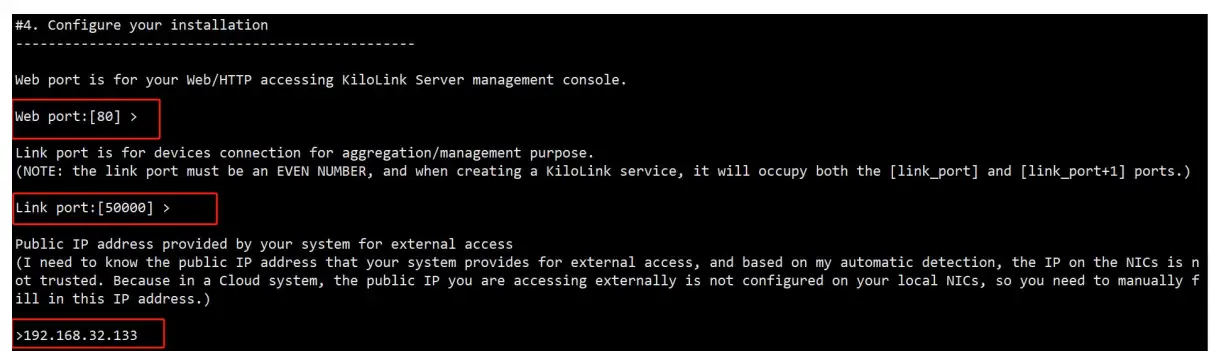
- Konpigurasikeun Web Pelabuhan: The Web port dipaké pikeun ngakses konsol manajemén via HTTP, kalawan port standar 80. Kusabab perda nasional béda ngeunaan palabuhan jaringan, Anjeun bisa jadi kudu sacara manual ngarobah éta. Web palabuhan.
- Konpigurasikeun Port Konéksi: Port konéksi dipaké pikeun manajemén alat sareng jasa agrégasi. Port sambungan kudu angka genap, sarta sistem bakal ngeusian duanana [link_port] jeung [link_port + 1] palabuhan sakaligus. Pikeun exampLe, lamun port sambungan disetel ka 50000, sistem bakal ngagunakeun palabuhan 50000 jeung 50001.
- IP publik: Kusabab platform teu bisa langsung ménta alamat IP publik éksternal anjeun pikeun aksés, anjeun kudu nangtukeun sacara manual alamat IP publik. Anjeun tiasa kéngingkeun alamat IP umum anu ditugaskeun tina panel manajemén panyadia ladénan awan anjeun.
Lengkah 5: Bewara Pamakéan Layanan NDI Discovery
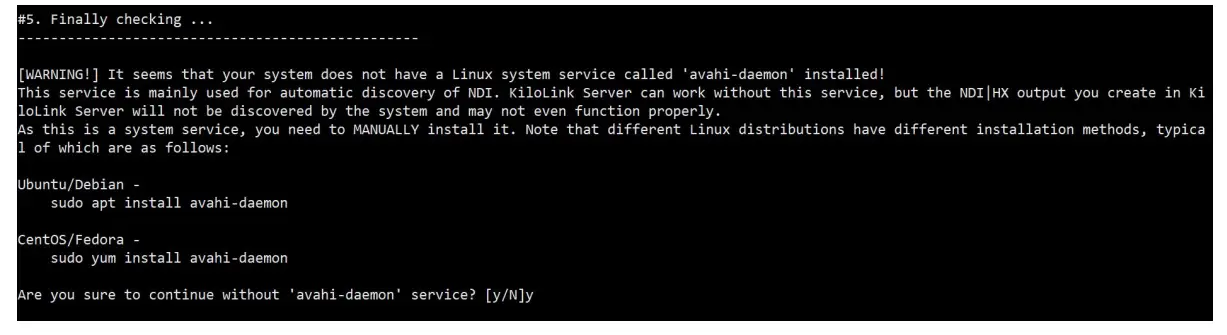
Sistem otomatis mariksa upami jasa sistem Linux anu dingaranan "avahi-daemon" dipasang dina server. Ladenan ieu dianggo pikeun layanan panemuan otomatis NDI. Upami anjeun meryogikeun fungsionalitas kaluaran NDI|HX nalika nganggo KiloLink Server Pro, anjeun kedah masang layanan sistem "avahi-daemon" ku cara nganggo paréntah di handap ieu, saluyu sareng distribusi Linux anjeun:
- Ubuntu / Debian: sudo apt install avahi-deamon
- CentOS / Fedora: sudo yum avahi-deamon
Lengkah 6: Konfirmasi Émbaran
Dina titik ieu, anjeun parantos suksés masang KiloLink Server Pro. Di handap ieu sababaraha rinci aksés penting sareng saran konfigurasi anu disayogikeun pikeun anjeun:
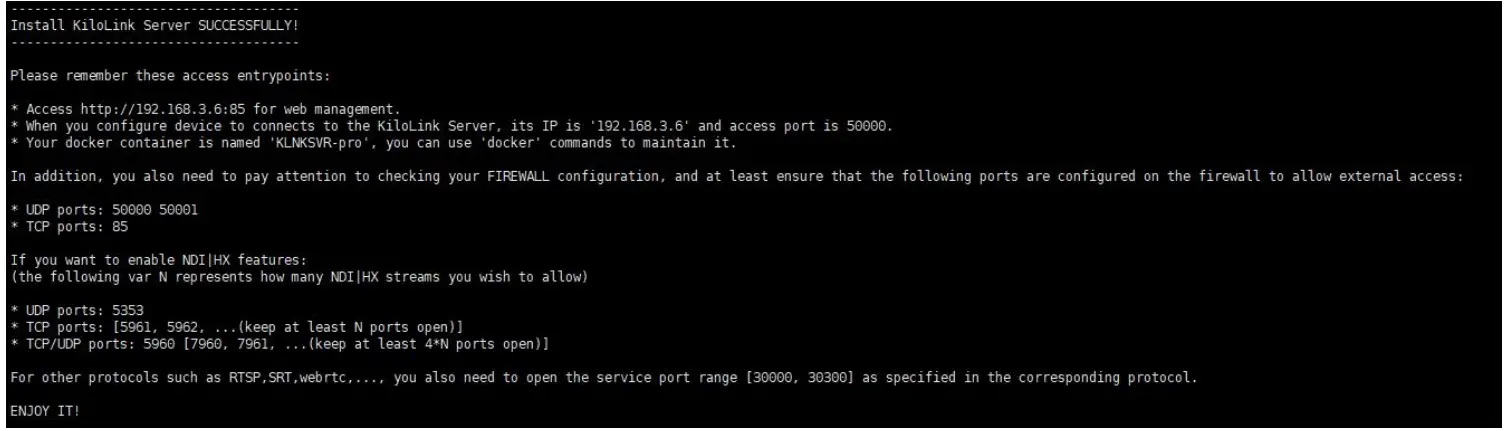
- Titik aksés ngawengku:
- Web panganteur manajemén pikeun ngatur jeung ngonpigurasikeun KiloLink Server Pro
- Port sambungan pikeun ngariung jeung ngatur alat
- Ngaran wadahna Docker
- Catetan jeung Konfigurasi firewall
- Punten dicatet yén henteu masang jasa Avahi Daemon bakal nganonaktipkeun pungsi NDI discovery. Lamun fungsionalitas kapanggihna NDI diperlukeun, Anjeun bisa jadi kudu masang jeung ngonpigurasikeun layanan Avahi Daemon.
- Konfigurasi Firewall: Pastikeun palabuhan di handap ieu dikonpigurasi dina firewall anjeun pikeun ngidinan aksés éksternal:
- Port UDP: 50000, 50001, 5353 (upami NDI|HX fungsionalitas diaktipkeun)
- Palabuhan TCP: 83, 5961-5962 (ngajaga sahenteuna 4*N palabuhan kabuka upami NDI|fungsi HX diaktipkeun) srt, rtsp, webrentang port rtc: [30000, 30300]
Verifikasi login
- Buka panyungsi anjeun: Disarankeun nganggo browser Google Chrome, cocog sareng panyungsi sanés sapertos Firefox, Edge, jsb.
- Lebetkeun alamatna: Dina palang alamat browser, lebetkeun http: // IPaddress: Port. Ganti "IPaddress" sareng alamat IP umum KiloLink Server Pro anjeun sareng ganti "Port" ku nomer port server. Pikeun example, lamun IP server 192.168.1.100 jeung port 83, asupkeun http://192.168.1.100:83
- Pencét Lebetkeun: Pencét tombol Lebetkeun, sareng browser bakal nyobian nyambung ka server sareng port anu ditangtukeun.
- Tampilkeun antarmuka login: Saatos sambungan suksés, anjeun kedah ningali antarmuka login KiloLink Server Pro.
- Lebetkeun inpormasi login: Upami anjeun pangguna anyar KiloLink Server Pro, kredensial login standar nyaéta: Ngaran pamaké: admin Sandi: Kiloview001. Saatos log in, platform bakal ajakan anjeun pikeun ngarobah sandi. Upami anjeun parantos nganggo versi KiloLink Server sateuacana, anjeun tiasa teras-terasan nganggo kredensial login anu sami.

Dokumén / Sumberdaya
 |
KILOVIEW Server panganteur Server Pro [pdf] Parentah Server Intercom Server Pro, Intercom Server Pro, Server Pro, Pro |


