


LOFFLER Multi-Fungsi Printer

Émbaran produk
spésifikasi
- Ngaran produk: G-Suite Scan Fix pikeun Konica Minolta
- Kasaluyuan: Konica Minolta Multi-Fungsi Printer (MFP)
- Tanggal Efektif: 30 Séptémber 2024
Parentah Pamakéan Produk
Bagian 1: Aktipkeun Verifikasi 2-Lengkah dina Konsol Admin G-Suite
- Buka admin.google.com sareng asup nganggo akun administrator.
- Pilih Kaamanan> Auténtikasi> Verifikasi 2-Lengkah.
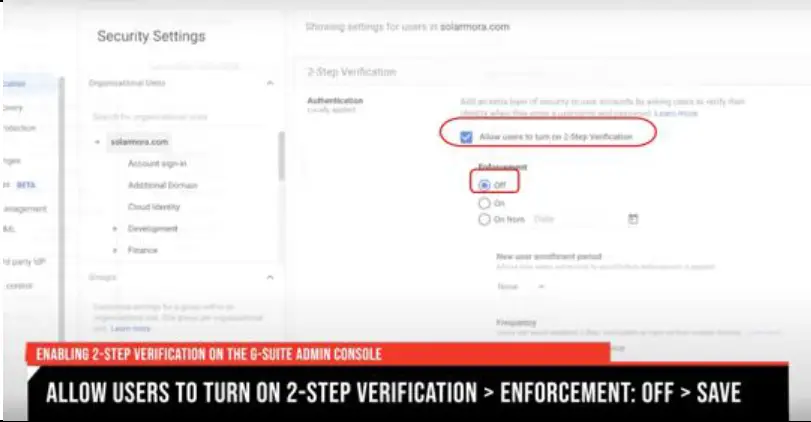
- Pilih kotak centang anu dilabélan "Ngidinan Pamaké pikeun ngaktipkeun Verifikasi 2-Lengkah."
- Pilih tombol radio pikeun mareuman Penegak, teras Simpen.
Bagéan 2: Apdet Setélan Auténtikasi pikeun Alamat Surélék Pribadi
- Aksés mail.google.com sareng asup ka akun Gmail anu ditunjuk pikeun nyeken dina mesin.
- Pilih Profile > Atur Akun Google.
- Pilih Kaamanan.
- Pilih Verifikasi 2-Lengkah / Mimitian dina subseksi "Kumaha anjeun asup ka Google."
- Lebetkeun kecap akses akun Gmail nalika dipenta.
- Pilih metodeu asup pikeun Verifikasi 2-Lengkah.
- Pilih "Coba Ieu" tur turutan Menu Ajakan.
- Saatos réngsé léngkah 7, layar konfirmasi bakal ditingalikeun. Pilih HIDUPkeun pikeun ngaktipkeun Verifikasi 2-Lengkah.
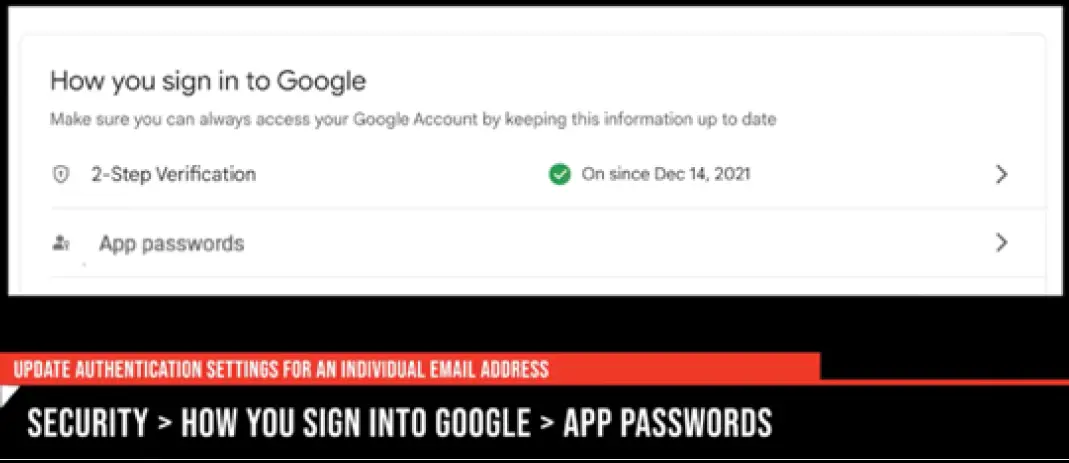
- Balik deui ka kaca Kaamanan. Pilih Kecap aksés Aplikasi dina "Kumaha anjeun asup ka Google."
- Reauthenticate nalika dipenta.
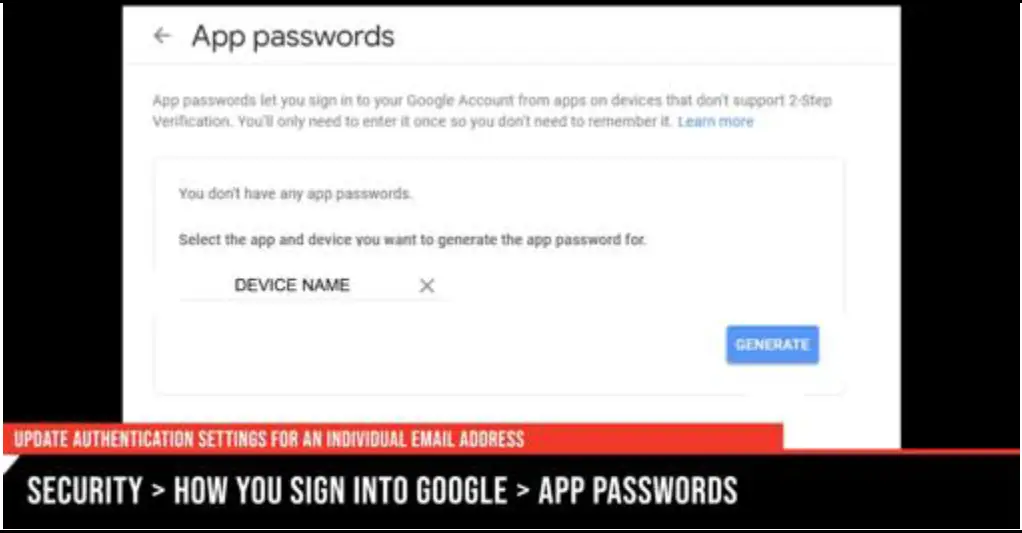
- Pilih App. Teras, pilih Surat salaku jinis aplikasi sareng pilih Lainna.
- Ngaran alat scan (ex: Canon MFP) tur pilih ngahasilkeun.
- PENTING: Pastikeun pikeun nuliskeun kecap akses sateuacan neraskeun ka bagian salajengna!
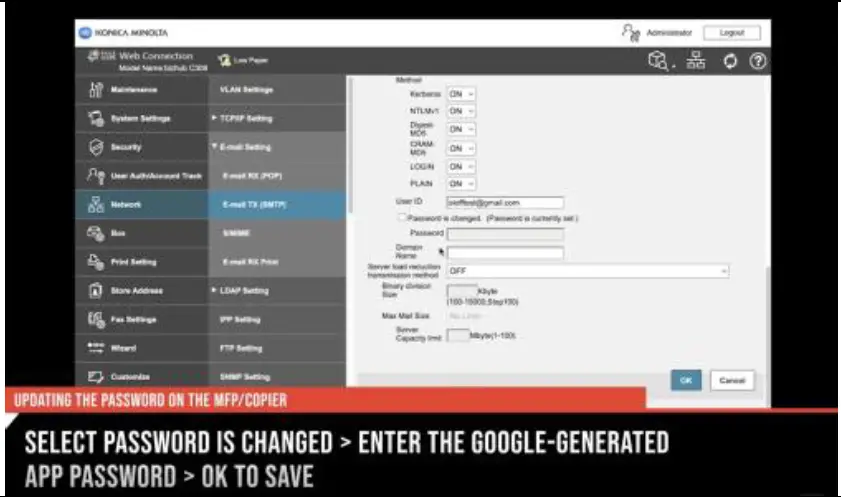
Bagian 3: Ngamutahirkeun Sandi pikeun Printer Multi-Fungsi Konica Minolta (MFP)
- Lebetkeun Alamat IP tina mesin di a web browser. Login salaku Administrator.
- Pilih Network > E-Mail Setting > E-Mail TX (SMTP).
- Pilih "Password is Changed".
- Lebetkeun Sandi Aplikasi Google-Generated.
- Pilih OK pikeun nyimpen.
Patarosan anu Sering Ditaroskeun (FAQ)
- Q: Naon anu kuring kedah laksanakeun upami kuring peryogi bantosan tambahan?
- A: Nganjang ka Méja Pitulung Imaging kami! Pastikeun nyadiakeun ID # alat sangkan IHD bisa nyadiakeun bantuan husus model.
Téhnologi TO Power kasuksésan
G-Suite Scan Fix pikeun Konica Minolta
Google nganonaktipkeun aplikasi Kurang Aman dina 30 Séptémber 2024.
Pituduh Bagéan
- Aktipkeun Verifikasi 2-Lengkah dina Konsol Admin G-Suite
- Apdet Setélan Auténtikasi pikeun Alamat Email Pribadi
- Ngamutahirkeun Sandi pikeun Printer Multi-Fungsi Konica Minolta (MFP)
Bagian 1: Aktipkeun Verifikasi 2-Lengkah dina Konsol Admin G-Suite
| 1. Buka admin.google.com jeung daptar ngagunakeun an akun administrator. | 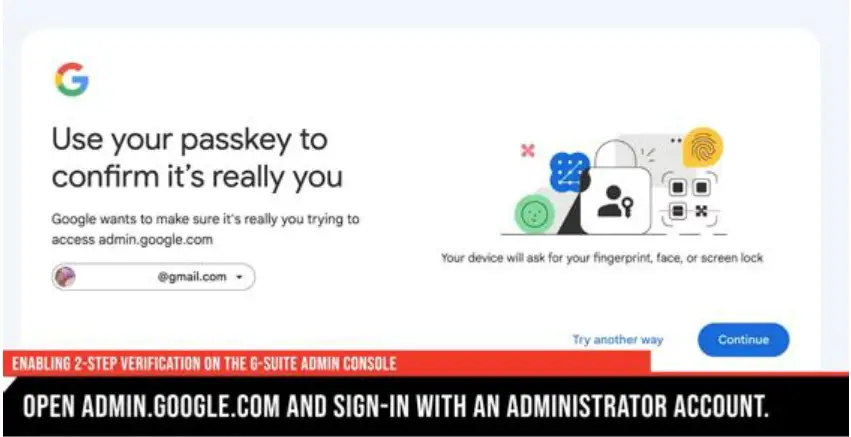 |
| 2. Pilih Kaamanan è Auténtikasi è 2-Lengkah Verifikasi. | 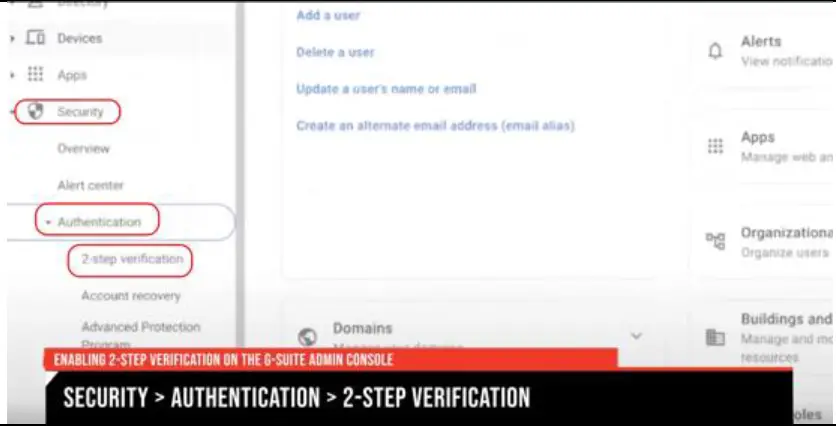 |
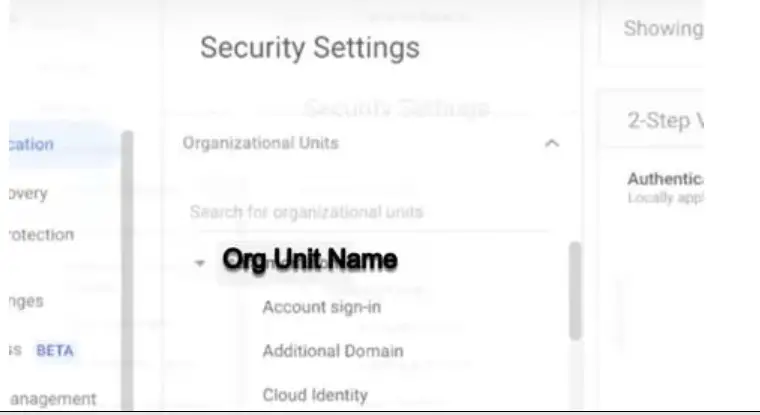
3. Pilih nu Grup Konfigurasi pikeun ngédit.
|
 |
| 4. Pilih nu kotak centang dilabélan Ngidinan Pamaké pikeun ngaktipkeun Verifikasi 2-Lengkah. 5. Pilih tombol radio pikeun ngahurungkeun Palaksanaan OFF, tuluy Simpen. |
 |
6. Ngabéjaan pamaké tina perobahan sareng nyayogikeun aranjeunna petunjuk pikeun nyetél Verifikasi 2-Lengkah dina akunna.
|
 |
Bagéan 2: Apdet Setélan Auténtikasi pikeun Alamat Surélék Pribadi
| 1. Aksés mail.google.com jeung daptar kana akun Gmail ditunjuk pikeun scanning dina mesin. | 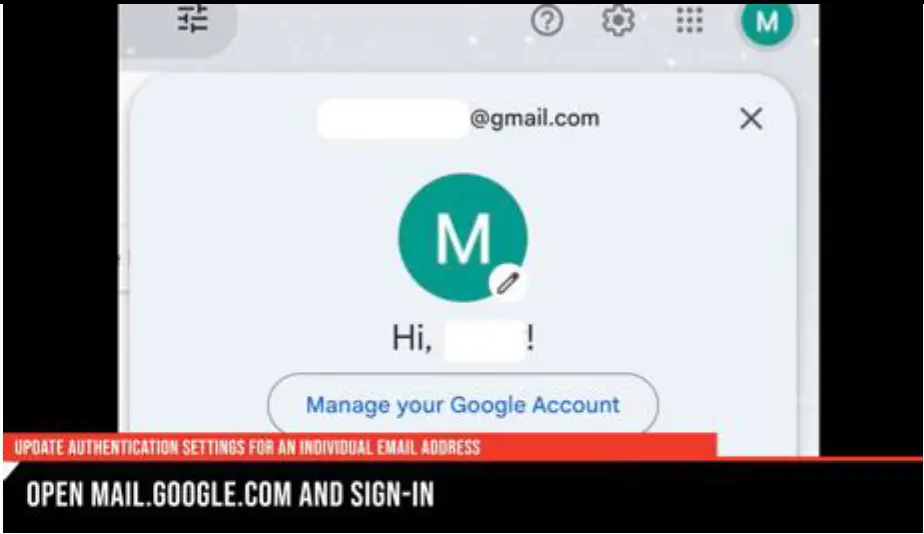 |
| 2. Pilih Profile è Atur Akun Google. | 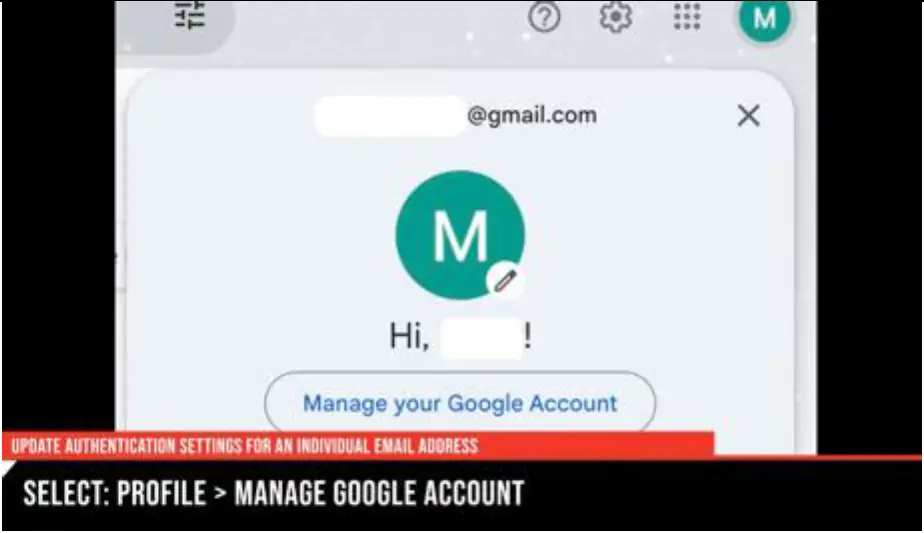 |
| 3. Pilih Kaamanan.
4. Pilih Verifikasi 2-Lengkah / Ngamimitian handapeun subseksi Kumaha anjeun asup ka Google. |
 |
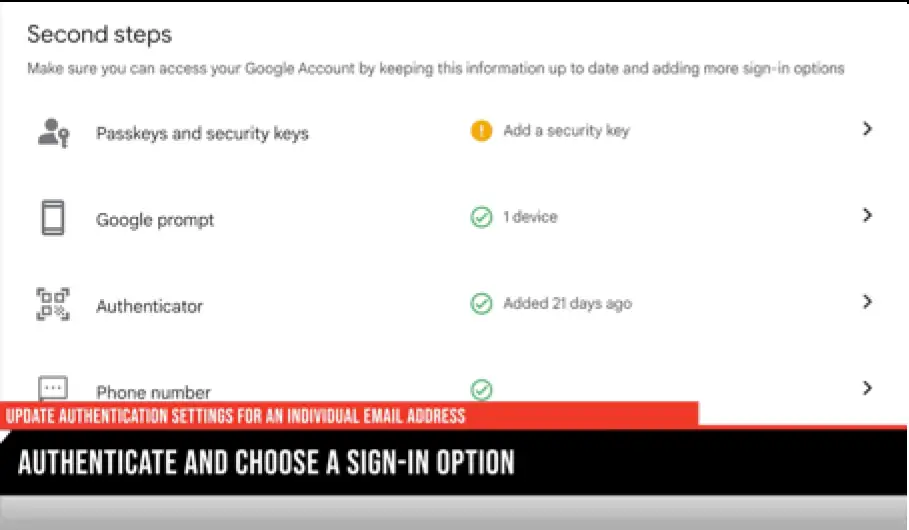
| 6. Pilih a métode asup pikeun 2-Lengkah Verifikasi. 7. Pilih Cobian è Turutan Menu Ajakan. |
 |
| 8. Saatos réngsé léngkah 7, layar konfirmasi bakal ningalikeun "éta damel!" Pilih HURUNGKEUN pikeun ngaktipkeun Verifikasi 2-Lengkah. | 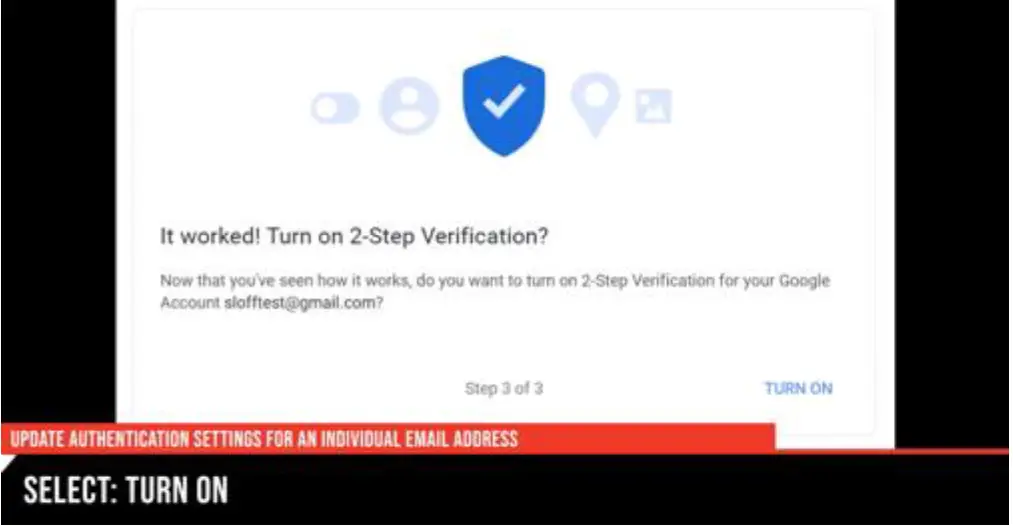 |
| 9. Balik deui ka kaca Kaamanan. Pilih Kecap aksés aplikasi handapeun Kumaha anjeun asup ka Google. 10. Reauthenticate nalika dipenta. |
 |
| 11. Pilih App. Lajeng, milih Surat salaku jenis aplikasi tur pilih Lain. 12. Ngaran alat scan (ex: Canon MFP) tur pilih ngahasilkeun. 13. PENTING: Pastikeun nyerat kecap akses sateuacan neraskeun ka bagian salajengna! |
 |
Bagian 3: Ngamutahirkeun Sandi pikeun Printer Multi-Fungsi Konica Minolta (MFP)
| 1. Lebetkeun Alamat IP tina mesin dina a web browser. Lebet salaku Administrator. |  |
| 2. Pilih Jaringan è Setélan Surélék è Surélék TX (SMTP). | 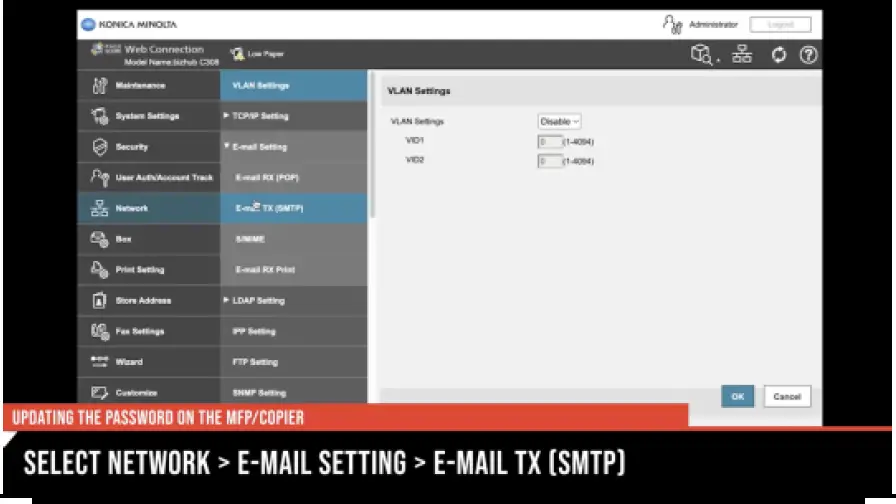 |
| 3. Pilih Sandi dirobah. 4. Lebetkeun kana Sandi Aplikasi Dihasilkeun Google. 5. Pilih OK pikeun nyimpen. |
 |
- Bungbulang St Louis Park; Duluth
- Mankato
- 02024 Pausahaan Loffler
- Rochester; St. Awan; Willmar; Grand Rapids: Curug Walungan Maling I
- WI Eau Claire: La Crosse; Teluk héjo
- IA. Kota Sioux; Spencer I
- Fargo, Grand forks I SD, Aberdeen; Curug Sioux
- NE: Abdi ND
Butuh bantuan tambahan? Nganjang ka Méja Pitulung Imaging kami!
Pastikeun nyadiakeun ID # alat sangkan IHD bisa nyadiakeun bantuan husus model.
- EMAIL: SERVICEANDINFO@LOFFLER.COM
- TELEPON: CALL 952-925-6868 OR 888-425-2801 (FOLLOW PROMPTS)
- ONLINEPORTAL@LOFFLER.COM
- TEKS: 952-522-4001

Dokumén / Sumberdaya
 | Printer multi-fungsi |
Rujukan
- admin.google.comadmin.google.com
- admin.google.com/admin.google.com
- mail.google.commail.google.com
- mail.google.com/mail.google.com
- support.google.comsupport.google.com
- support.google.com/support.google.com
- Rojongan Loffler | Tim Pencitraanwww.loffler.com
- Manual pamakémanual.tools