


R-Go Compact megatkeun

manual
keyboard ergonomic sadayana layouts
kabel | nirkabel
R-Go Compact megatkeun kibor
Gening kalawan pameseran Anjeun!
Kibor R-Go Compact Break ergonomis kami nawiskeun sadaya fitur ergonomis anu anjeun peryogikeun pikeun ngetik dina cara anu séhat.
Hatur nuhun kana keystroke lampu, tegangan otot minimal diperlukeun nalika ngetikkeun. Desain ipis na ensures rileks, posisi datar leungeun jeung pigeulang bari ngetikkeun. Nalika nganggo keyboard sareng beurit dina waktos anu sami, leungeun anjeun tetep dina rubak taktak. Sikep alami ieu ngirangan tegangan otot dina taktak sareng panangan anjeun sareng nyegah keluhan RSI. Kibor R-Go Compact Break ogé ngagaduhan indikator istirahat anu terintegrasi, anu nunjukkeun kalayan sinyal warna nalika waktosna istirahat. Héjo hartina anjeun digawé séhat, oranyeu hartina geus waktuna istirahat sarta beureum hartina anjeun geus digawé lila teuing. #stayfit Syarat sistem / Kasaluyuan: Windows XP/ Vista/10/11

Kanggo inpo nu langkung lengkep ihwal produk ieu, scan kode QR! https://r-go.tools/compactbreak_web_en
Produk réngséview
- Vérsi kabel: Kabel pikeun nyambungkeun keyboard ka PC
Vérsi nirkabel: Kabel ngecas - Indikator R-Go Break
- Indikator Caps Lock
- Ngagulung Konci indikator
- USB-C kana USB-A converter

Setup Kabel
Leuwihview USB-portir
- Hub - alat séjén (henteu ka komputer)
- Nyambung ka komputer

A Sambungkeun keyboard ka komputer Anjeun ku plugging tungtung USB-C kabel 01 kana port 02 jeung tungtung USB-C kana komputer Anjeun.

B (Opsional) Sambungkeun Numpad atawa alat sejen ka kibor ku plugging kana port 01 atawa 03.

Setup Wireless
- Hurungkeun keyboard Break anjeun. Di tukangeun keyboard anjeun bakal mendakan saklar on/off. Hurungkeun saklar ka 'on' atanapi, gumantung kana versina, janten héjo.

- Anjeun tiasa nyambungkeun keyboard ieu ka 3 alat anu béda, sapertos PC, laptop atanapi telepon sélulér anjeun. Pikeun nyambungkeunana, anjeun tiasa milih saluran 1,2 atanapi 3. Unggal saluran tiasa dihubungkeun ka hiji alat. Pikeun nyambungkeun keyboard ka hiji alat, contonaampleptop anjeun, pencét jeung tahan kenop Fn- bareng jeung kenop saluran nu dipilih salila sahenteuna 3 detik. Bakal milarian alat pikeun nyambungkeun.
Anjeun bakal ningali lampu Bluetooth dina keyboard kedip-kedip. - Buka menu Bluetooth & alat sejenna dina komputer Anjeun. Pikeun mendakan ieu anjeun tiasa ngetik "Bluetooth" di pojok kénca bar Windows anjeun.

- Pariksa naha bluetooth dihurungkeun. Upami henteu, hurungkeun bluetooth atanapi pariksa naha PC anjeun ngagaduhan Bluetooth.

- Pencét "Tambahkeun alat" teras "Bluetooth". Pilih keyboard Break anjeun. Kibor teras bakal nyambung ka alat anu anjeun pilih.
 Abdi henteu tiasa mendakan keyboard Break kuring. Naon anu kedah dilakukeun?
Upami anjeun teu tiasa mendakan keyboard Break anjeun, mangga parios upami batréna pinuh (nyambungkeun kabel ngecas sareng USB-C).
Nalika batréna lemah, lampu LED dina kibor bakal beureum pikeun nunjukkeun yén keyboard nuju ngecas. Nalika dicas pikeun minimal 5 menit, anjeun tiasa nyobian nyambung deui.
Kumaha kuring terang upami alat kuring ngagaduhan Bluetooth?
Pikeun mariksa naha PC anjeun ngagaduhan Bluetooth, ketik di handap dina bar Windows "manajer alat". Anjeun bakal ningali layar di handap ieu (tingali gambar). Nalika PC anjeun teu ngagaduhan bluetooth, anjeun moal mendakan 'bluetooth' dina daptar. Anjeun moal tiasa nganggo alat Bluetooth'.
- Pikeun nyambungkeun 3 alat anu béda ka 3 saluran, punten ulang léngkah di luhur pikeun unggal alat.
- Naha anjeun badé ngalih antara alat? Pencét sakeudeung kenop Fn- bareng jeung saluran nu dipilih (1,2 atawa 3).
Ayeuna anjeun bisa gancang pindah antara for example PC Anjeun, laptop jeung handphone. - Pikeun ngeusi batre kibor ieu, sambungkeun kana komputer nganggo kabel 01.
Mac
- Hurungkeun keyboard Break anjeun. Di tukangeun keyboard anjeun bakal mendakan saklar on/off. Hurungkeun saklar ka 'on' atanapi, gumantung kana versina, janten héjo.
- Anjeun tiasa nyambungkeun keyboard ieu ka 3 alat anu béda, sapertos PC, laptop atanapi telepon sélulér anjeun. Pikeun nyambungkeunana, anjeun tiasa milih saluran 1,2 atanapi 3. Unggal saluran tiasa dihubungkeun ka hiji alat. Pikeun nyambungkeun keyboard ka hiji alat, contonaampleptop anjeun, pencét jeung tahan kenop Fn- bareng jeung kenop saluran nu dipilih salila sahenteuna 3 detik. Bakal milarian alat pikeun nyambungkeun.
Anjeun bakal ningali lampu Bluetooth dina keyboard kedip-kedip. - Pindah ka Bluetooth dina layar Anjeun. Pikeun mendakan ieu anjeun klik ikon Mac di belah kénca luhur sareng angkat ka Setélan Sistem.

- Pariksa naha Bluetooth hurung. Upami henteu, hurungkeun Bluetooth atanapi pariksa naha PC anjeun gaduh Bluetooth.

- Gulung ka handap ka 'Alat Nearby' teras klik Sambungkeun.

kenop fungsi
Kenop pungsi ditandaan dina kibor warna biru.
Pikeun ngaktipkeun kenop pungsi dina kibor Anjeun, pencét Fnkey sakaligus jeung kenop pungsi nu dipilih.
Catetan: Fn + A = Lampu indikator putus Hurung/Pareum
R-Go Break
Unduh parangkat lunak R-Go Break di https://r-go.tools/bs
Parangkat lunak R-Go Break cocog sareng kibor sareng beurit R-Go Break. Éta masihan anjeun wawasan kana paripolah padamelan anjeun.
R-Go Break mangrupikeun alat parangkat lunak anu ngabantosan anjeun nginget waktos istirahat tina padamelan anjeun. Nalika anjeun damel, parangkat lunak R-Go Break ngadalikeun lampu LED dina beurit atanapi keyboard Break anjeun. Indikator putus ieu robah warna, kawas lampu lalulintas. Lamun lampu jadi héjo, éta hartina anjeun digawé healthily. Oranyeu nunjukkeun yén waktuna istirahat sakedap sareng beureum nunjukkeun yén anjeun parantos damel lami teuing. Ku cara ieu anjeun nampi eupan balik ngeunaan kabiasaan istirahat anjeun dina cara anu positif.
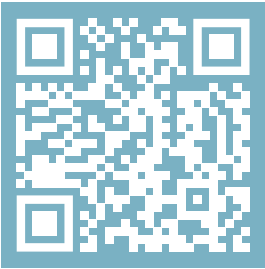
Kanggo inpo nu langkung lengkep ihwal software R-Go Break, seken kodeu QR! https://r-go.tools/break_web_en
Pamérésan masalah
Naha keyboard anjeun henteu jalan leres, atanapi anjeun ngalaman masalah nalika nganggo éta? Mangga tuturkeun léngkah-léngkah ieu di handap.
- Pariksa upami kibor disambungkeun nganggo konektor sareng kabel anu leres (kaca 4-7)
- Sambungkeun keyboard ka port USB sejen tina komputer Anjeun
- Sambungkeun keyboard langsung ka komputer upami anjeun nganggo hub USB
- Balikan deui komputer anjeun
- Nguji keyboard dina komputer sejen, lamun masih teu bisa dipake ngahubungan kami via info@r-go-tools.com.
Dokumén / Sumberdaya
 |
R-Go Parabot R-Go Compact Break Keyboard [pdf] Instruksi Manual R-Go Compact Break Keyboard, R-Go, Compact Break Keyboard, Break Keyboard, Keyboard |