


Software M1 Max MacBook Pro Resolusi Workaround
Émbaran produk
Laptop M1 Max sareng M1 Pro MacBook Pro gaduh watesan dina resolusi layar asli na, anu nyegah pangguna ngarobih kana resolusi 16:10 handap sapertos 1280 × 800 sareng 1600 × 1000. Watesan ieu ngabatesan résolusi ka 1920 × 1200, nyababkeun téks anu langkung alit. Apple sadar masalah ieu sareng aktip ngusahakeun patch pikeun ngabéréskeunana. Samentawis éta, solusi pihak ka-3 anu disebut SwitchResX tiasa dianggo pikeun nyaluyukeun pilihan résolusi layar.
Parentah Pamakéan Produk
- Pencét Ieuh pikeun ngundeur versi panganyarna tina SwitchResX.
- Pasang aplikasi ku nuturkeun pitunjuk dina layar.
- Balikan deui laptop anjeun.
- Pastikeun duanana Xebec Tri-Screens disambungkeun ka MacBook Pro anjeun liwat kabel USB-C.
- Jalankeun SwitchResX tina jandéla System Preferences anjeun.
- Pencét "Pasang Alat Bantu" sareng turutan pitunjuk dina layar.
- Klik "Launch Daemon".
- Dina menu kénca-leungeun, klik "RTK HDR (2)".
- Dina tab Émbaran Témbongkeun, pilih kotak centang gigireun "Scaled resolutions base:" tur robah angka jadi 1920 x 1200.
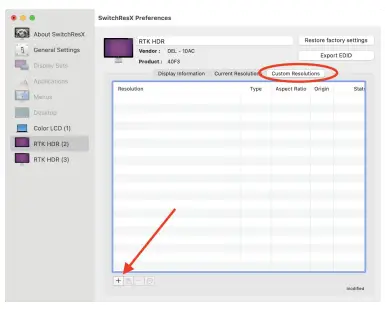
- Pilih tab Resolusi Adat teras klik tombol "+" di kénca handap.
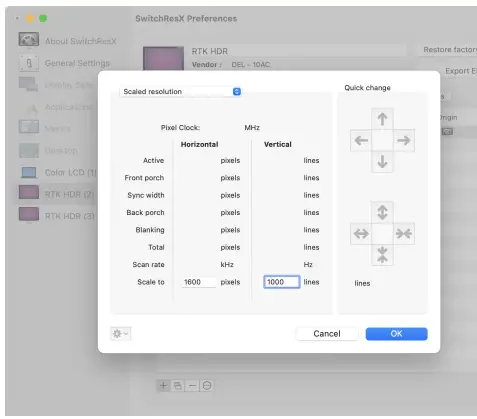
- Dina widang Skala ka input, lebetkeun 1280 pikeun Horizontal sareng 800 kanggo Vertikal. Pencét OK.
- Pencét "+" deui sareng lebetkeun 1600 pikeun Horizontal sareng 1000 pikeun Vertikal. Pencét OK.
- Dina bar Menu SwitchResX Control Apple, pilih File -> Simpen setélan atanapi pencét konci "S".
- Balikan deui MacBook Pro anjeun.
- Jalankeun SwitchResX tina jandéla System Preferences anjeun.
- Dina ménu kénca, klik "RTK HDR (2)" sareng angkat ka tab Résolusi Ayeuna.
- Gulung pikeun manggihan tur pilih "1280 x 800, 60 Hz". Perhatikeun kumaha skala resolusi sareng teks dina layar anjeun langkung ageung.
- Dina ménu kénca, klik "RTK HDR (3)" sareng dina tab Résolusi Ayeuna, gulung pikeun milarian sareng pilih "1600 x 1000, 60 Hz".
- Wilujeng! Anjeun ayeuna parantos masang resolusi 1280 × 800 sareng 1600 × 1000 salaku pilihan asli dina M1 Max atanapi M1 Pro anjeun.
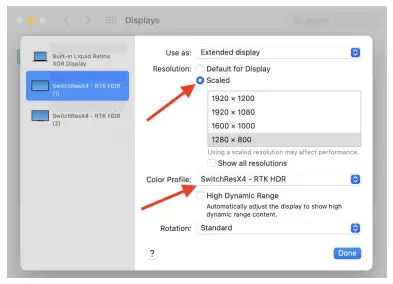
- Buka Setélan Témbongkeun anjeun (Préferénsi Sistem -> Pintonan -> Setélan Témbongkeun).
- Pilih salah sahiji Tri-Layar anjeun tina ménu kénca (RTK HRD (1) atanapi RTK HRD (2)).
- Dina Warna Profile dropdown, pilih "SwitchResX4 - RTK HDR".
- Pilih "Skala" dina Resolusi.
- Ayeuna anjeun kedah ningali dua résolusi énggal anjeun anu tiasa anjeun pilih: 1280 x 800 sareng 1600 x 1000.
BUBUKA
Kami sadar watesan résolusi layar asli ayeuna dina laptop M1 Max sareng M1 Pro MacBook Pro anyar anu mangaruhan kamampuan anjeun ngarobih kana résolusi 16:10 anu langkung handap sapertos 1280×800 sareng 1600×1000, sahingga ngawatesan resolusi anjeun ka 1920 × 1200 (alias - téks rada leutik). Kami parantos aya hubungan anu caket sareng Apple ngeunaan watesan ieu sareng aranjeunna duanana sadar kana masalah éta sareng aktip ngusahakeun patch dina MacOS pikeun ngabéréskeun masalah ieu.
Samentawis éta, kami mendakan solusi pihak ka-3, SwitchResX, anu ngamungkinkeun anjeun nyaluyukeun pilihan résolusi layar anjeun.
Install Parentah
- Klik di dieu pikeun ngundeur versi panganyarna tina SwitchResX
- Pasang aplikasina nuturkeun pitunjuk dina layar
- Balikan deui laptop anjeun
- Pastikeun Anjeun gaduh duanana Xebec Tri-Layar disambungkeun ka MacBook Pro Anjeun liwat kabel USB-C.
Jalankeun SwitchResX tina jandéla System Preferences anjeun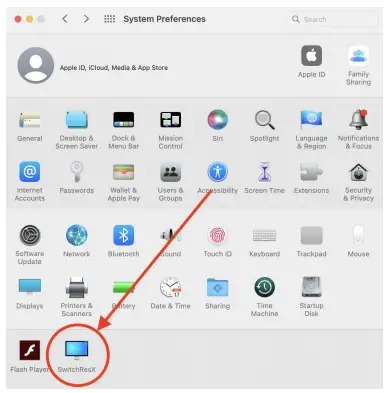
- Klik "Pasang Helper Tools" tur turutan parentah dina layar

- Klik "Launch Daemon"
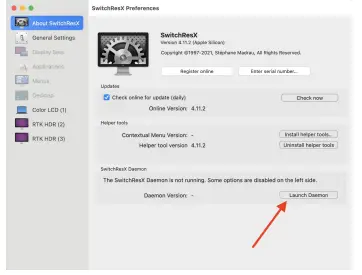
- Dina ménu kénca klik "RTK HDR (2)"
- Dina tab "Émbaran Témbongkeun" pilih kotak centang di gigireun "Basis résolusi skala:" sareng robih nomerna janten "1920" x "1200"

- Pilih tab "Resolusi Khusus" teras klik tombol "+" di kénca handap
- Dina widang Skala ka input, dina kolom Horizontal input "1280" na handapeun Input nangtung "800". Klik "OK"

- Pencét "+" deui sareng dina input kolom Horizontal "1600" sareng dina Input vertikal "1000". Klik "OK"
- Dina SwitchResX Control Apple Menu bar pilih File -> Simpen setélan. Atawa konci ⌘ S

- Balikan deui MacBook Pro anjeun
- Jalankeun SwitchResX tina jandéla System Preferences anjeun
- Dina menu kénca klik "RTK HDR (2)" teras klik dina tab "Resolusi Ayeuna". Dina Resolusi gulung pikeun manggihan tur pilih 1280 x 800, 60 Hz. Perhatikeun kumaha skala resolusi sareng téks dina layar anjeun muncul "langkung ageung"

- Dina ménu kénca, klik "RTK HDR (3)" sareng dina tab "Resolusi Ayeuna", dina gulung Resolusi pikeun milarian sareng pilih 1600 x 1000, 60 Hz.
Wilujeng! Anjeun ayeuna parantos masang resolusi 1280 × 800 sareng 1600 × 1000 salaku pilihan asli dina M1 Max atanapi M1 Pro anjeun.
Anjeun ayeuna tiasa ngaksés résolusi ieu dina ménu Setélan Tampilan anjeun.
- Buka Setélan Tampilan anjeun (Préferénsi Sistem -> Pintonan -> Setélan Tampilan)
- Pilih salah sahiji Tri-Layar anjeun tina ménu kénca (RTK HRD (1) atanapi RTK HRD (2))
- Dina Warna Profile dropdown pilih SwitchResX4 - RTK HDR
Pilih "Skala" dina Resolusi - Ayeuna anjeun kedah ningali dua résolusi énggal anjeun anu tiasa anjeun pilih: 1280 x 800 sareng 1600 x 1000
Dokumén / Sumberdaya
 |
Software M1 Max MacBook Pro Resolusi Workaround [pdf] Pituduh pamaké 12, B0CFLJQLPZ, B08ZLVK881, M1 Max, M1 Max MacBook Pro Resolution Workaround, MacBook Pro Resolution Workaround, Resolution Workaround, Workaround |


