
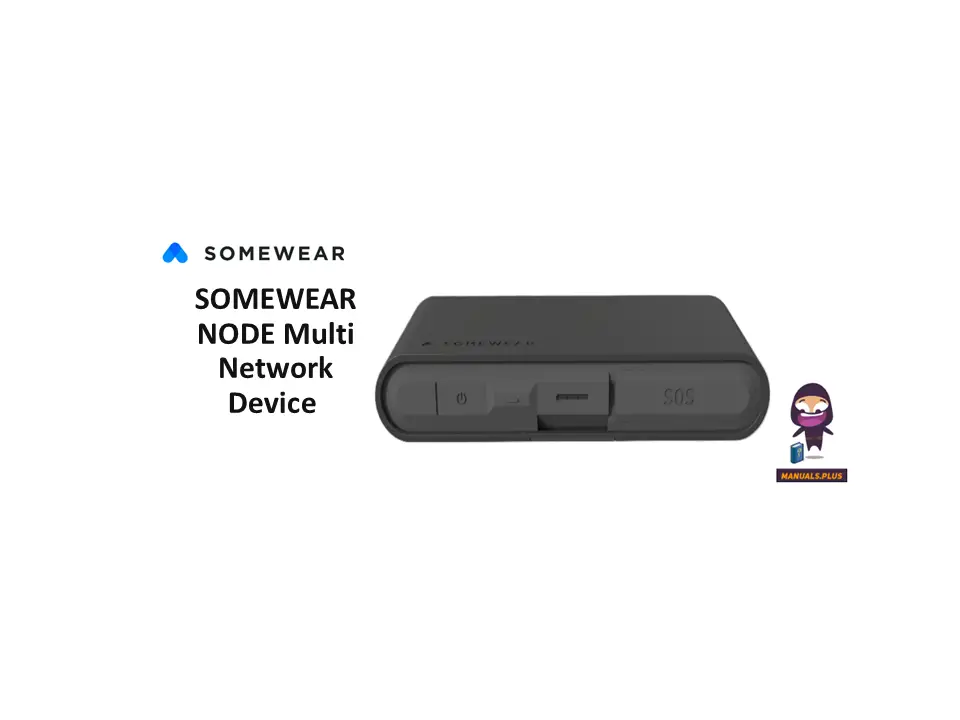

SOMEWEAR NODE Multi Network Device

spésifikasi:
- Alat: Somewear Node
- Fungsionalitas: Alat multi-jaringan pikeun routing data
- Jaringan: Bolong atanapi satelit
- Fitur: Tombol anu tiasa diprogram, fungsi SOS, indikator LED, anteneu internal, palabuhan anteneu éksternal, port ngecas USB-C
Produk Leuwihview:
Somewear Node mangrupikeun alat anu serbaguna anu dirancang pikeun sacara intelijen ngalihkeun data ngalangkungan jaringan bolong atanapi satelit. Éta ngamungkinkeun tim pikeun ngajaga komunikasi anu lincah sareng tahan banting di lingkungan mana waé.
parentah pamakéan:
Ngahurungkeun:
Pencét jeung tahan tombol Daya salila 3 detik pikeun ngahurungkeun alat.
Tombol anu tiasa diprogram:
Tombol anu tiasa diprogram tiasa dikonpigurasi dina setélan pikeun nganonaktipkeun / ngaktipkeun tracking satelit atanapi lokasi.
Pola LED:
Tingal bagian pola LED dina manual pikeun inpormasi lengkep ngeunaan status alat, tracking lokasi, sareng seueur deui.
Nyambungkeun anteneu éksternal:
- Buka port anteneu éksternal anu aya di gigireun port USB.
- Colokkeun konektor MCX tina anteneu nu dipikahoyong ka port anteneu bener.
- Pasang anteneu dina hateup kendaraan anu berorientasi ka langit pikeun nampi sinyal anu optimal.
FAQ:
- Q: Kumaha kuring ngaktipkeun pungsi SOS?
A: Cabut cap jeung tahan tombol SOS pikeun 6 detik pikeun ngaktipkeun pungsi SOS.
PRODUK LUARVIEW
- POWER
Tahan salila 3 detik pikeun ngahurungkeun tombol PROGRAMMABLE Tombol Programmable pikeun mareuman / ngaktipkeun tracking satelit atawa lokasi (configurable dina setélan) - Sos
Cabut tutup sareng tahan 6 detik pikeun ngaktipkeun - LAMPU LED
Tempo bagian pola LED pikeun detil
- USB ngecas AND LINE-IN
Sambungkeun kabel USB pikeun ngeusi batre sareng nganggo Node nganggo sambungan kabel anu teu nganggo Bluetooth - ANTENNA INTERNAL
Pastikeun logo sok nyanghareup ka langit atawa kaluar lamun dipasang dina awak anjeun pikeun ngaoptimalkeun kakuatan sinyal - port anteneu éksternal
Gantelkeun anteneu éksternal pilihan gumantung kana misi sareng aplikasi anjeun
-
PIL STATUSKetok pikeun nyapasangkeun, teras pake pil status pikeun ngakses inpormasi alat, mastikeun pangaturan sareng pangropéa alat lengkep.
-
GRID MOBILEMaksimalkeun kasadaran situasional di lapangan
-
Olahtalatah
-
nyukcruk
-
Titik jalan
-
sos

-
- GRID WEB
Ngawasan sareng ngatur operasi jarak jauh; ningkatkeun akuntabilitas tanaga, mempermudah olahtalatah, mastikeun kasadaran situasional konstan, sarta ngatur alat / akun.
ORIENTING NODE
Pikeun konektipitas satelit optimal
Pastikeun yén Node disimpen kalayan logo Some wear ngadep ka luar ka langit. Hindarkeun sagala halangan di sakurilingna kalebet, gedong-gedong jangkung sareng dangdaunan anu padet. Garis tetempoan langsung ka langit bakal ningkatkeun kakuatan sinyal satelit.

POLA LED
Tombol LED primér dina Node nunjukkeun status alat, tracking lokasi, sareng seueur deui.
| Modus papasangan | Bodas | Kedip-kedip gancang |
| Hurung (teu dipasangkeun) | Héjo | Kedip-kedip lalaunan |
| Hurung (dipasangkeun) | Biru | Kedip-kedip lalaunan |
| Nyukcruk on (teu dipasangkeun) | Héjo | Kedip-kedip gancang |
| Nyukcruk on (dipasangkeun) | Biru | Kedip-kedip gancang |
| batré lemah | Beureum | Kedip-kedip lalaunan |
| Fungsi diaktipkeun via tombol programmable | Héjo | Kedip-kedip gancang pikeun 2 detik |
| Fungsi dinonaktipkeun via tombol programmable | Beureum | Kedip-kedip gancang pikeun 2 detik |
| pamutahiran firmware alat | Konéng Ungu | Kedip-kedip gancang (ngunduh firmware) Kedip-kedip lambat (pasang) |
 sos
sos
Tombol SOS gaduh set sorangan tina lampu LED bodas
| Ngirim Bodas |
| Dihaturkeun Bodas |
| Ngabolaykeun SOS Bodas |

Eupan balik geter
| Dina ngamimitian | Pulsa tunggal |
| Dina shutdown | pulsa ganda |
| Modus papasangan | Pulsa pondok unggal 2s dugi dipasangkeun |
| Fungsi diaktipkeun via tombol programmable | Pulsa tunggal |
| Fungsi dinonaktipkeun via tombol programmable | pulsa ganda |
| SOS diaktipkeun | 3 pulsa pondok, 3 pulsa panjang, 3 pulsa pondok |
| SOS dibatalkeun | Pulsa tunggal |
| Pembaruan firmware dimimitian | Pulsa tilu |
Nyambungkeun anteneu éksternal
- Buka port anteneu éksternal anu aya di gigireun port USB
- Colokkeun konektor MCX tina anteneu nu dipikahoyong ka port anteneu bener
- Pasang anteneu dina hateup kendaraan anu berorientasi ka langit

 Catetan: Anteneu éksternal satelit teu kudu ngaleuwihan gain 2.2 dBi. anteneu éksternal Lora teu kudu ngaleuwihan 1.5 gain dBi.
PANDUAN MULAI GAPAT
- UNDUH APLIKASI SOMEWEAR MOBILE
 Google Play
https://play.gooqle.com/store/apps/details?id=com.somewearlabs.sw&hl=en_US
 App Store
https://apps.apple.com/us/app/somewear/idl421676449 - Jieun akun SOMEWEAR Anjeun
Dina aplikasi mobile, pilih "Get Started" tur turutan parentah dina layar. Upami anjeun teu acan gaduh akun, akun anjeun bakal didamel nalika asup
CATETAN: Nalika Somewear naros upami anjeun gaduh alat hardware pilih NO. - KONFIRMASI RUANG KERJA Anjeun
Sakali dina aplikasi, pariksa yen anjeun bagian tina Workspace bener ku buka "Setélan" jeung mariksa Active Workspace Anjeun. Teras, arahkeun ka pesen sareng cobian ngirim pesen ka obrolan Workspace anjeun pikeun mastikeun pesen anu ditampi. Upami anjeun sanés bagian tina rohangan kerja anu aktip, mangga ngahubungi administrator anjeun atanapi tingali GABUNGAN A WORKSPACE.
- PAIRING DEPANAN Anjeun
Léngkah Kahiji
Pasang Node kana mode papasangan. Jang ngalampahkeun kitu, pastikeun Node pareum. Teras, pencét tombol daya Node dugi ka LED mimiti hurung bodas.
LÉKAH KADUA
Ketok dina dina aplikasi. Sakali dipasangkeun anjeun kedah ningali detail Node muncul dina lulugu, nunjukkeun yén anjeun nyambung. Anjeun ogé bakal ningali batré sareng indikator kakuatan sinyal.
- Ngalaksanakeun Cék COMMS
Sateuacan anjeun ngamimitian operasi, pastikeun yén anjeun parantos leres.- Pindahkeun telepon anjeun ka modeu pesawat sareng pastikeun anjeun henteu nyambung ka jaringan WiFi
- Pikeun nguji bolong: kirimkeun pesen ka Workspace (pastikeun aya pangguna Node dina jangkauan)
- Pikeun nguji satelit: pareum sadaya Node dina jangkauan sareng kirimkeun pesen ka Workspace
NGAGABUNGKEUN RUANG KERJA
- Ketok "Setélan"
- Pilih "Active Workspace"
- Ketok
 Gabung hiji workspace anyar
 - Anjeun bakal dipenta pikeun nyeken atanapi nempelkeun kode QR tina rohangan kerja anu tos aya (dihasilkeun tina file web aplikasi)

talatah
Komunikasi sareng anggota tim pikeun ngajaga kasadaran situasional, sareng ngungkit Node pikeun ngirim pesen dina Mesh atanapi Satelit dina henteuna jaringan tradisional.
Ngirim talatah
- Tina navigasi handap, ketok ikon Pesen
- Pilih obrolan Workspace anjeun tina daptar (éta bakal janten anu munggaran dina daptar)
- Sakur pesen anu dikirim dina obrolan Workspace ieu bakal ditampi ku sadayana di Workspace.

Pangalaman talatah ngahiji
Sadaya seratan, naha ngamangpaatkeun sél/wifl, jaringan bolong atanapi satelit, bakal muncul dina Workspace anu sami, pikeun komunikasi anu ngahiji sareng ramping.
*CATETAN
Routing Smart bakal otomatis ngadeteksi jaringan mana (sél / wifi, bolong, satelit) sadia tur intelligently ngirimkeun pesen anjeun ngaliwatan saluran pang éfisiénna.
STATUS JARINGAN
Ikon handapeun pesen anjeun nunjukkeun jaringan mana pesen anjeun dikirimkeun. 
Setélan titik maju
Arahkeun ka HARDWARE dina "Setélan" pikeun ngatur anjeun
preferensi alat
Setélan titik maju
Arahkeun ka  HARDWARE dina "Setélan" pikeun ngatur preferensi alat anjeun

LED CAHAYA
Aktipkeun / mareuman lampu LED dina Node
MODE Kakuatan
Pilih tina modeu daya rendah, sedeng, sareng luhur pikeun ngahémat batré dina Node anjeun. Daya anu langkung luhur ngamungkinkeun anjeun ngirimkeun jarak anu langkung panjang tapi bakal ngirangan umur batre anjeun.
TOMBOL PROGRAMMABLE
Pilih tina pilihan ieu:
- Aktipkeun / nganonaktipkeun konektipitas satelit
- Hurungkeun / pareumkeun tracking
SETTING APLIKASI & FITUR
Arahkeun ka  Setélan Aplikasi & Fitur dina "Setélan" kanggo setélan canggih
ALITITUDE
Aktipkeun / nganonaktipkeun ngalaporkeun jangkungna sareng unggal titik PLI
SMARTBACKHAULTM
SmartBackhaulTM sacara cerdas ngalihkeun data tina jaringan bolong ka Node (s) anu gaduh konektipitas satelit atanapi sélular pangsaéna pikeun janten backhaul nirkabel anu paling optimal. Tiap anggota tim mawa Node bisa ngawula salaku backhaul dipercaya.
Aktipkeun BACKHAUL
- Arahkeun ka "Setélan"
- Ketok dina "Setélan Fitur"
- Togél "Backhaul data batur"
- Konfirmasi Backhaul diaktipkeun pikeun alat anjeun ku mastikeun aya B dina pél status gigireun persentase batré.tage
Pikeun kinerja backhaul optimal, kami nyarankeun teu leuwih ti 3 Node per backhaul pikeun nyegah kamacetan satelit.
CARA Maké BACKHAUL
- Nalika ngirim pesen, pencét lila tombol kirim teras ketok "backhaul"
- Pencét lila pesen anu parantos dikirim sareng ketok "backhaul"
nyukcruk
Nyukcruk nguatkeun anggota tim pikeun sacara otomatis nyiarkeun posisina sacara real-time ka sadayana di Workspace. Node tiasa dianggo salaku tracker gaya biru mandiri, atanapi dipasangkeun kana aplikasi pikeun masihan operator kasadaran situasional anu langkung ageung.
NODE DI JARINGAN
View jumlah titik aktip dina jaringan anjeun. Ketok pikeun ningali sadaya alat anu aktip + teu aktip
ALAT PETA & FILTER
Saluyukeun interval tracking anjeun, aksés peta offline, jeung nerapkeun saringan ka view pamaké aktip / aktip atawa aset husus.
GAYA PETA
Togol antara peta topografi sareng satelit view
UNDUH PETA
Unduh bagian tina peta pikeun ngakses offline. * Peta kedah diunduh nganggo konektipitas sél / wifi
Pindah ka LOKASI AYEUNA
Pindah ka lokasi anjeun ayeuna dina peta
nyukcruk
Mimitian sareng ngeureunkeun sési nyukcruk. 
LOKASI AYEUNA
Ikon ieu nunjukkeun lokasi anjeun ayeuna dina peta.
LOKASI DIBAGI PAMUngkas
Titik ieu nunjukkeun lokasi terakhir anjeun anu dipikanyaho anu dikirim ka tim anjeun. Nalika pengikut nampi apdet lokasi, aranjeunna bakal ningali ieu salaku lokasi anjeun.
LOKASI saméméhna
Titik ieu nunjukkeun lokasi katukang dina sési tracking anjeun.
Pamaké SOMEWEAR LAIN
Ikon ieu nunjukkeun pangguna sanés dina Workspace anjeun.

 DETAIL lagu
Ketok "Lebarkeun" pikeun view lagu sajarah pinuh lajeng pilih hiji pamaké titik lokasi saméméhna view rinci kayaning koordinat, titimangsa / waktos stamps, sareng biometrik (upami diaktipkeun).
POINT tracking munggaran dirékam
Ikon ieu nunjukkeun awal lagu
TITIK LOKASI saméméhna
titik lokasi saméméhna bisa viewed dina lagu dimekarkeunview. titik ieu bisa disadap kana view rinci kayaning koordinat jeung titimangsa / waktos stamps.
TITIK LOKASI DIPILIH
Lamun hiji titik tina lagu dipilih, rinci titik dipintonkeun di bagean handap layar.
Ngahurungkeun / pareum tracking
- Pastikeun Node dipasangkeun (néangan pil status)
- Arahkeun ka layar Peta
- Ketok "Mimitian" dina peta pikeun ngamimitian nyukcruk
- Pikeun ngeureunkeun nyukcruk, ketok "Eureun"

Aktipkeun tracking tina NODE
- Pariksa yén Node diaktipkeun
- Pikeun ngaktipkeun tracking, pencét tombol daya 3 kali berturut-turut - lampu LED héjo bakal hurung gancang.
- Pikeun mareuman tracking, pencét tombol daya 3 kali berturut-turut - lampu LED beureum bakal hurung gancang pikeun nandaan tracking geus réngsé.

Ngamutahirkeun interval tracking
- Pastikeun Node dipasangkeun
- Arahkeun ka layar Peta
- Ketok dina
 dina nav
 - Pilih "Tools"
- Pilih "Tracking Interval"

SETELAN JARINGAN
- Pastikeun Node dipasangkeun
- Ketok "Setélan"
- Pilih "App & Feature Settings"
- Tingali jaringan naon anu sayogi pikeun anjeun ogé pilihan pikeun nganonaktipkeun / mareuman Satelit

sos
SOS dipicu tina Node. Saatos micu SOS, sakumna Workspace anjeun bakal digeterkeun dina aplikasi sareng email. Triggering hiji SOS moal waspada EMS.
MICU SOS
- Buka tutup SOS dina Node pikeun nembongkeun SOS
- Pencét jeung tahan tombol SOS salila 6 detik nepi ka "Ngirim SOS" LED blinks
- SOS anjeun parantos hasil dikirimkeun nalika LED "SOS dikirimkeun" hurung.
- CATETAN: Pikeun ngabolaykeun SOS, pencét jeung tahan tombol SOS dugi duanana LEDs ngacieupan. SOS parantos dibatalkeun nalika kedip-kedip eureun.

RUANG KERJA SOS waspada
Lamun SOS geus dipicu, sakabéh workspace Somewear anjeun bakal waspada ku callsign, lokasi pemicu SOS, sarta timest.amp. Nalika disadap, spanduk SOS bakal nyandak pangguna langsung ka SOS dina peta. Upami spanduk ditutup, SOS bakal tetep aktip dugi ka SOS parantos direngsekeun atanapi dibatalkeun.

 Diego Lozano
diego@somewearlabs.com

PERATURAN
- Somewear Labs Regulasi
Émbaran
- Hotspot SWL-I:
- Ngandung FCC ID: 2AQYN9603N
- Ngandung FCC ID: SQGBL652
- Ngandung IC: 24246-9603N
- HVIN: 9603N
- Conatins IC: 3147A-BL652
- HVIN: BL652-SC
- Titik SWL-2:
ID FCC: 2AQYN-SWL2 - IC: 24246-SWL2 HVIN: SWL-2
Pernyataan FCC
Alat ieu sasuai jeung bagian 1 5 tina Aturan FCC jeung Industri Kanada Lisensi-dibebaskeun RS Sstandard. Operasi tunduk kana dua kaayaan ieu:
- Alat ieu moal ngabalukarkeun gangguan anu ngabahayakeun, sareng
- Alat ieu kedah nampi sagala gangguan anu katampi, kalebet gangguan anu tiasa nyababkeun operasi anu teu dipikahoyong.
Sagala parobahan / modifikasi kana alat ieu teu disatujuan ku Somewear Labs bisa batal
otoritas pamaké pikeun beroperasi alat.
Dina peraturan Industri Kanada, pamancar radio ieu ngan ukur tiasa beroperasi nganggo anteneu tina jinis sareng kauntungan maksimum (atanapi langkung handap) anu disatujuan pikeun pamancar ku Industri Kanada. Pikeun ngirangan poténsi gangguan radio ka pangguna anu sanés, jinis anteneu sareng kauntunganna kedah dipilih supados kakuatan radiasi isotropik anu sami (eirp) henteu langkung ti anu dipikabutuh pikeun komunikasi anu suksés.
Dokumén / Sumberdaya
 | NODE Multi Network Alat |
Rujukan
- Somewear Labssomewearlabs.com
- Manual pamakémanual.tools