

 (iOS) ELD
APLIKASI
Pituduh

CARA Maké APLIKASI3 
- PASTI disambungkeun ka ELD samemeh Anjeun ngamimitian beroperasi CMV. Upami anjeun ngalebetkeun aplikasi tanpa sambungan, alat anjeun moal ngarékam kajadian naon waé sareng nampi nilai tina mesin. Ogé, acara Diagnostik Data "Singkronisasi Mesin" bakal dirékam
- Aplikasi ieu didamel pikeun dianggo tanpa ngalih ka aplikasi anu sanés.
Entong teraskeun login dina alat anu sanés nganggo akun anu sami. Bakal ngabalukarkeun kaleungitan data dina duanana. - Upami anjeun nyetir dina tim - anjeun sareng ko-supir anjeun kedah nganggo hiji aplikasi, ngalih ngaliwatan Co-drivers Interfac
- Ulah ngaleutikan aplikasi nalika on tugas. Bakal ngabalukarkeun kajadian unidentified.
- Entong mareuman aplikasi sateuacan kaluar. Supir tiasa nganggo sababaraha alat, tapi ngan ukur nalika anjeunna kaluar dina anu kahiji sateuacan log in dina anu kadua.
- Supir tiasa pariksa naha sadaya data ditransfer ku ningali Setélan → Rékam dina Antrian. Éta kedah 0.
- Pikeun ngajaga data anjeun leres sareng iraha waé siap pikeun Inspeksi DOT, kami nyarankeun pisan pikeun ngasertipikasi buku log anjeun unggal dinten, ngawaskeun Nomer Pengiriman/Trailer anjeun ayeuna sareng ayana Malfunctions pikeun ngajawab masalah poténsial langsung.
WILUJENG LAYAR 

- Asup ka aplikasi nganggo kredensial anjeun.
Anjeun bakal ningali layar "wilujeng sumping" sareng widang di handap ieu anu tiasa anjeun pilih atanapi eusian (upami diperyogikeun). - Widang "Nomer treuk", sacara standar, bakal nunjukkeun ka anjeun jumlah aset anu ditugaskeun ka anjeun. Punten pastikeun yén kolom ieu henteu kosong!
- "Connect to Engine" kotak centang bakal ngidinan Anjeun pikeun masangkeun ELD anjeun ka aplikasi (Ieu bakal diaktipkeun, otomatis, lamun dijieun saméméhna). Aktipkeun eta, tur Anjeun bakal ningali jandela pop up kalawan dua widang. Anjeun tiasa nyambung ka alat Anjeun ku mencét dina widang "Alat dipasangkeun". Tapi, upami statusna "henteu caket" sareng anjeun hoyong nyapasangkeun alat anu sanés, pilih anu anjeun peryogikeun tina médan "Alat caket dieu" teras klik dina éta. Anjeun bakal otomatis disambungkeun tur dialihkeun ka layar saméméhna.
- Nganggo lapangan "Trailer#" anjeun tiasa ngalebetkeun nomer trailer, nomer lisénsi sareng odometer, upami diperyogikeun. Pencét ikon pensil, lebetkeun inpormasi, teras pencét "Hook" sareng "Simpen"
- Nganggo kolom "Pengiriman#" anjeun tiasa ngalebetkeun Dokumén Pengiriman anjeun # sareng lokasi titik A & titik B, upami diperyogikeun.
Pencét ikon pensil, lebetkeun inpormasi, teras pencét "Tambah" sareng "Simpen"
- Upami anjeun gaduh sababaraha nomer - lebetkeun sadayana dina widang anu sami, pisahkeun masing-masing ku spasi atanapi koma).
- Upami anjeun kedah ngahapus Nomer Pengiriman / Trailer anjeun - klik "Hapus" / "Leupaskeun" dina Pengiriman anu teu diperyogikeun / Trailer sareng Simpen.
- Unggal waktos anjeun bakal nambihan acara énggal, éta bakal ngandung sadaya inpormasi ngeunaan trailer sareng dokumen pengiriman anjeun - Klik "Login" pikeun ngasupkeun aplikasi. Ayeuna alat anjeun dipasangkeun sareng anjeun siap angkat.
Sambungkeun PT-30 kana treuk nganggo kabel anu leres (sareng adaptor, upami diperyogikeun)
ngamimitian mesin pikeun nyadiakeun kakuatan ka alat (antosan keur indikasi héjo on heubeul Anjeun jadi permanén)
BUKA APLIKASI, Asupkeun kredensial anjeun sareng pilih treuk # anjeun dina widang "truk"
AKTIFkeun kotak centang "Connect to ENGINE" dina layar "WELCOME" (atanapi pencét ikon treuk dina layar utama aplikasi nalika anjeun parantos lebet)
APLIKASI bakal nyeken kanggo sadaya treuk anu caket sareng PT-30s
PILIH NOMOR SERIAL PT-30 Anjeun sareng KLIK
DANTUNGAN SAMBUNGAN (Anjeun BISA Ningali Indikasi LED Héjo jeung Beureum Dina Elder Anjeun)
Upami ikon treuk dina layar utama nyaéta héjo sareng anjeun ningali indikasi héjo permanén dina umur anjeun - anjeun nyambung sareng siap angkat.
Upami ikon treuk dina layar utama beureum sareng anjeun henteu ningali indikasi héjo permanén dina umur anjeun atanapi indikasi henteu eureun kedip-kedip - ulang deui prosedur.
TAB STATUS (JAM LAYANAN) 

TIM nyetir 
Co-supir nganggo hiji treuk sareng hiji alat sélulér sareng aplikasi, anu disambungkeun ka PT-30.
Supir kahiji kedah log in kana aplikasi nganggo kredensialna, klik dina ikon supir di pojok katuhu luhur, teras klik "Login Co-Driver" pikeun nambihan supir kadua. Lajeng supir kadua ogé kudu ngasupkeun Kapercayaan na. Salaku tambahan, anjeun tiasa log in salaku co-driver ngagunakeun
menu sidebar: Setélan-> Drivers-> Co-Driver. Saatos éta, duanana supir tiasa nganggo aplikasi éta.
Pikeun ngalihkeun log tina supir utama ka supirna - klik tombol "Swap Drivers". Lamun klik dina labél ko-supir Anjeun, Anjeun tiasa ulangview log na tanpa nyieun Swap a. Dina hal ieu teu mungkin pikeun ngédit nanaon, ngan pikeun ulangview PERSONAL CONVEYANCE & yard move

Pamakéan Pribadi (Personal conveyance) nyaéta jinis status Pareum Kawajiban anu dianggo pikeun nyukcruk sah waktos nyetir anu dihabiskeun pikeun alesan pribadi.
Yard Move mangrupikeun jinis status On Duty anu biasana dianggo nalika treuk nuju di buruan.
Pikeun ngaktipkeun supir Pamakéan Pribadi kedah ngalih ka Pareum Kawajiban teras klik dina widang "Pamakéan Pribadi".
Pikeun ngaktipkeun supir Yard Move kedah ngalih ka sareng On Duty teras klik dina widang "YM".
Pikeun ngeureunkeun supir YM atanapi PU kedah klik dina widang anu sami, tapi bakal aya téks "Hapus" tinimbang "Pakéan Pribadi" atanapi "YM".
Peta ieu tiasa disayogikeun sareng koméntar dina widang anu aya.
LOG TAB 

Saatos mencét "+ Selapkeun Acara" anjeun bakal ngagaduhan pilihan status.
- OFF- Pareum Dut
- SB - Sleeper Bert
- D - Manual Drivin
- ON – On Dut
- SM - Palang Border
Pikeun nyieun hiji acara pencét dina Ikon Status anjeun peryogi. Pilih waktos mimiti pikeun acara. Anjeun bakal ningali jandela dimana anjeun kedah ngalebetkeun lokasi sareng koméntar (upami diperyogikeun).
Lebetkeun inpormasi sareng pencét Simpen.
TITIK INSPEK 
 DOT Inspect spreadsheet diwangun ku data penting ngeunaan perusahaan anjeun, treuk, nilai mesin, jsb.
Sertifikasi Rékaman - salah sahiji tina 3 cara pikeun ngajamin acara anjeun. Unidentified Records - pilihan anu ngamungkinkeun supir pikeun nyimpen sarta nambahkeun acara, kayaning "Nyetir" jeung "Dina tugas" kana logbook nu dirékam bari aplikasi mobile ieu dipegatkeun tina ELD.
Mimitian Inspeksi - sakali anjeun ngaklik tombol ieu bakal beureum sareng ngarobih téksna janten "Transfer Data Ka Pulisi". Pilihan ieu dianggo pikeun mindahkeun data log anjeun salami Inspeksi DOT. (Diajar leuwih dina "ELD Cab Card")
Kajadian Mesin - dianggo pikeun ngawas acara Switch-on sareng Pareum tina Mesin (Power up / Power Down) Malfungsi & Diagnostik Kajadian - dianggo pikeun ngalacak gangguan anu aya sareng asal-usulna.
Dina kasus hiji, paké "Panduan Malfungsi".
View ELD Cab Card - step-by-step instruksi ngeunaan cara unggah data salila DOT Inspection.
Aturan 
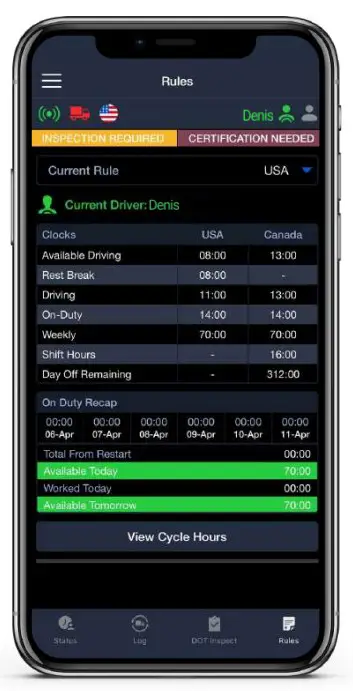 Halaman ieu ngamungkinkeun supir mariksa jam sésana.
Sarua sareng HOS Calculator dina layar Jam Layanan.
Kasebut nyaéta dimungkinkeun pikeun ngalih aturan HOS dumasar kana nagara dimana supirna (Kanada / AS).
Aya spreadsheet pikeun ngawas wates hos pikeun duanana nagara.
eta bisa mantuan pikeun nyegah palanggaran muncul sanggeus supir geus meuntas wates.
View Jam Siklus - ngabantosan ngalacak waktos upami nganggo Recap
SISI MENU 
 Klik dina di belah kénca juru luhur pikeun meunangkeun aksés ka pilihan tambahan.
Jam Service - mulang ka layar utama
DVIR - pilihan dipaké pikeun nyieun laporan pamariksaan kandaraan supir
IFTA - pilihan dipaké pikeun nambahkeun acara refueling jeung ngagantelkeun resi suluh
Setélan - idin sareng préferénsi aplikasi internal (Vérsi aplikasi / Modeu Peuting / Ngamutahirkeun Tanda Tangan / Unggah Log / Setélan Recap, jsb.)
Setélan Treuk - offset odometer, versi firmware, inpormasi ngeunaan treuk, trailer sareng kargo
Pesen - komunikasi sareng anggota perusahaan anu dianggo ku supir
Langganan - kamampuan pikeun ngabatalkeun, ngagantungkeun atanapi nga-renew langganan
FAQ - patarosan anu sering ditaroskeun ngeunaan pamakean aplikasi
Rojongan Obrolan - kamampuhan pikeun ngirim pamenta bantuan atawa pamundut callback
Kaluar - kaluar tina aplikasi
3 CARA CARA NGASERTIFIKASI LOG Anjeun 
 Upami anjeun nambihan koméntar atanapi ngarobih acara anu tos aya dina cara naon waé, anjeun kedah sertipikasi deui dinten éta.
Ngajaga logbook anjeun disertipikasi wajib. Anjeun tiasa ngajamin dinten anjeun unggal waktos anjeun istirahat panjang (10h atanapi langkung) sareng anjeun yakin yén moal aya acara énggal pikeun dinten éta.
CARA Nyiptakeun DVIR 
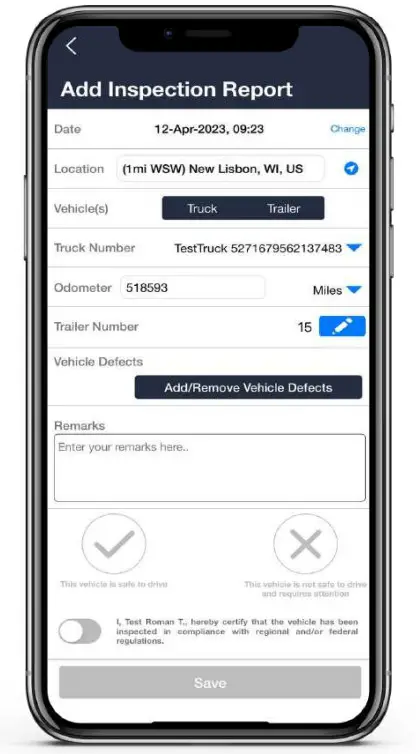 Pencét teras pilih pilihan DVIR, pikeun nyieun Laporan Inspeksi Kendaraan Supir:
Ngagunakeun pungsi ieu supir bisa nambahkeun jeung nangtukeun rinci ngeunaan kaayaan treuk na. Lebetkeun inpormasi anu diperyogikeun:
Lokasi, Odometer, Nomer Treuk jsb.
Mun sagala defects kapanggih salila PTI - pencét "Tambahkeun / Cabut Vehicle Defects" tur pilih pilihan nu dipikahoyong tina daptar.
Lebetkeun catetan / koméntar anjeun dina widang "Catatan".
Pilih salah sahiji pilihan dumasar kana kacindekan anjeun:
- Kendaraan ieu aman pikeun nyetir
- Kendaraan ieu henteu aman pikeun nyetir sareng peryogi perhatian
Pikeun ngalengkepan prosedur, aktipkeun slaider sareng pencét "Simpen"
MALFUNGSI 
 Malfungsi sareng Diagnostik Data nunjukkeun inconsistency data, gagal atanapi masalah anu aya hubunganana sareng ELD. Éta bisa lumangsung alatan gagalna hardware atawa software, kitu ogé faktor éksternal kayaning kakuatan gagal, gangguan éléktromagnétik atawa karuksakan fisik alat.
Diagnostik Data mangrupikeun peringatan aktip anu nunjukkeun yén aya anu salah.
Upami masalah anu nyababkeun Data Diagnostik teu acan dilereskeun, éta tiasa janten malfungsi.
Pikeun meunangkeun inpo nu leuwih lengkep pencét "Baca Guide"
Dokumén / Sumberdaya
 |
TRACKENSURE ios ELD Aplikasi [pdf] Pituduh pamaké Aplikasi ios ELD, Aplikasi ELD, Aplikasi |