


Sistem Interkom Video Gedong calakan
Manual Pamaké Monitor Jero rohangan Layar rampa Sistem Embedded
Wilujeng sumping nganggo produk interkom wangunan Trudian!
Produk ieu dirarancang nganggo téknologi komunikasi éléktronik canggih, diproduksi nganggo téknologi SMT anu saé, sareng parantos ngalaman uji coba sareng pamariksaan anu ketat dina sistem jaminan kualitas anu ketat. Éta gaduh integrasi anu luhur, réliabilitas, sareng éféktivitas biaya, ngajantenkeun éta produk interkom kaamanan anu dipercaya.
 catu daya voltage sarat nyaeta 12V DC, sarta eta teu kudu ngaleuwihan vol ieutage atawa geus ngabalikeun polaritasna. Alatna ngandung komponén éléktronik anu sénsitip, ku kituna éta kedah ditangtayungan tina Uap, cai, sareng suhu anu luhur. Alatna kalebet panel tampilan kristal cair, anu henteu kedah keuna ku barang seukeut atanapi gaya anu kaleuleuwihan.
Penampilan produk, pungsi, sareng antarmuka tiasa bénten sareng produk saleresna. Mangga tingal produk sabenerna.
1. Jero rohangan Ngawas Leuwihview
Tombol Fungsi Pedaran
| Tombol Telepon | Tombol Pencét tombol ieu pikeun nelepon puseur manajemén. |
| Tombol Monitor | Pencét tombol ieu pikeun ngawas gambar ayeuna unit panto. |
| Tombol Obrolan | Nalika aya sémah nelepon, pencét tombol ieu pikeun ngajawab telepon, teras pencét deui pikeun nutup telepon. |
| Tombol Buka Konci | Nalika sémah nelepon, pencét tombol muka konci pikeun muka konci unit panto ayeuna. |
| Tombol Info | Pencét tombol ieu pikeun view informasi masarakat diterbitkeun ku puseur manajemén. |
2. Video panganteur
2.1. Kamar-ka-kamar Telepon
Klik ikon "Video interkom - Room-to-Room Calling" terus asupkeun nomer telepon kamar.
2.2. Pusat Manajemén Telepon atanapi Extension Kaamanan
Pencét tombol "Video Intercom - Call Center" pikeun nelepon ka pusat harta pikeun pitulung.
2.3. Telepon Pangunjung
Nalika stasiun luar nelepon, monitor jero rohangan bakal mintonkeun kaca telepon asup, ngamungkinkeun Anjeun pikeun view gambar nu datang.
Upami unit ngagaduhan fungsi hubungkeun lift, anjeun tiasa nyauran lift ka lantai anjeun ku ngaklik tombol "Telepon Lift One-Button".
Tip Operasi:
Klik tombol "Jawaban" atawa "Hang Up" pikeun ngajawab atawa nungtungan telepon nu datang.
Pencét tombol "Buka Konci" pikeun muka konci panto stasiun luar ayeuna.
Pencét tombol "Volume Up / Down" pikeun nyaluyukeun volume telepon ayeuna.
3. Ngawaskeun
3.1. Ngawas Stasion Luar
Pencét tombol "Monitor", pilih ikon stasiun luar anu cocog tina daptar stasiun luar, sareng anjeun tiasa ngamimitian ngawaskeun. Layar mintonkeun gambar kaméra stasiun outdoor ayeuna urang. Anjeun tiasa nyandak poto salami ngawaskeun.
3.2. Ngawas Villa Unit outdoor
Pencét tombol "Monitor", pilih ikon unit villa anu cocog tina daptar unit villa, sareng anjeun tiasa ngamimitian ngawaskeun. Layar mintonkeun gambar kaméra Unit villa ayeuna urang. Anjeun tiasa nyandak poto salami ngawaskeun.
3.3. Monitor Network IP kaméra
Pencét tombol "Monitor", pilih ikon kaméra anu cocog tina daptar kaméra IP, sareng anjeun tiasa ngamimitian ngawaskeun. Layar mintonkeun gambar nu dicandak ku kaméra. Anjeun tiasa nyandak poto salami ngawaskeun.
4. Puseur rékaman
4.1. Rékaman Kaamanan
Nyimpen alat arming jeung disarming rékaman jeung kali.
4.2. Rékaman alarem
Simpen rékaman alarem alat, kalebet lokasi, jinis alarem, sareng waktos alarem.
4.3. Émbaran Komunitas
Nyimpen seratan umum komunitas sareng pesen pribadi anu diterbitkeun ku pusat manajemén, kalebet judul, waktos, sareng status dibaca/teu dibaca.
4.4. Telepon Records
Nyimpen rékaman telepon antara alat ieu sareng alat sejen, kaasup telepon lasut, telepon nu ditampa, jeung telepon nu dipencét.
4.5. Rékaman poto
Nyimpen poto anu dicandak nalika ngawaskeun, kalebet ngawaskeun unit villa, unit panto unit, kaméra jaringan, sareng alat anu sanés.
4.6. Gambar jeung Pesen Records
Nyimpen catetan gambar sareng pesen pangunjung nalika telepon ti unit atanapi unit dipasang dina témbok waktos kaluar. Catetan ieu kalebet lokasi alat, waktos, sareng status dibaca/teu dibaca.
Tip Operasi:
Pencét "Saméméhna" atanapi "Salajengna" pikeun ngotéktak daptar rékaman.
Pilih rékaman teras klik "View” pikeun ningali detilna.
Pilih rékaman teras klik "Pupus" pikeun ngahapus rékaman anu dipilih.
Klik "Balik" pikeun balik deui ka tingkat saméméhna tina panganteur.
5. Kaamanan Imah
Zona Arming jeung Disarming
View jenis dalapan zona kaamanan sarta status arming na disarming maranéhna. Anjeun tiasa panangan atanapi ngarampas pakarang sadaya zona sareng hiji tombol. Darurat, haseup, sareng jinis gas langsung bersenjata sareng terus diawaskeun pikeun pemicu.
6. Setélan pamaké
Pencét tombol "Setélan Pamaké" dina antarmuka utama pikeun ngaksés setélan pangguna. modul ieu utamana nawarkeun pilihan konfigurasi parameter pikeun warga.
6.1. Setélan rington
Ngarojong konfigurasi nelepon rington sarta disebut rington. Anjeun tiasa preview rington nu ayeuna dipilih.
6.2. Émbaran sistem
View nomer kamar lokal, alamat IP, subnet mask, gateway standar, versi tabel konfigurasi jaringan, informasi versi program, sarta detil produsén urang.
6.3. Setélan Tanggal sareng Waktos
Setel taun / bulan / dinten sareng waktos dina format 24 jam.
6.4. Setélan Sandi
Anjeun tiasa nyetél sandi muka konci pamaké (sandi ngarampas pakarang pamaké).
Catetan: Nyetel kecap akses muka konci pamaké bakal otomatis ngahasilkeun kecap akses muka konci paksaan pamaké, nu sabalikna tina sandi muka konci pamaké. Tapi, sandi muka konci pamaké sarta sandi duress pamaké teu bisa sarua. Pikeun exampLe, lamun sandi muka konci pamaké nyaéta "123456," mangka pamaké duress muka konci sandi nyaeta "654321," nu sah. Upami kecap konci muka konci pangguna "123321", kecap konci anu didorong ku pangguna henteu kedah janten "123321"; disebutkeun, teu valid, sarta setelan bakal gagal.
6.5. Setélan reureuh
Setel tunda pakarang, tunda alarem, durasi sora alarem, tunda telepon, sareng seep screensaver. Pilihanna nyaéta kieu:
Pilihan reureuh arming: 30 detik, 60 detik, 99 detik.
Pilihan reureuh alarem: 0 detik, 30 detik, 60 detik.
Pilihan durasi sora alarem: 3 menit, 5 menit, 10 menit.
Pilihan reureuh nelepon: 30 detik, 60 detik, 90 detik.
Pilihan timeout screensaver: 30 detik, 60 detik, 90 detik.
6.6. Setélan polumeu
Setel polumeu rington, polumeu pencét tombol, jeung polumeu sauran dina rentang 0 nepi ka 15.
6.7. Ngabersihan layar
Klik fungsi beberesih layar, sarta sanggeus konfirmasi, anjeun boga 10 detik pikeun ngabersihan layar.
6.8. Setélan kacaangan
Saluyukeun kacaangan layar dina rentang 1 nepi ka 100.
6.9. Setélan Wallpaper
Anjeun tiasa view gambar ayeuna dipilih tur nyetel gambar nu dipilih jadi wallpaper ayeuna ku ngaklik "Setel salaku Wallpaper".
6.10. Setélan Basa
Klik "Setélan Basa" pikeun pindah antara Cina jeung Inggris.
6.11. Setélan Screensaver
Ngarojong tilu jinis modeu screensaver: layar hideung, waktos sareng jam. Screensaver standar ngaktifkeun saatos 60 detik teu aktip, sareng ti tengah wengi dugi ka 6 AM, éta standar kana screensaver layar hideung.
7. Setélan sistem
[Bagian ieu kanggo pamasangan profésional sareng tanaga téknis wungkul.]
Pencét ikon fungsi "Setélan Sistem" pikeun ngaksés antarmuka input sandi "Setélan Sistem". Lebetkeun sandi rékayasa (sandi pabrik standar nyaéta 666666) sareng tiasa dirobih dina "System Settings Engineering Sandi." Setélan rékayasa kedah dilakukeun ku tanaga profésional pikeun ngahindarkeun kabingungan setélan sistem.
7.1. Setélan Kaamanan
Klik tombol setélan kaamanan layar pikeun nuliskeun setélan kaamanan. Jumlahna aya 8 zona kaamanan, masing-masing mibanda opat atribut anu tiasa dikonpigurasikeun sapertos kieu:
1) Zona Lokasi: Dapur, Kamar Pangkeng, Ruang Tamu, Jandéla, Panto Hareup, Balkon, Kamar Tamu.
2) Tipe: Darurat, Haseup, Gas, Panto Magnét, Infrabeureum, Jandéla Magnét, Kaca.
3) Aktipkeun / Nonaktipkeun: Ditumpurkeun, Diaktipkeun.
4) Tingkat pemicu: Biasana Buka, Biasana Tutup.
7.2. Setélan Nomer Kamar
Pencét tombol setélan nomer kamar dina layar, sapertos anu dipidangkeun di handap ieu:
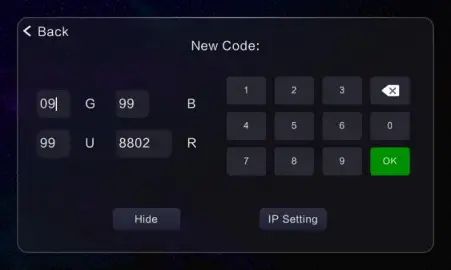
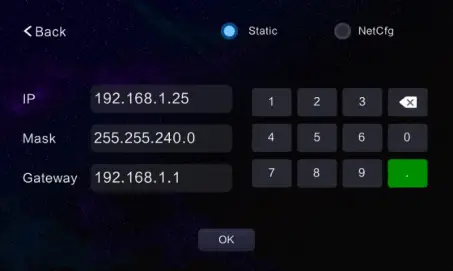
1) Setel nomer kamar anu saluyu sareng kabutuhan pangguna.
2) Inpormasi alamat nomer kamar disumputkeun sacara standar. Pikeun ngarobih éta, klik "View Kode lengkep" sareng pilih inpormasi anu anjeun kedah robih.
3) Saatos input, klik tombol konpirmasi.
4) Nalika junun diatur, sistem bakal nyarankeun "Setelan Successful." Upami nomer kamar teu acan dirobih, sistem bakal nyarankeun "No extension number changed!"; Upami nomer kamar henteu sah, sistem bakal nyarankeun "Kode extension henteu valid".
5) Saatos junun netepkeun nomer kamar, klik "Setélan IP" pikeun asupkeun panganteur setelan IP. Anjeun tiasa sacara manual ngalebetkeun alamat IP. Saatos setelan suksés, alat bakal otomatis reboot.
7.3. Setélan stasiun outdoor leutik
Kusabab unit panto villa teu gaduh layar tampilan, setélan patali réngsé ngaliwatan monitor indoor.
Klik tombol setélan stasiun outdoor leutik layar pikeun ngasupkeun setélan stasiun outdoor leutik, sakumaha ditémbongkeun di handap ieu:
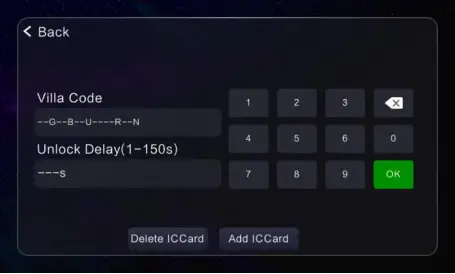
1) Lebetkeun nomer extension villa, muka konci waktos reureuh, nomer serial, teras klik tombol "Konfirmasi" dina keypad pikeun ngeset informasi relevan pikeun Unit panto.
2) Klik tombol "Kartu Ngaluarkeun" pikeun gesek kartu dina Unit outdoor villa. Anjeun tiasa gesek terus lajeng klik tombol "Telepon" pikeun ngeureunkeun ngaluarkeun kartu.
3) Pencét tombol "Pupus Kartu" pikeun mupus sadaya kartu dina unit panto villa.
7.4. Rékayasa Sandi Setélan
Sandi asli nyaéta anu dianggo pikeun ngaksés setélan sistem, sareng kecap konci pabrik standar nyaéta 666666. Sandi énggal diwangun ku 6 digit.
7.5. Sistem Reset
Saatos ngareset pabrik, sadaya inpormasi dibalikeun ka standar pabrik, sareng nomer kamar kedah disetel deui.
7.6. Kaméra IP jaringan
Tambahkeun kaméra jaringan
Pencét tombol "Tambahkeun", tuturkeun paréntah sistem pikeun ngalebetkeun nami alat, alamat IP alat, nami pangguna login alat, sareng inpormasi kecap konci pikeun ngalengkepan tambihan alat.
Pupus Kaméra Jaringan
Pilih kaméra anu bakal dipupus, teras klik tombol "Pupus".
7.7. adjustment Warna
Anjeun tiasa nyaluyukeun parameter pikeun kontras layar, jenuh layar, warna video, kacaangan video, kontras video, sareng jenuh video dina rentang 1 nepi ka 100.
7.8. Parangkat lunak
Pilih tabel konfigurasi atawa program pikeun pamutahiran, nempatkeun pamutahiran diperlukeun files dina kartu SD, sarta pamutahiran bisa dipigawé.
8. Métode Instalasi

Lengkah 1: Anggo sekrup gantung pikeun ngalereskeun pendant dina kotak 86
Lengkah 2: Sambungkeun titik sambungan monitor jero ruangan sareng uji naha éta tiasa dianggo saé;
Lengkah 3: Sejajarkeun opat kait dina pendant sareng ngagantung monitor jero ruangan ti luhur ka handap;
Catetan: Alat ngandung komponén éléktronik anu sénsitip sareng kedah ditangtayungan tina Uap, cai, suhu luhur sareng sinar panonpoé langsung.
9. Catetan Penting
- Sensor zona kedah dihubungkeun nalika monitor jero ruangan dipareuman, atanapi zonana moal efektif.
- Bel panto hareup sareng tombol alarem darurat kedah disayogikeun ku pangguna.
- Sababaraha monitor indoor tiasa diperpanjang tina hiji monitor indoor terminal.
- Hiji unit panto konfirmasi sekundér (bel lawang hareup) bisa ditambahkeun. Mangga turutan labél wiring dina monitor indoor terminal pikeun.

Dokumén / Sumberdaya
 |
Trudian Intelligent Building Video Intercom System Embedded System Touchscreen Indoor Monitor [pdf] Manual pamaké Sistem Interkom Pidéo Gedong Cerdas Sistem Dipasang Monitor Indoor Layar Rampa, Sistem Interkom Video Gedong Cerdas, Sistem Interkom Layar Rampa Cerdas, Monitor Indoor Layar Rampa, Monitor Indoor Layar Rampa, Monitor Layar Rampa, Monitor Indoor, Monitor |


