


Xils Lab Les Diffuseurs Pangaruh Plugin

Émbaran produk
- spésifikasi
- Format anu Dirojong: Mac OSX 10.9 sarta engké: 64 bit (Intel & Apple Silicone), VST2.4, VST3, Unit Audio, AAX pituin; Windows 7, 8, 10, 11: 64 bit, VST2.4, VST3, AAX asli
- Syarat Sistem Minimum: 1 Gigabyte RAM sareng prosésor 1 GHz
- Plug-in wungkul, teu sadia salaku aplikasi mandiri
Parentah Pamakéan Produk
- Pamasangan
- Nomer séri
- Les Diffusers ngagunakeun panyalindungan dumasar-nomer serial proprietary.
- Nalika ngaluncurkeun La Palme atanapi Le Metallique pertama kalina, anjeun kedah ngalebetkeun nomer ieu.
- Saatos kiriman, tutup sareng buka deui aplikasi pikeun ngarengsekeun pendaptaran.
- Tip: Disarankeun pikeun nyadangkeun atanapi nyitak nomer séri pikeun pamasangan ulang ka hareup.
- Windows (Windows 7, 8, 10)
- Parentah pikeun masang dina OS Windows.
- Mac (OSX 10.9.0 sareng engké)
- Pikeun Mac OSX 10.9.0 atanapi engké, ganda-klik setelan file tur turutan parentah dina-layar.
- Nomer séri
- Ngamimitian
- Selapkeun atawa Bus
- Les Diffuseurs tiasa diselapkeun dina saluran alat mixer anjeun atanapi dianggo dina beus bantu.
- Les Diffuseurs sakumaha Selapkeun
- Nalika diselapkeun dina saluran alat, saluyukeun sinyal garing/basah nganggo kenop DRY/WET. Anggo kenop Gain Output Global pikeun ngimbangan leungitna volume.
- Pamrosésan stereo canggih tiasa dianggo pikeun posisi lagu anjeun dina widang stereo sacara efektif.
- Selapkeun atawa Bus
FAQs
- Q: Naha Les Diffusers tiasa dianggo dina platform Mac sareng Windows?
- A: Leres, Les Diffusers cocog sareng Mac OSX 10.9 sareng engké ogé Windows 7, 8, 10, sareng 11.
Bubuka
- Hatur nuhun pikeun milih Les Diffusers!
- Les Diffuseurs (La Palme sareng Le Metallique) diideuan ku panyatur anu kasohor (disebut "diffuseurs") anu sumping sareng Ondes Martenot, anu nampilkeun kamar résonansi anu diikat ku 12 senar atanapi gong.
- La Palme ngidinan Anjeun pikeun ngepaskeun atanapi ngajempékeun unggal senar sareng masihan aksés kana parameter internalna.
- Le Metallique ngidinan Anjeun pikeun ngarobah ukuran Gong jeung modulate eta.
- Anjeun oge bakal boga aksés ka Xils-lab True Stereo Dynamic Engine nu ngidinan Anjeun pikeun nempatkeun saluran garing atawa baseuh anjeun dina posisi stereo bener pikeun realisme unbelievable.
Fitur
- Les Diffuseurs nawiskeun:
- Jalur stereo leres, ngolah Katuhu sareng Kénca bebas
- 12 string kalawan tuning bebas.
- Gong kalayan variasi ukuran sareng modulasi
- Leres Stereo Dinamis Engine
- Sadaya parameter tiasa dikontrol MIDI
- Les Diffusers sayogi dina format ieu:
- Mac OSX 10.9 sareng engké: 64 bit (Intel & Apple Silicone), VST2.4, VST3, Unit Audio, AAX asli
- Windows 7, 8,10, 11: 64 bit, VST2.4, VST3, AAX asli

- Syarat sistem minimum: 1 Gigabyte RAM sareng prosésor 1 GHz.
- Les Diffusers mangrupikeun plug-in sareng henteu sayogi salaku aplikasi mandiri
Pamasangan
- Nomer séri
- Les Diffusers ngagunakeun panyalindungan proprietary dumasar-nomer serial basajan.
- Nalika ngaluncurkeun La Palme atanapi Le Metallique pertama kalina, éta bakal naroskeun nomer ieu.
- Saatos ngalebetkeun (ku ngaklik tombol "asupkeun" keyboard anjeun atanapi tombol VALIDATE), anjeun kedah nutup sareng ngajalankeun deui pikeun ngarengsekeun pendaptaran.
- Nomer séri ieu moal dipénta deui, sanaos masang apdet.

- Tip: Éta salawasna mangrupakeun ide nu sae pikeun nyadangkeun nomer serial ieu, atawa pikeun nyitak eta, bisi anjeun kudu reinstall Les Diffuseurs (ie, lamun encountered hiji kacilakaan HD, atawa kudu reinstall OS anjeun).
- Windows (Windows 7,8,10)
- Pikeun masang Les Diffuseurs dina Windows 7 sareng engké, jalankeun pamasangan file lesdiff_win_setup_xxx.exe. Mangga undeur versi panganyarna tina XILS-lab websitus.
- Sakali anjeun nampi perjanjian lisénsi, anjeun bakal dipenta pikeun milih diréktori pamasangan sareng disayogikeun sacara standar. Prasetél jeung sagala rupa files, kawas manual ieu, dipaké ku Les
- Diffuseurs bakal disimpen dina diréktori ieu. Punten dicatet yén lokasi ieu béda sareng diréktori pamasangan VST, anu anjeun kedah tangtoskeun dina léngkah pamasangan salajengna.
- Sakali diréktori instalasi dieusian, anjeun bakal dipenta pikeun milih diréktori plug-in VST, sareng lokasi standar anu disarankeun. Simpen diréktori standar ieu upami anjeun henteu nganggo versi VST.
- Bewara penting: pastikeun ngagunakeun polder anu dipiboga ku pangguna (ulah nganggo "c:/program files" contona, atanapi subfolder tina folder sistem). Sacara standar, polder prasetél nyaéta c:/users/documents/public/XILS-lab/LedDiff.
- Mac (OSX 10.9.0 sareng engké)
- Pikeun masang Les Diffuseurs dina komputer anu dilengkepan Mac OSX 10.9.0 atanapi engké, klik dua kali file lesdiff_osx_setup_xxx.dmg.
- Mangga undeur versi panganyarna tina XILS-lab websitus.
- Lajeng ngajalankeun program install, LesDiff.pkg, tur turutan parentah. Perhatosan: program pamasangan bakal naroskeun kecap konci sistem anjeun.
- Rupa-rupa files tina Les Diffuseurs bakal disalin kana diréktori ieu:
- Perpustakaan / Rojongan Aplikasi / Avid / Audio / Plug-Ins
- Perpustakaan / Audio / Plug-Ins / Komponén
- Perpustakaan/Audio/Plug-Ins/VST/
- Perpustakaan / Rojongan Aplikasi / Dokuméntasi / XILS-lab / LesDiff
- Perpustakaan / Rojongan Aplikasi / XILS-lab / LesDiff
- pamaké / ngaran pamaké / Perpustakaan / Preferensi / XILS-lab / LesDiff
Ngamimitian
Selapkeun atawa Bus
- Sapertos pangaruh anu sanés, Les Diffuseurs tiasa diselapkeun dina saluran alat mixer anjeun atanapi DAW, atanapi dianggo dina beus bantu. Hayu urang nempo pro jeung kontra unggal métode.
Les Diffuseurs sakumaha Selapkeun
- Nalika diselapkeun dina saluran alat, anjeun tiasa nyaluyukeun sinyal garing / baseuh antara sinyal garing anu asup sareng sinyal reureuh (baseuh) nganggo kenop DRY / WET anu aya di katuhu handap unit.
- Ieu tiasa nyababkeun leungitna volume global; kituna, Anjeun kudu make kenop Gain Kaluaran Global pikeun ngimbangan ieu.
- Advan utamatagMetodeu ieu nyaéta yén anjeun tiasa nganggo prosés stereo canggih Les Diffusers pikeun nempatkeun lagu anjeun dina widang stereo sacara nyata, gampang sareng intuitif.
Les Diffuseurs dina Beus
- Nalika disimpen dina beus bantu, Les Diffusers nyayogikeun anjeun kontrol total tina sinyal anu diolah:
- Anjeun tiasa EQ éta, ngompres éta, milih pikeun nambihan reverb ka dinya, atanapi reverb anu béda ti dina sinyal garing ... pondokna anjeun tiasa ngalakukeun sadaya pamrosésan anu anjeun pikahoyong. Anjeun oge bisa nyieun sinyal tina Les Diffuseurs dina lagu audio lajeng motong / nempelkeun / motong / edit eta.
- Dina lagu bantu, Les Diffuseurs ogé tiasa nampi data tina sababaraha saluran audio anu misah.
- Anjeun tiasa ékspérimén sareng ieu sareng nyiptakeun épék anu luar biasa anu bakal béda upami Les Diffusers ngan ukur nampi sinyal saluran tunggal.
- Dina metoda eta, Anjeun kudu ngahurungkeun parameter garing / baseuh dina panel Advanced pinuh ka katuhu pikeun miceun sinyal garing. Pikeun nyampur antara garing sareng baseuh, anjeun bakal nganggo tingkat global unggal lagu individu, sareng / atanapi tingkat global Les Diffuseurs.
Toolbar

- Catetan: Toolbar di luhur panganteur ngidinan Anjeun pikeun muka atawa nyimpen prasetél, nyieun ngabandingkeun antara setélan A jeung B, atawa ngaropéa pilihan. Pungsi ieu dijelaskeun dina jéntré engké dina manual ieu.
- Pencét menu PRESET pikeun nunjukkeun prasetél anu sayogi dina grup anu diurutkeun ayeuna. Punten perhatikeun yén milih prasetél énggal tanpa nyimpen setélan ayeuna bakal mupus sagala parobihan anu anjeun lakukeun kana setélan éta.
- Pencét tombol panah pikeun ningalikeun grup anu diurutkeun ayeuna sareng milih prasetél di jerona.
- Anjeun tiasa nyortir prasetél ku Pangarang, Perasaan, Jenis, Gaya, Bank atanapi Proyék.
- Punten dicatet yén Les Diffuseurs bakal nampilkeun prasetél ku kategori Pangarang sacara standar.
- Pencét labél asihan dina nami grup anu diurutkeun, pikeun nyortir prasetél anjeun dumasar kana kahoyong anjeun.
- Perhatikeun yén manajemén Prasetél kuat Les Diffuseurs dijelaskeun pinuh dina bab 5 manual ieu.
Nyaluyukeun parameter Les Diffusers
- Dina Les Diffuseurs, parameter sora dikontrol nganggo kenop, saklar atanapi Pad 2D.
- Pikeun ngagunakeun beurit pikeun nyaluyukeun parameter Les Diffusers anu dikadalikeun ku kenop, klik di jero kenop sareng pindahkeun beurit ka luhur atanapi ka katuhu pikeun ningkatkeun nilai, ka handap atanapi kenca pikeun ngirangan.
- Lamun-klik katuhu dina parameter a, atawa lamun nahan-shift bari ngaklik, Anjeun bisa nyaluyukeun parameter jeung precision rupa.
- Pikeun ngagunakeun beurit pikeun nyaluyukeun parameter Les Diffusers anu dikontrol ku saklar, klik di jerona.
- Pikeun ngagunakeun beurit pikeun nyaluyukeun parameter Les Diffusers anu dikawasa ku Pad 2D, panggihan titik anu anjeun hoyong pindahkeun, klik dina éta, teras sered kana PAD. Ku ngaklik katuhu, anjeun tiasa mindahkeun sababaraha titik dina waktos anu sami.
Potong kompas keyboard:
- Salaku tambahan, kami parantos nyayogikeun sababaraha kombinasi konci lemes pikeun ngalaksanakeun sababaraha pancén anu mangpaat:
Windows:
- CTRL + klik kénca: ngareset parameter kana nilai standar na.
- CTRL + klik katuhu atawa CTRL + Shift + klik kénca: initializes nilai standar tina parameter.
- Win + Alt + CTRL + klik: muka panel MIDI Control, kalayan parameter anu tos dipilih.
OSX:
- Apple + klik kénca: ngareset parameter kana nilai standar na.
- Apple + Shift + klik kénca: initializes nilai standar tina parameter.
- Apple + Alt + CTRL + klik: muka panel MIDI Control, sareng parameter anu parantos dipilih.
- Nalika parameter dipilih ngaliwatan menu turun-handap, ngan klik dina tombol atawa labél tur pilih item nu.
- Tombol pitulung (?) Dina tulbar mintonkeun panel nyimpulkeun potong kompas ieu.
Manajemén prasetél
Toolbar Utama
 Dina tulbar, anjeun tiasa mendakan dua tombol, ningalikeun nami kategori (Bank, Pangarang, Tipe, Gaya, Rarasaan, atanapi Proyék), anu muka ménu manajemén sortir.
- Dua widang téks munggaran nunjukkeun grup asihan ayeuna sareng anu katilu nunjukkeun prasetél ayeuna.
- Ngaklik panah di kénca kategori atawa ngaran prasetél muka ménu pakait.
- Catetan: Nalika parameter dirobah, nami prasetél dituturkeun ku *, nunjukkeun yén setélan Les Diffusers ayeuna henteu cocog sareng prasetél anu disimpen.
- Nalika anjeun hoyong nyimpen prasetél anu dirobih, klik tombol Simpen atanapi Simpen Salaku.
- To prevent you from erasing them, the Factory presets cannot be modified. When you edit a Factory preset, the Save button will be grayed out, and you will have to use the Save As function to save it in another bank.
- Upami anjeun ngedit prasetél naon waé, sanés ti Pabrik, pungsi Simpen sareng Simpen Salaku bakal sayogi.
- Beda utama nyaéta fungsi Simpen bakal nyimpen prasetél dina ngaran ayeuna, sareng ayeuna tags, nimpa inkarnasi saméméhna tina prasetél, sedengkeun pungsi Simpen Salaku bakal muka kotak dialog dimana anjeun tiasa ngarobih nami prasetél, bank dimana éta bakal disimpen, sareng sadaya na. tags.
- Setélan Les Diffusers teras disimpen dina prasetél anu ayeuna ditampilkeun, sareng * ngaleungit. Pencét kana tombol Simpen Salaku pikeun nyimpen prasetél ieu sareng nami sanés sareng / atanapi ka grup asihan anu sanés.
Menu prasetél
- Klik tombol panah prasetél pikeun muka ménu prasetél. Di dieu anjeun tiasa milih sareng ngamuat prasetél sanés tina grup sortir ayeuna kana Les Diffuseurs.
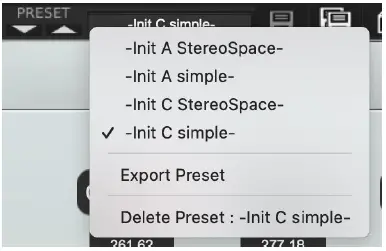
Dina ménu ieu, tindakan séjén ogé sayogi:
- Hapus Preset: Anggo ieu pikeun mupus prasetél ayeuna (jandela konfirmasi pop-up nembongan). Pilihan ieu ngan sadia upami prasetél ayeuna sanes pabrik.
- Ékspor prasetél: Anggo pungsi ieu pikeun ngékspor prasetél ayeuna dina éksternal file (format .chx). Ieu file bisa diimpor engké jadi bank anyar. Éta salawasna masuk akal pikeun nyadangkeun prasetél anjeun dina média éksternal.
Nyortir Menu
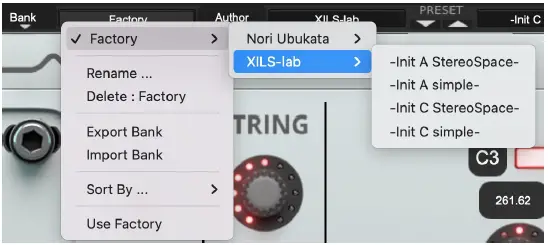
- Ménu asihan mangrupikeun alat anu unik sareng kuat anu ngamungkinkeun anjeun ngalaksanakeun tugas anu canggih, sapertos nampilkeun daptar prasetél anu disusun dina sababaraha cara anu béda.
- Saleresna aya seueur kamungkinan, sareng kami yakin yén anjeun bakal mendakan cara anu pangsaéna pikeun ngaluyukeunana kana kabutuhan pribadi anjeun.
- Pikeun ngalakukeun pilihan sapertos kitu, anu anjeun kedah laksanakeun nyaéta milih hiji item dina ménu diurutkeun munggaran. Ieu ngagambarkeun kriteria munggaran tur utama pikeun search engine.
- Panulis (Ngaran anjeun atanapi nami Desainer Sora pikeun prasetél pabrik),
- Jenis (Kategori alat sapertos Keys, Leads, Basses, jsb.)
- Gaya (Genre Musik),
- Rarasaan (Tiis, haneut, lemes)
- Proyék (Lagu Kuring, Proyék Hirup Kuring).
- ALL (ieu henteu dianggo pikeun nyortir prasetél)
- Hasil primér ieu tiasa ogé disaring dumasar kana kriteria kadua anu tiasa dipilih tina daptar anu sami dina ménu sortir sekundér.
- Kadang gambar langkung saé tibatan seueur téks, janten di handap anjeun bakal mendakan mantanample tina mana anjeun bisa manggihan cara milih sora husus.

- Punten dicatet yén, saatos anjeun wawuh sareng sistem ieu, anjeun ogé tiasa ngalakukeun sababaraha operasi kalayan hiji klik, nganggo SubGrup pikeun milih prasetél:
- Dina gambar di handap, menu sortir primér dipaké pikeun ngotektak bank béda. Teras di bank pabrik, panulis, Xils-Lab, dipilih, sareng tungtungna Preset -Init-. Dina ex ieuampLe, prasetél dipilih dina operasi klik tunggal, sarta prasetél sadia dina daptar prasetél bakal sagala prasetél Xils-Lab sadia dina sakabéh Factory Sora Perpustakaan.
- Pencét barisan tombol asihan pikeun muka ménu anu dianggo pikeun ngatur grup asihan ieu (atanapi subgrup). Di dieu anjeun tiasa langsung milih sareng ngamuat prasetél tina grup atanapi subgrup mana waé.
Menu sortir: Fungsi tambahan
- Dina ménu ieu, tindakan séjén ogé sayogi:
- Pupus: Ngahapus sadaya prasetél grup ayeuna anu sanés pabrik.
- PENTING: Anggo pungsi ieu kalayan ati-ati: Upami bank henteu ngandung prasetél pabrik, sadaya prasetél di bank ieu bakal dipupus permanén.

- Ngagunakeun Pabrik: ngaktifkeun atanapi nganonaktipkeun tampilan prasetél pabrik.
- Diurutkeun dumasarkeun: Pungsi ieu nyortir prasetél numutkeun bank, pangarang, jeung proyék, atawa mintonkeun sadaya prasetél (Ngaran Bank, Ngaran Panulis, Ngaran Proyék, Sadaya Prasetél). Menu prasetél bakal nunjukkeun prasetél tina kategori anu sami (panulis anu sami, proyék anu sami atanapi bank anu sami).
- Bank Ékspor: Pungsi ieu ngekspor bank dina format cross-platform proprietary Les Diffuseurs urang, (Mac jeung PC). Bank anu dipilih (nyaéta, bank anu ngandung prasetél ayeuna aktip) bakal diékspor ka lokasi anu ditangtukeun ku pangguna dina hard drive anjeun.
- Impor Bank: Fungsi ieu ngidinan Anjeun pikeun ngotektak hard drive Anjeun pikeun milih a file jeung impor bank Les Diffusers.
- Dua pilihan ieu henteu sayogi tina ménu diurutkeun kadua.
- Menu ieu ogé nyayogikeun kamungkinan pikeun ngarobih ukuran antarmuka. Fitur ieu sami sareng anu disayogikeun dina menu Pilihan.
Pangatur Prasetél Canggih
 Pangatur prasetél nyayogikeun dua modeu: Modeu Prasetél Ayeuna sareng Browser (atanapi Tag) Modeu.
- Modeu Prasetél Ayeuna: Modeu ieu ngamungkinkeun anjeun ngarobih salah sahiji kritéria prasetél ayeuna sareng nyimpen éta ogé setélan ayeuna.
- Pencét kana kriteria sareng pilih anu énggal dina ménu. Upami anjeun peryogi kriteria anyar pilih "Kriteria Anyar" sareng kirimkeun nami énggal dina kotak édit. Pencét nami prasetél pikeun ngarobih.
- Saatos réngsé, klik SAVE CURRENT (pikeun ngagentos prasetél anjeun) atanapi SAVE AS Current (pikeun duplikat)
- bewara: Nalika nyieun prasetél anyar, ieu mangrupikeun mode anu anjeun kedah angkat pikeun nyimpen setélan anjeun.
- Modeu browser prasetél: Modeu ieu ngidinan Anjeun pikeun gampang nyortir prasetél anjeun diantara sababaraha kriteria pikeun pilihan gancang.
- Pencét dua kali atanapi pencét Enter dina prasetél pikeun ngaluncurkeunana. Ati-ati, ieu bakal mupus parobahan naon waé anu anjeun tiasa laksanakeun kana prasetél ayeuna.
- Pake Panah (kaluhur jeung ka handap) pikeun ngotektak prasetél
- Pencét kana kritéria pikeun ngan ukur nunjukkeun prasetél anu cocog.
- Kriteria anu abu-abu hartosna, dumasar kana kriteria anu ayeuna dipilih, teu aya prasetél anu cocog sareng kriteria éta.
- Prasetél ayeuna sareng kriteria anu aya hubunganana disorot ku warna héjo.
- Ngaklik ikon Browser bakal muka Preset Manager dina modeu Browser.
- Ngaklik ikon Simpen Salaku bakal muka manajer Preset dina modeu Preset Ayeuna.
- Dina unggal kriteria, ngaklik katuhu bakal muka menu kontekstual. Anjeun teras tiasa ngaganti ngaran, mupus, sareng ngékspor kriteria. Dina dua kasus engké ieu, sadaya prasetél anu henteu aya dina "Pabrik" bank, saluyu sareng kriteria éta bakal dipupus atanapi diékspor.
- karesep: Anjeun tiasa nambihan unggal prasetél dina pilihan "Paporit" atanapi "Disumputkeun". Dina kasus éta, nalika ngaklik ikon "Paporit", ngan ukur prasetél dina pilihan paporit anjeun anu bakal ditingalikeun. Nalika ngaklik ikon "Hidden", sadaya prasetél dina pilihan "Hidden" anjeun bakal dipiceun tina daptar.
- Pabrik: Prasetél dina bank pabrik teu bisa dirobah atawa dihapus (ditémbongkeun ku konci di katuhu prasetél). Nalika ngaklik ikon "Konci", sadaya prasetél "Pabrik" bakal dipiceun tina daptar.
- Impor: Ku ngaklik tombol IMPOR, anjeun tiasa ngimpor bank prasetél anu diciptakeun pikeun La Palme atanapi Le Metallique.
- Pencét DONE pikeun nutup panel manajer prasetél.
A / B ngabandingkeun
- Anjeun tiasa nyimpen dua setélan anu béda dina waktos anu sami sareng langsung ngalih ti hiji ka anu sanés pikeun ngabandingkeun setélanna. Dua setélan ieu disimpen dina mémori A sareng B.
- Nalika anjeun ngaluncurkeun Les Diffuseurs, mémori anu diaktipkeun sacara standar nyaéta A. Nalika anjeun ngamuat atanapi ngarobih prasetél, mémori -A- ieu ogé dirobih sacara real-time dumasar kana éditan anjeun. Anjeun tiasa pindah ka memori B ku ngaklik on tombol B.
- Pikeun nyalin eusi mémori aktip ayeuna ka slot mémori séjén, ngan pencét tombol dilabélan -> atawa <-, nurutkeun memori aktip ayeuna.
- Kalawan sistem ngabandingkeun A / B ieu, anjeun bisa kalayan gampang boga dua setélan tur merenah ngabandingkeun aranjeunna.
Panel Utama Les Diffuseurs
- Antarbeungeut pangguna La Palme atanapi Le Metallique dibagi kana tilu bagian, hiji kanggo nyaluyukeun Senar atanapi Gong, kadua pikeun nyaluyukeun Kotak, sareng katilu pikeun nempatkeun spiker dina Spasi stéréo.
- Dua vu-méteran nunjukkeun anjeun tingkat input sareng kaluaran sareng dua kenop, IN sareng OUT ngamungkinkeun anjeun adaptasi tingkat input sareng kaluaran La Palme atanapi Le Metallique.
Setélan Strings

Di kénca, tilu kenop ngamungkinkeun anjeun sacara global adaptasi 12 senar:
- input: Setel tingkat sinyal audio sareng senar anu dipasihan.
- DAMP: Setel kumaha frékuénsi luhur disaring. Pinuh ka katuhu, kotakna moal nyaring frékuénsi luhur. Pinuh ka kénca, frékuénsi luhur disaring salila buruk.
- ROSAK: Setel waktos résonansi senar.
- TRANSP: Transpose sadayana senar ku semi-nada (-12 ka +12 semi-nada).
- TUNE: Ngepaskeun sadaya senar ku cara nambahkeun offset dina Hz (-50 nepi ka +50 Hz).
Pikeun masing-masing tina 12 senar, anjeun tiasa ningali frékuénsi saleresna (dina Hz) kalayan ngitung transpose sareng tuning global, pilih Catetan tina senar (tina C2 dugi ka C5 #), Jempé sareng nyéépkeunana ku nambihan offset. dina Hz (ti -50 nepi ka +50 Hz).
Setélan Gong

Di kénca, tilu kenop ngidinan Anjeun pikeun global adaptasi gong:
- input: Nyetél tingkat sinyal audio nu gong téh fed.
- LOW END: Atur kumaha frékuénsi low ngaronjat.
- ROSAK: Nyetél waktu résonansi gong.
- UKURAN: Pilih ukuran gong. Aya dua ukuran.
- FAKTOR UKURAN: Setel faktor anu ukuranana bakal dikalikeun atanapi dibagi. Ieu tiasa dimodulasi ku MIDI "Modulation Wheel" nalika saklar WHEEL dihurungkeun.
- LFO ON: Pindah ON LFO nu bakal modulate faktor ukuran gong.
- Ongkoh: Atur laju LFO. Nalika saklar Sync dihurungkeun, laju mangrupikeun sababaraha atanapi sub-multiple tina témpo DAW.
- JUMLAH: Setel jumlah sareng faktor ukuran anu bakal dimodulasi. Nalika switch kabayang ON, ieu dikawasa ku MIDI "Modulation kabayang".
Setélan Box
- Wewengkon ieu ngamungkinkeun anjeun adaptasi ukuran kotak sareng sora:

- ROSAK: Setel waktos résonansi kotak.
- DAMP: Setel panyaring di jero kotak. Pinuh ka katuhu, Kotak moal nyaring frékuénsi luhur. Pinuh ka kénca, frékuénsi luhur disaring salila buruk.
The True Stereo Dynamic Engine
La Palme nawiskeun pamrosésan stereo anu kuat anu ngamungkinkeun anjeun nempatkeun sinyal audio anjeun dina rohangan stereo anu leres. Hal ieu dilakukeun sacara gampang sareng intuitif ogé masihan anjeun rasa stereo anu leres. Anjeun ngan ukur tiasa ngolah sinyal baseuh (lampu kabur) atanapi, ku ngaklik tombol DRY, ogé ngolah sinyal garing. Anjeun oge bisa ngolah sinyal input stereo salaku sumber mono ku ngalakonan switch MONO garing.

- penting: Kanyataanna, nempatkeun sumber audio anjeun jauh tina mikropon bakal ngirangan tingkatna. Anjeun bakal kedah ngimbangan ieu, ngagunakeun tingkat kaluaran umum, nu nawarkeun rupa-rupa. Upami anjeun ngolah sinyal garing, posisi relatif antara aranjeunna langsung mangaruhan campuran sinyal garing sareng baseuh. Anjeun bisa jadi kudu ngimbangan kalawan tingkat garing / baseuh.
- SUDUT MIC Nyetél posisi mikropon sareng WIDTH, ngajantenkeun rohangan langkung lega.
- Mindahkeun lampu sabudeureun wewengkon méré Anjeun posisi nu bener pikeun sora Anjeun.
- Klik katuhu ngidinan Anjeun pikeun nyimpen kasaimbangan kénca / katuhu idéntik.
- Ngaklik sareng ngagerakkeun mikropon ngamungkinkeun anjeun muka éfék stereo anjeun.
- Sapertos sareng setelan ember-brigade, anjeun tiasa nambihan gerakan kacau kana posisi stereo wetsignal anjeun, kalayan AMOUNT sareng SPEED, HORZ, sareng VERT ngamungkinkeun animasina ngan ukur horisontal atanapi vertikal.
- Lampu biru sareng Héjo kanggo saluran garing katuhu sareng kénca.
- Lampu Buled Circled Blue sareng Circled Green kanggo saluran baseuh katuhu sareng kénca.
- Dina modul éta, anjeun tiasa ngarobih tingkat relatif KERING / BUSUH. Jang ngalampahkeun kitu, anjeun ngarobah setelan warisan sakumaha model aslina geus ngalereskeun tingkat relatif garing / baseuh.
Menu pilihan
Menu ieu ngamungkinkeun anjeun milih setélan global. Setélan ieu ditetepkeun pikeun sadaya instansi La Palme atanapi LeMetallique. Unggal waktos hiji pilihan dirobah, pilihan patali file disimpen.
Utama
- Dina tulbar, tombol Pilihan muka ménu pikeun milih rupa-rupa pilihan pikeun La Palme atanapi Le Metallique.
Menu ieu nunjukkeun setélan pilihan di handap ieu:
- La Palme About: mintonkeun inpormasi ngeunaan La Palme (versi, tanggal ngawangun, sareng sks).
- Le Metallique Ngeunaan: nampilkeun inpormasi ngeunaan Le Metallique (versi, tanggal ngawangun sareng sks).
- Buka panel setelan MIDI: Muka pop-up dimana anjeun tiasa napelkeun controller MIDI pikeun tiap parameter Les Diffuseurs.
- Pencét labél parameter pikeun milih parameter anu anjeun hoyong pasang, teras lebetkeun nomer pangendali MIDI (ti 0 dugi ka 127), atanapi hurungkeun saklar diajar sareng kirimkeun paréntah MIDI nganggo nomer pengontrol MIDI anu leres.
- La Palme atanapi Le Metallique bakal ngapalkeunana. Setélan pop-up ieu ogé tiasa dibuka ku CTRL + ALT + Apple + Kénca-klik (Mac) atanapi CTRL + Win + ALT + Kénca-klik (Win) dina parameter Les Diffusers anu dipikahoyong.
- Dina panel éta, anjeun ogé tiasa ngimpor atanapi ngékspor setélan MIDI anjeun.
tampilan
- Témbongkeun frékuénsi low sakumaha BPM: Ngidinan mintonkeun frékuénsi low dina BPM tinimbang Hz.
- Tingkat kaluaran nuturkeun prasetél: Nalika dipariksa, pilihan ieu ngamungkinkeun tingkat kaluaran nuturkeun prasetél. Éta hartosna tingkat kaluaran diprogram sareng nilai anu disimpen dina prasetél. Upami teu kitu, eta ngajaga nilai na.
- GUI nuturkeun prasetél: Nalika dipariksa, pilihan ieu ngamungkinkeun GUI nuturkeun prasetél. Éta hartosna Panel Setélan Lanjutan bakal atanapi moal dibuka gumantung kana prasetél anu dimuat.
- Popup Dina: Nembongkeun jandela pop-up bari ngaropéa nilai kenop.
- Popup dina: Ieu nembongkeun jandela pop-up lamun beurit geus leuwih switch a.
- Ngaran Popup Hurung Ngaran parameter dirobah ayeuna dipintonkeun.
- tampilan: Dina sub-menu ieu, anjeun tiasa milih ukuran GUI. Anjeun kedah ngaluncurkeun deui La Palme kanggo ukuran énggal anu kedah dipertimbangkeun.
Misc.
- Mimitian setélan tina setélan ayeuna: initializes nilai standar tina Les Diffuseurs ti setélan ayeuna. Sadaya prasetél anyar bakal didamel tina setélan ieu, nalika pilihan setélan init dipilih. Parameter ieu ogé bakal dianggo nalika netepkeun kontrol kana nilai standarna. (Win: CTRL + Klik, OSX: ALT + Apple + Klik).
- Hiss gated: Setelan ieu ngamungkinkeun noise internal dipareuman lamun euweuh sinyal audio nu asup.
- Roda Incr: 0.01: Parameter increment 0.01 lamun ngagunakeun kabayang mouse.
- Roda Incr: 0.05: Parameter increment 0.05 lamun ngagunakeun kabayang mouse.
- Roda Incr: 0.1: Parameter increment 0.1 lamun ngagunakeun kabayang mouse.
Kiridit
- Konsep La Palme sareng desain UI asli dilakukeun ku: Xavier Oudin jeung Noritaka Ubukata
- Desain tambahan tina versi 2.0 dilakukeun ku Xavier Oudin
- Konsep ngolah stereo sareng coding dilakukeun ku: Xavier Oudin
- Pangolahan Sinyal Digital sareng coding plug-in dilakukeun ku: Xavier Oudin
- Algoritma garis Tunda awal diciptakeun ku: Yves Usson
- Antarbeungeut pangguna grafis diciptakeun ku: Xavier Oudin jeung Noritaka Ubukata
- Unsur grafik anu diciptakeun ku: Yannick Bonnefoy
- Manual ieu ditulis ku: Xavier Oudin
- Sareng proofread sareng dilereskeun ku: Peter Binskin
- Prasetél dilakukeun ku: Noritaka Ubukata, XILS-lab
- www.xils-lab.com.
Dokumén / Sumberdaya
 | Les Diffuseurs Pangaruh Plugin |
Rujukan
- xils-labwww.xils-lab.com
- Manual pamakémanual.tools